PDF와 사진, 서버에 올리지 않고 내 브라우저에서 처리하세요.
회원가입 없이 PDF·사진 작업과 행정 실무를 위한 35가지 도구를 쓸 수 있습니다. 자주 쓰는 세 가지는 아래에서 바로 열 수 있습니다. 쓸 도구를 고르면 보이드로그 본사이트와 분리된 작업 화면이 열립니다.
지금 할 작업을 고르세요
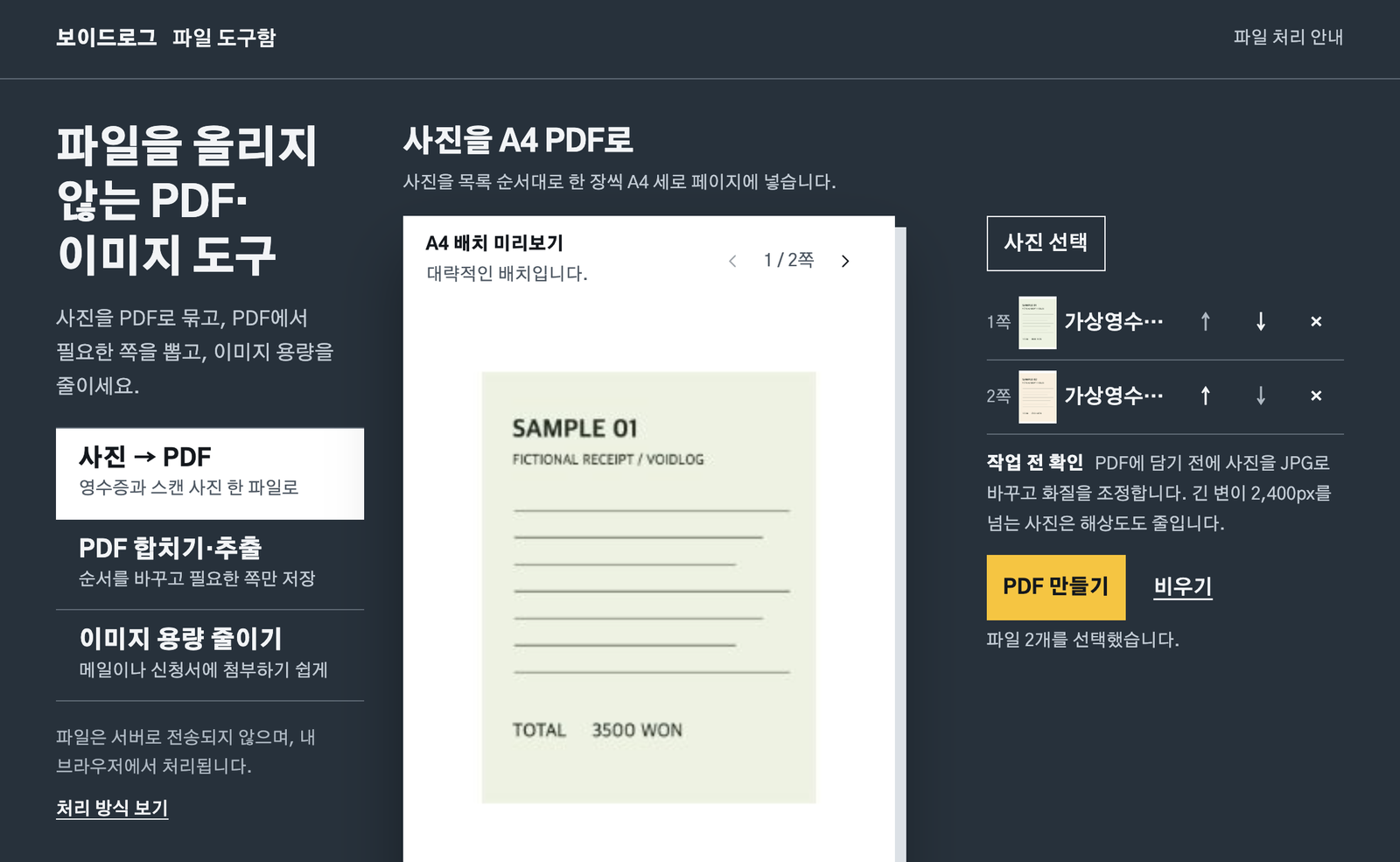
사진을 A4 PDF로
영수증이나 스캔 사진을 순서대로 정렬해 A4 세로 PDF 한 파일에 담습니다.
- JPG·PNG·WebP 사진을 고릅니다.
- 위·아래 버튼으로 페이지 순서를 정합니다.
- ‘PDF 만들기’를 누른 뒤 결과를 저장합니다.
PDF 합치기·추출
여러 PDF를 순서대로 묶거나 필요한 페이지를 골라 저장합니다.
- PDF를 넣고 목록 순서를 확인합니다. 페이지 번호는 목록 순서대로 이어서 셉니다.
- 모두 합치려면 범위를 비우고, 일부만 뽑으려면 2-3처럼 입력합니다.
- ‘PDF 만들기’를 누르고 파일을 저장합니다.
이미지 용량 줄이기
JPG·PNG·WebP 사진 한 장을 고른 용량(200KB·500KB·1MB·2MB) 이하 JPG로 저장합니다.
- JPG·PNG·WebP 한 장을 고릅니다.
- 목표 용량을 고르고, JPG는 ‘이미지 줄이기’, PNG·WebP는 ‘JPG로 변환’을 누릅니다.
- 용량 변화를 확인하고 저장합니다. 이미 목표 용량 이하인 JPG는 원본을 그대로 쓰면 됩니다.
전체 도구 35가지
위 세 가지 말고도 PDF를 나누고 돌리거나, 쪽 번호와 워터마크, 서명을 넣고, 사진의 일부를 가리는 도구가 있습니다. 파일을 다루는 도구는 모두 내 브라우저에서 처리하고, 웹페이지 전체 캡처만 입력한 주소를 서버에서 열어 찍습니다. 행정 실무용으로 한글(HWP)·워드·엑셀·PPT PDF 변환(시험판), 현장사진대지, 첨부사진 총용량 맞추기, 금액 한글 표기, PDF 부분 가리기, 부가세 계산기도 있습니다. 전체 도구 화면 열기
PDF 정리
- PDF 합치기·추출 (앞·뒷면 번갈아 합치기 포함)
- PDF 나누기
- PDF 쪽 지우기
- PDF 순서 바꾸기
- PDF 돌리기
PDF에 넣기·다듬기
사진·이미지
- 사진을 A4 PDF로
- 이미지 용량 줄이기
- 이미지 형식 바꾸기
- 이미지 크기 바꾸기
- 이미지 돌리기
- 이미지 자르기
- 이미지 가리기
- 사진 정보 지우기
- 웹페이지 전체 캡처
- 한글(HWP) → PDF 변환 (시험판)
- 워드·엑셀·PPT → PDF 변환 (시험판)
- 현장사진대지 만들기
- 첨부사진 총용량 맞추기
- 금액 한글 표기
- PDF 부분 가리기
- 부가세 계산기
- 엑셀브라우저 (복사한 표를 정리해 엑셀로 저장)
- PDF를 JPG·PNG로
- 열리지 않는 PDF 복구 시도
- PDF 모아찍기·해제·소책자
- CSV·TXT 한글 깨짐 복구
- 맥 파일명 자소 분리
- 도장 배경 지우기
- 증명사진 크기·용량과 A4 인쇄
- 3.3% 역산
파일을 서버에 올려 처리하는 서비스와 무엇이 다른지는 iLovePDF와 비교한 글에 정리했습니다.
파일이 서버에 저장되나요?
아니요. 작업 화면은 선택한 파일을 내 브라우저에서 읽고 가공합니다. 서버는 화면을 제공하고, 결과는 사용자가 직접 내 기기에 저장합니다. 웹 주소를 처음 열 때는 인터넷이 필요합니다.
휴대전화에서도 쓸 수 있나요?
모바일 화면을 지원합니다. 실제 저장 메뉴는 기기와 브라우저에 따라 다르고, 큰 파일은 메모리가 부족할 수 있습니다.
한글이나 Word도 변환할 수 있나요?
네. 한글(HWP·HWPX)과 워드·엑셀·파워포인트 문서를 PDF로 바꾸는 도구가 있습니다. 둘 다 시험판이며, 처음 한 번 변환 엔진을 받아 온 뒤(한글 약 17MB, 워드 약 50MB) 문서를 내 브라우저 안에서 변환합니다. 한컴·MS 전용 글꼴은 나눔고딕 같은 무료 글꼴로 바뀌어 줄바꿈이나 글꼴 굵기가 원본과 다를 수 있으니, 저장 전에 결과를 확인하세요. 암호가 걸린 워드·엑셀·파워포인트 문서는 변환하지 않습니다. PDF 합치기·나누기처럼 새 PDF를 만드는 도구는 전자서명·입력 양식·주석·링크를 보존하지 않습니다.
용량과 파일 수에 제한이 있나요?
사진은 개별 20MiB와 6천만 화소 이하입니다. 사진→PDF는 최대 20장, PDF 병합·추출은 최대 12개와 합계 200쪽이고, 두 도구 모두 입력 합계 40MiB까지입니다. JPG 압축은 사진 한 장씩 처리합니다.
파일 도구함 제작기
- 파일을 올리지 않는 PDF·사진 도구 3개를 하루 만에 만들었다
브라우저에서 사진을 A4 PDF로 변환하고, PDF 병합·추출과 1MB 이미지 압축까지 구현했다. - 영수증 사진을 A4 PDF로: 한 장씩 담고 배치를 미리 본다
영수증 사진을 세로 A4 PDF로 변환한다. JPG 변환과 긴 변 2,400px 제한을 표시하고 저장 전 배치를 확인한다. - PDF 합치기·페이지 추출: 합본의 2~3쪽을 원본과 대조했다
PDF 여러 개를 넣으면 목록 순서대로 쪽 번호를 이어서 센다. 파일별 쪽 범위와 추출될 장수를 표시하고, 추출한 페이지의 내용도 원본과 대조했다. - 이미지 1MB 압축에서 작은 JPG는 원본 그대로 쓰게 했다
1,000,000바이트 이하인 JPG는 다시 인코딩하지 않는다. 시험용 6.91MB PNG는 2048×1600 크기를 유지한 채 784,857바이트 JPG로 줄었다. - Hostinger 정적 사이트 배포: 데이터베이스 없이 파일 도구함을 열었다
Hostinger public_html에 정적 사이트를 배포하고 HTTPS, DNS, 콘텐츠 보안 정책(CSP)을 확인했다. - A4 작업대 개편: 미리보기 폭을 192px에서 391px로 키웠다
1113×685px 브라우저 창에서 메뉴와 조작 패널이 차지하는 공간을 줄여 A4 미리보기를 넓혔다. 1100px 전후에서 종이가 갑자기 작아지던 현상도 고쳤다. - PDF·이미지 도구 18개: pdf-lib와 Canvas로 브라우저에서 처리
pdf-lib와 Canvas로 PDF 분할·워터마크, 이미지 편집을 구현하고 18개 도구를 검증했다. - 웹페이지 전체 스크롤 캡처: 긴 화면을 이어 붙여 PNG·JPG로 저장
공개 웹페이지를 구간별로 캡처해 한 장으로 합치고, 비동기 작업으로 긴 페이지를 처리했다. - 현장사진대지·부가세 계산·PDF 개인정보 가리기 도구 5종
현장사진대지와 부가세 계산, PDF 개인정보 가리기를 추가했다. 가상 문서 2쪽의 7곳을 가리고 저장본을 검사했다. - HWP·HWPX PDF 변환: WebAssembly로 한글 문서를 브라우저에서 변환
rhwptopdf와 WebAssembly로 HWP·HWPX를 PDF로 변환하고 공개 문서 3건을 비교했다. - 워드·엑셀·파워포인트 PDF 변환: LibreOffice 엔진 첫 전송량 47MB
LibreOffice WebAssembly로 워드·엑셀·PPT를 PDF로 변환하고 첫 전송량을 약 250MB에서 47MB로 줄였다. - 파일 도구 26개 점검: DOCX 입력 검증과 워드 변환 엔진 최적화
파일 도구 26개를 점검해 DOCX 형식과 이미지 픽셀 입력을 검증하고 워드 엔진 준비 시간을 줄였다. - 손상된 PDF 복구: qpdf와 PDF.js로 구조를 고치고 두 쪽을 검증했다
qpdf와 WebAssembly로 손상된 PDF 구조를 복구하고, PDF.js 렌더링과 텍스트 대조로 두 쪽의 결과를 확인했다. - 웹 숫자 엑셀 연결: CSV와 Power Query로 환율을 새로 고치는 방법
웹에서 복사한 숫자를 CSV로 저장해 Excel Power Query에 연결했다. 가상 환율을 갱신해 종속 수식의 재계산까지 확인했다. - 이미지 2배 확대: Canvas 보간과 AI 업스케일링을 비교했다
Canvas 보간과 ESRGAN 기반 AI 업스케일링을 한 화면에서 비교한다. 공개판에서 112×80 이미지를 224×160 PNG로 저장했다. - 글자수 계산기: 공백 포함·제외와 UTF-8 바이트를 한 번에 확인
글자수 계산기에 공백 포함·제외, UTF-8 바이트, 생기부 프리셋과 초과 범위 선택을 넣었다. 원문은 그대로 두고 필요한 범위를 복사한다. - 한글 OCR로 스캔 PDF 텍스트 추출: Tesseract.js로 읽고 TXT로 저장
Tesseract.js로 스캔 PDF와 이미지의 한글·영어를 브라우저에서 인식하고, 두 쪽의 처리 순서와 UTF-8 TXT 출력을 확인했다. - 공문·상품 배너 만들기: PNG 일괄 저장과 로고 배경 투명화
공문이나 상품 설명으로 배너 초안을 만들고 로고를 투명 PNG로 넣는다. 원하는 규격을 골라 ZIP으로 저장하고, 웹 팝업용 HTML도 만든다. - 오프라인 배경음악 재생: HTML 한 파일과 Web Audio API로 만든 연주실
피아노와 기타 WAV를 HTML에 넣고, Web Audio API로 건반음을 합성했다. 오프라인 반복 재생·곡 전환을 검증한 시제품 제작기다.