공개 웹페이지의 주소를 넣으면 스크롤 아래쪽까지 한 장의 이미지로 저장할 수 있습니다.
파일 도구함 제작기 8/19 · 전체 차례
웹페이지 전체를 PNG나 JPG로 저장하려면?
- 캡처할 공개 페이지의 URL을 붙여넣습니다.
- PC 화면 또는 휴대전화 화면을 고르고 PNG나 JPG를 선택합니다.
- ‘전체 화면 찍기’를 누른 뒤 저장한 이미지에서 페이지 맨 아래까지 담겼는지 확인합니다.
웹페이지 주소를 넣어 스크롤 화면 전체를 PNG나 JPG로 저장하게 했다.
URL로 스크롤 캡처를 만드는 세 가지 방식
긴 웹페이지를 한 장으로 저장하는 ‘스크롤 캡처’를 도구함에 넣을 방법을 물었다. 도구함 페이지에서 다른 사이트 화면을 직접 읽을 수는 없어서, 서버 캡처·크롬 확장 프로그램·화면 공유 세 가지를 놓고 봤다. 크롬 개발자 도구와 파이어폭스에도 전체 페이지 캡처가 있지만, 도구함에서는 URL 입력만으로 되게 하고 싶었다.
웨일의 캡처처럼 간단하되, 휴대전화에서도 브라우저나 확장 프로그램을 따로 설치하지 않으면 좋겠다고 봤다. 서버가 페이지를 열어 찍는 방식을 시험해 달라고 했다.
Hostinger에서 서버 캡처를 시험한 결과
Aside는 이미 쓰고 있는 Hostinger 호스팅에 임시 시험 앱을 올렸다. 서버에서 브라우저를 띄워 페이지를 열고 찍는 프로그램이다. 추가 비용 없이 동작했다. 보이드로그 소개 페이지는 4초, 네이버 뉴스는 15초, 위키백과 ‘전자책’ 문서는 29초가 걸렸다. 온라인 서점 세 곳은 13~26초에 찍혔다. 한 곳은 재시도에서 이미지를 얻었고, 시험한 페이지 모두 한글이 정상적으로 표시됐다.
시험 결과를 바탕으로 분할 캡처와 요청 처리 방식을 정했다. 한 번에 세로 약 16,000px을 넘겨 찍으면 같은 화면이 반복됐고, 시험 앱에서는 요청당 120초 제한이 있었다. 본사이트와 다른 앱이 메모리 3GB를 함께 쓰는 환경이어서 동시 실행 수도 정해야 했다.
시험 결과를 보고 이렇게 정했다. “인터넷 페이지는 어짜피 외부 페이지이니, 서버 업로드랑 상관 없는것같아. 관련하여 간단한 고지만 하고, 기능 만들어줘. 사용량 제한은 넉넉하게 만들어줘.”
긴 웹페이지를 이어 붙이고 비동기로 처리하기
긴 페이지는 여러 번 나눠 찍은 뒤 이어 붙였다. 세로 28,000px 위키백과 문서와 32,000px 웹툰 페이지가 끝까지 한 장으로 나왔다. 약 40,000px을 넘는 부분은 자르고, 이어 붙인 결과는 JPG로 저장한다. 긴 휴대전화 화면은 한도 안에 들어가도록 선명도를 한 단계 낮춰 찍는다.
실제 구현에서는 55초를 넘기는 응답도 호스팅에서 끊겼다. 서버가 접수 번호를 바로 돌려주고 화면이 진행 상태를 다시 확인하는 비동기 방식으로 바꿨다. 이 방식으로 85초 걸린 위키백과 문서도 캡처했다.
| 기준 | 한도 |
|---|---|
| 한 사람, 10분 | 30회 |
| 한 사람, 하루 | 300회 |
| 전체, 하루 | 3,000회 |
| 동시 처리 | 1건씩, 대기 6건까지 |
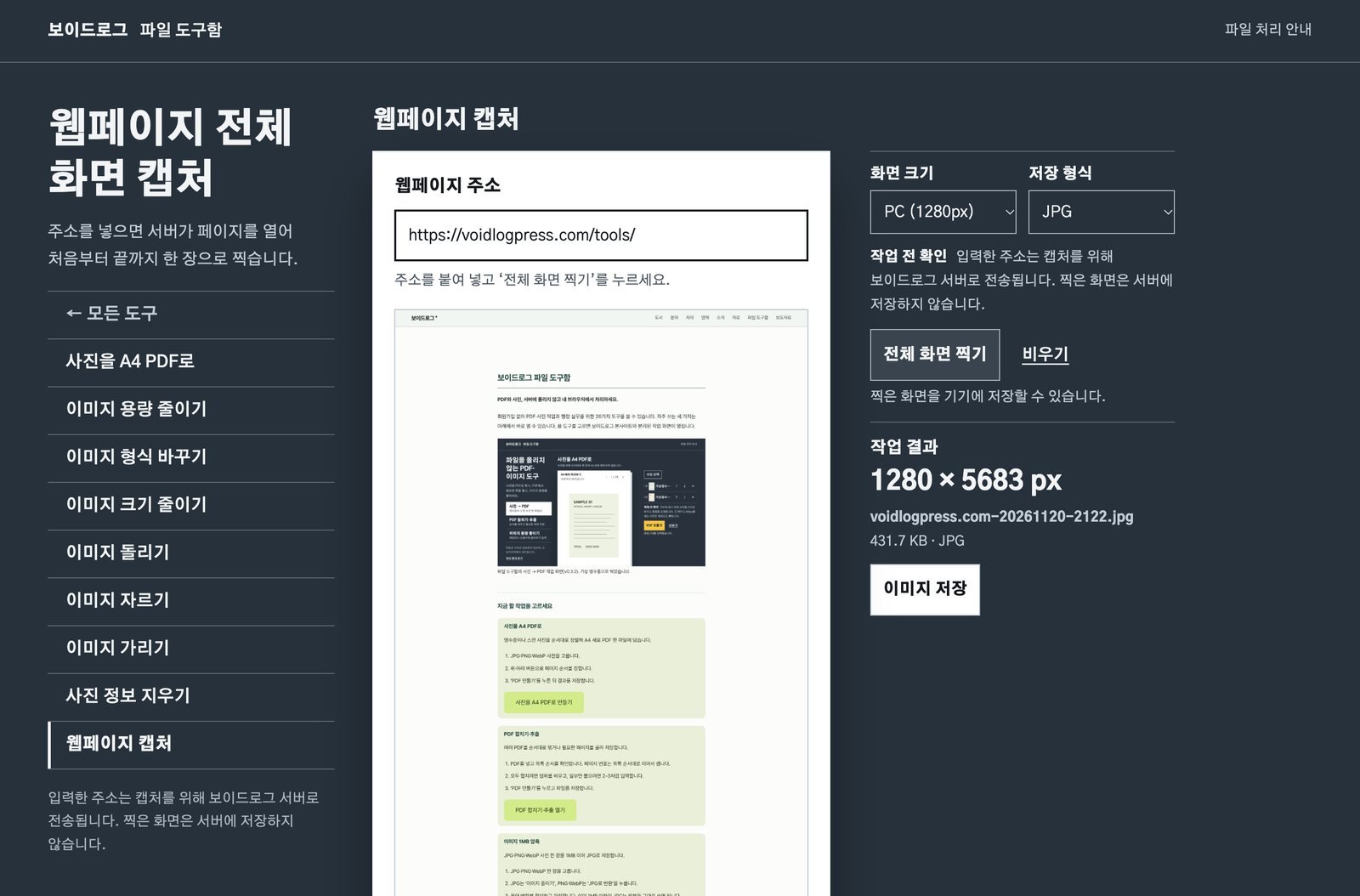
웹페이지 캡처의 주소 전송과 저장 옵션
웹페이지 캡처 화면은 지정된 캡처 서버에만 연결한다. 파일을 다루는 다른 도구는 종전처럼 브라우저 안에서 처리한다. 실행 버튼 위와 화면 아래에는 ‘입력한 주소는 캡처를 위해 보이드로그 서버로 전송됩니다. 찍은 화면은 서버에 저장하지 않습니다.’라고 적었다. 캡처 프로그램은 날짜별 사용 횟수만 세며 입력한 URL을 따로 기록하지 않는다. 호스팅 자체의 접속 기록에는 주소가 남을 수 있다. 서버가 접속할 수 있는 공개 페이지를 대상으로 하며, 로그인 뒤에 보이는 화면은 캡처 대상이 아니다.
공개판에서 네이버 뉴스는 PC 화면 1360×9183px로 약 20초, 네이버 블로그는 휴대전화 화면 390×25120px로 약 18초에 찍혔다. 화면 크기는 PC(1280px), 넓은 PC(1920px), 휴대전화(390px) 중에서, 저장 형식은 JPG와 PNG 중에서 고른다.
제작기 차례 · 이전 7편 · 다음 9편 · 처음부터 보기 · 웹페이지 캡처 열기