안 쓰는 아이폰을 맥 옆에 두고, 자주 쓰는 AI 문구를 버튼으로 붙여넣습니다.
AI와 작업하다 보면 “방금 한 작업을 요약해줘”, “다시 확인해줘” 같은 지시를 자주 씁니다. 이 문장들을 다시 치는 대신, 서랍에 있던 아이폰 7에 문구 버튼을 띄웠습니다. voidpad는 매일 손이 가는 문구를 맥에 보내기 위해 만든 개인용 버튼판입니다. Claude에 프롬프트를 몇 번 입력해서 만들었습니다.
아이폰으로 맥에 문구를 보내려면 무엇이 필요할까?
준비물은 맥, Safari를 쓸 수 있는 아이폰, 두 기기가 함께 연결된 신뢰할 수 있는 와이파이입니다. 맥에는 Python 3와 버튼 요청을 받아 붙여넣기를 실행할 로컬 프로그램이 필요합니다. 아래는 프로그램을 직접 구성하는 방법과 첫 테스트 순서입니다.
- 맥에서 로컬 프로그램을 실행하고, 아이폰 Safari에서 프로그램이 표시한 접속 주소를 엽니다.
- 아이폰 화면의 + 버튼으로 ‘테스트’ 문구를 추가합니다. ‘보낸 뒤 누를 키’는 누르지 않음으로 설정합니다.
- 맥에서 텍스트 편집기의 빈 문서를 맨 앞으로 가져와 커서를 놓습니다. 아이폰 버튼을 한 번 눌러 ‘테스트’만 들어오는지 확인합니다.
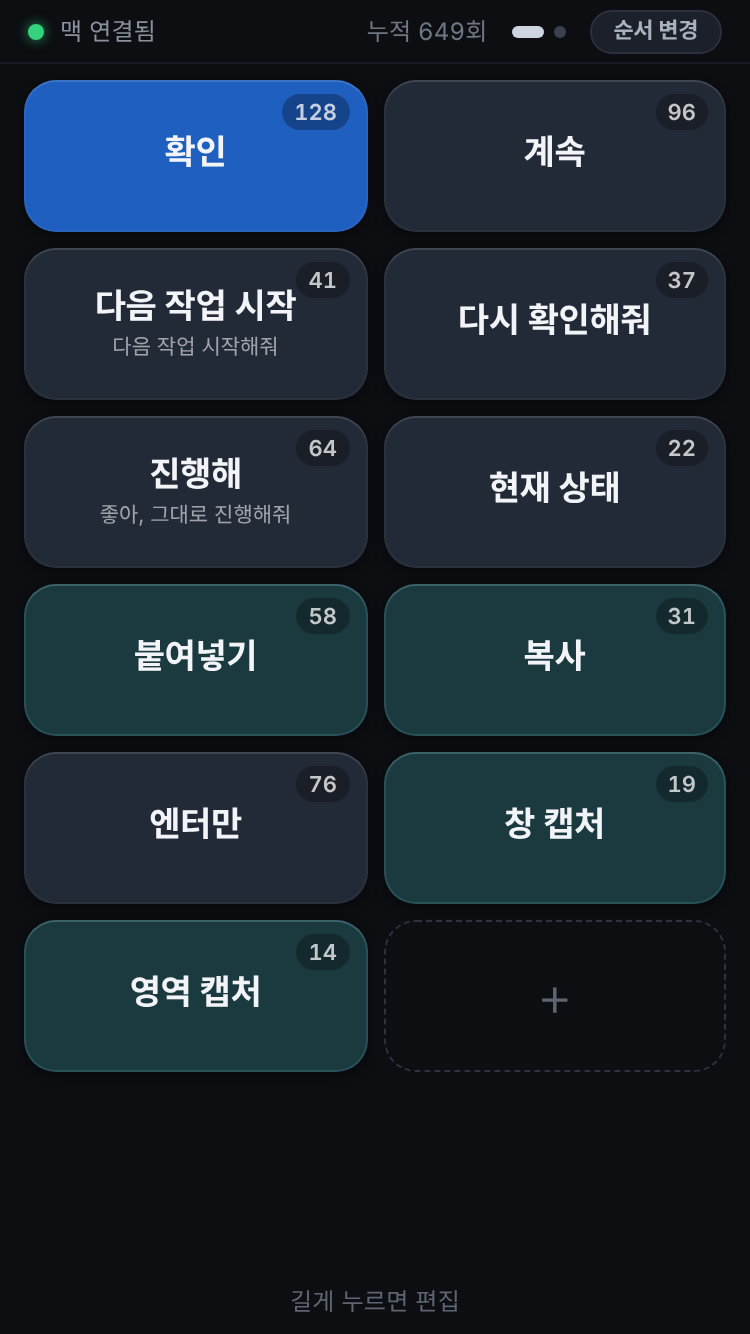
어떤 버튼부터 만들어 두면 좋을까?
첫날에는 버튼 세 개면 충분합니다. 버튼 이름은 짧게, 보낼 지시는 정확하게 적습니다. 답변 전송까지 맡기기보다는 문구만 붙여넣고 눈으로 읽은 뒤 직접 전송하면 같은 버튼을 Claude나 다른 AI 입력창에도 쓰기 쉽습니다.
| 버튼 이름 | 보낼 문구 | 쓰는 때 |
|---|---|---|
| 요약 | 방금 한 작업 3줄로 요약해줘 | 진행 상황을 빠르게 확인할 때 |
| 검토 | 처음부터 다시 확인하고, 틀린 곳이 있으면 고쳐줘 | 결과를 한 번 더 검토할 때 |
| 계획 | 먼저 계획만 보여줘. 실행은 내가 승인한 뒤에 해줘 | 작업에 바로 착수하기 전에 |
버튼을 길게 누르면 이름, 색상, 표시 화면과 보낼 문구를 바꿀 수 있습니다. 짧은 문구와 복사·붙여넣기는 첫 화면에 두고, 한 줄에 하나씩 읽어야 하는 긴 지시는 옆으로 밀면 나오는 화면에 뒀습니다.
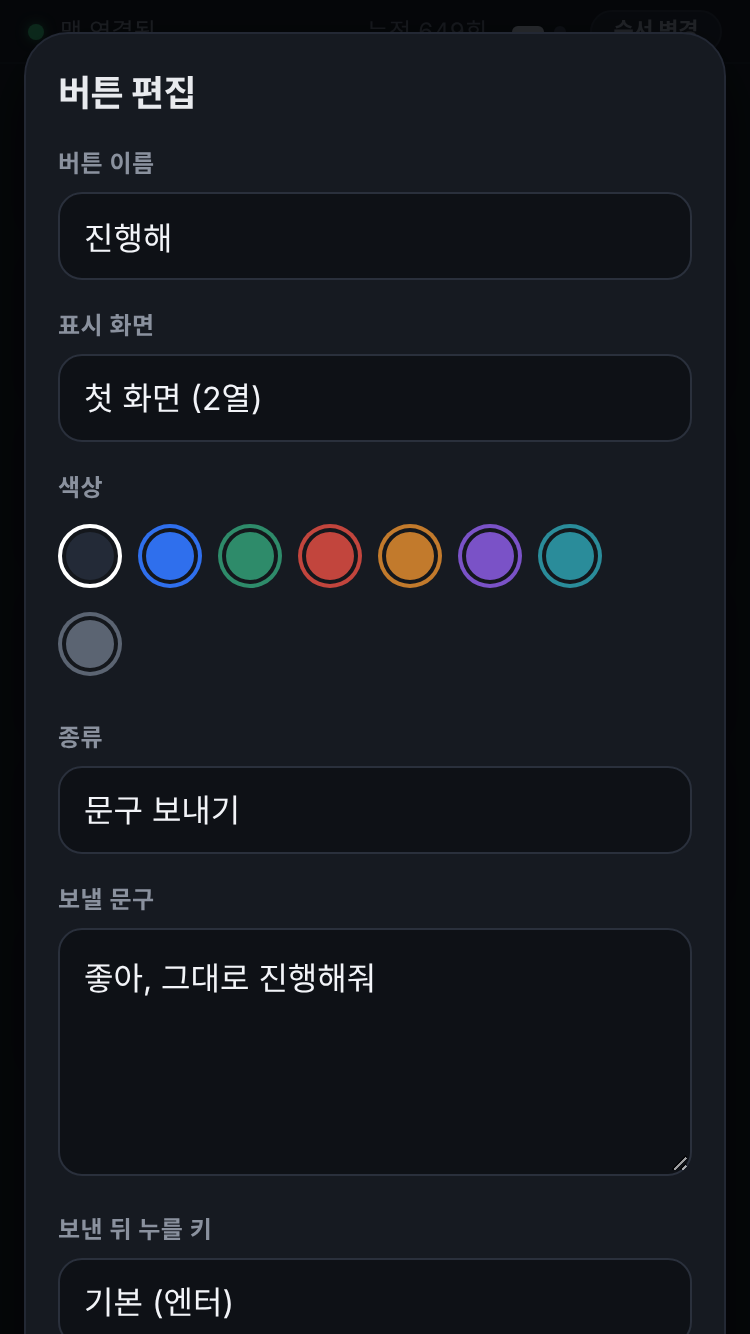
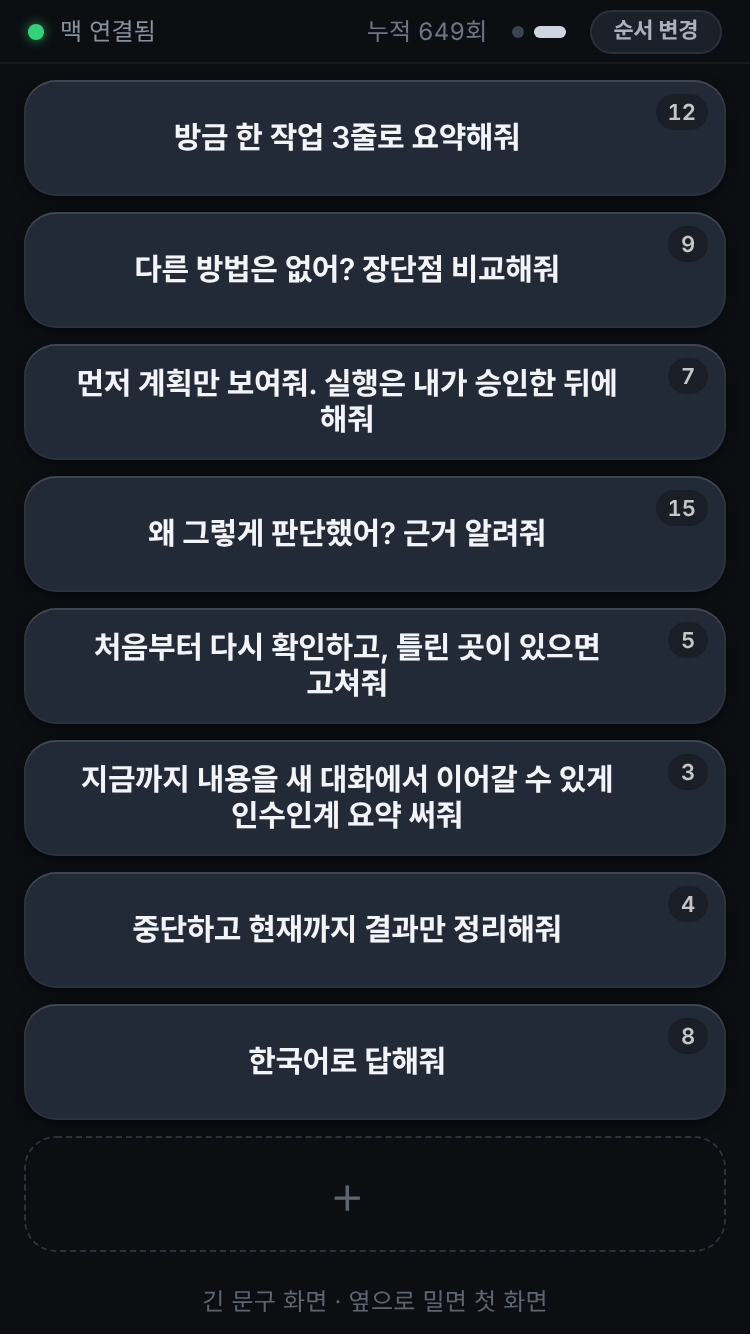
Safari 버튼이 맥 앱에 붙여넣기를 하는 원리는?
아이폰의 Safari는 버튼을 표시하고 요청을 보냅니다. 맥에서 실행 중인 Python 서버가 정해 놓은 문구를 읽어 클립보드에 넣고, 현재 맨 앞에 있는 앱으로 ⌘V를 보냅니다. 이 버전은 macOS Core Graphics의 CGEventPostToPid를 써서 앞쪽 앱에 키를 보냅니다. macOS의 ‘손쉬운 사용’ 권한은 맥에서 이 동작을 실행하는 프로그램에 필요합니다. 화면 캡처를 쓸 때만 관련 화면 기록 권한을 별도로 확인합니다.
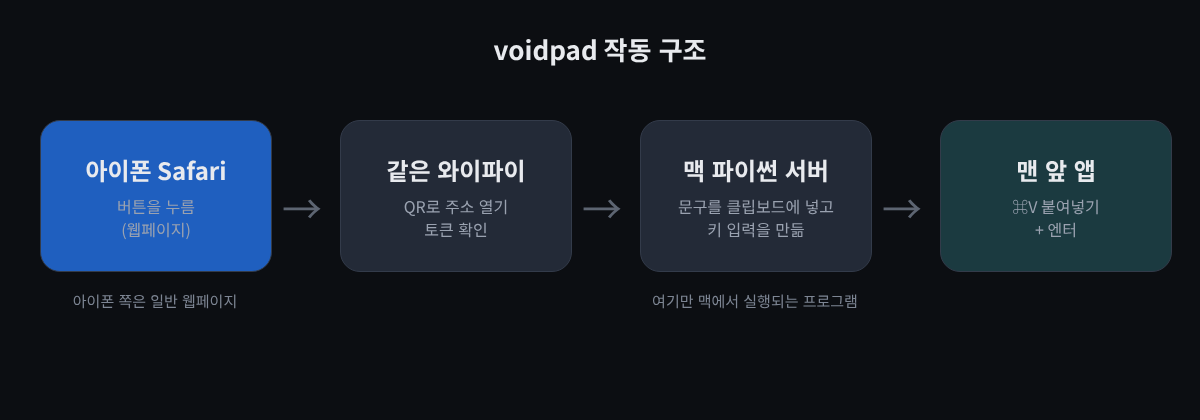
내 맥에 맞는 첫 버전을 어떻게 만들까?
처음부터 화면 캡처, 자동 실행, 누른 횟수까지 구현할 필요는 없습니다. Python 3로 작은 로컬 서버와 버튼 한 개를 만든 뒤, 입력이 맞는 앱에 들어가는지부터 확인합니다. 코딩 도구에 맡긴다면 전체 앱이 아니라 아래처럼 첫 시험에 필요한 범위를 지정하면 됩니다.
macOS에서만 쓰는 문구 버튼판을 만들어 줘. 같은 신뢰할 수 있는 와이파이의 내 아이폰 Safari에서 조작하고, 접속을 인증한 기기만 버튼을 누를 수 있게 해 줘. 버튼은 하나로 시작하고, 등록한 테스트 문구를 내가 띄운 텍스트 편집기에 붙여넣기만 해 줘. 엔터 전송, 화면 캡처, 로그인 시 자동 실행은 빼고, 필요한 권한과 시작·종료 방법을 README에 적어 줘.
실행 파일을 직접 만들었거나 갖고 있다면, 파일이 있는 폴더에서 아래 명령을 실행합니다. 아이폰에서 주소가 열리지 않으면 두 기기가 같은 와이파이에 연결됐는지, 맥 프로그램이 아직 실행 중인지부터 확인하세요. 화면은 열리는데 글이 들어가지 않으면 맥에서 입력 커서가 있는지, 실행 주체에 ‘손쉬운 사용’ 권한이 있는지 봅니다.
python3 voidpad.py개인용 원본은 공유기 포트를 열거나 인터넷에 공개하지 않고 신뢰하는 네트워크에서만 사용합니다. 접속 주소와 QR은 인증 정보이므로 공유하지 않습니다. 터미널에서 직접 시작했다면 Control+C로 끝낼 수 있습니다. 이 글에는 개인용 실행 파일과 설정·로그를 첨부하지 않았습니다.
윈도우 PC에서도 아이폰을 문구 버튼판으로 쓸 수 있나요?
네. 아이폰에서 버튼을 열고 컴퓨터에서 붙여넣기를 확인하는 순서는 같습니다. 이 글의 voidpad는 맥용이므로 그대로 실행하는 대신, 키 입력 부분을 윈도우에 맞게 만든 뒤 아래 순서로 시험하세요.
- 코딩 도구에 위 요청문을 넣되, ‘macOS’ 대신 ‘Windows’, ‘텍스트 편집기’ 대신 ‘메모장’으로 바꿉니다. 붙여넣기 키는 ⌘V 대신 Ctrl+V로 지정합니다.
- 윈도우 PC에서 만든 프로그램을 실행하고, 같은 와이파이에 연결한 아이폰의 Safari에서 프로그램이 표시한 주소를 엽니다.
- 윈도우 메모장의 빈 문서에 커서를 놓고 아이폰 버튼을 눌러 ‘테스트’ 한 줄만 들어오는지 확인합니다. 이때 Enter는 보내지 않도록 설정합니다.
위 순서는 윈도우용으로 만드는 방법입니다. 이 글에 나온 실행과 화면은 맥에서 확인한 결과입니다.
매일 쓰면서 무엇을 고쳤나?
처음에는 많이 누른 순서로 버튼을 정렬했습니다. 그런데 위치가 자꾸 바뀌어 손이 익지 않았습니다. 지금은 횟수는 표시만 하고 위치는 고정합니다. 필요한 때에만 ‘순서 변경’을 켜서 직접 끌어 옮깁니다. 작은 아이폰 7 화면에서도 한눈에 누를 수 있도록 화면 높이에 맞춰 버튼 높이도 조정했습니다.
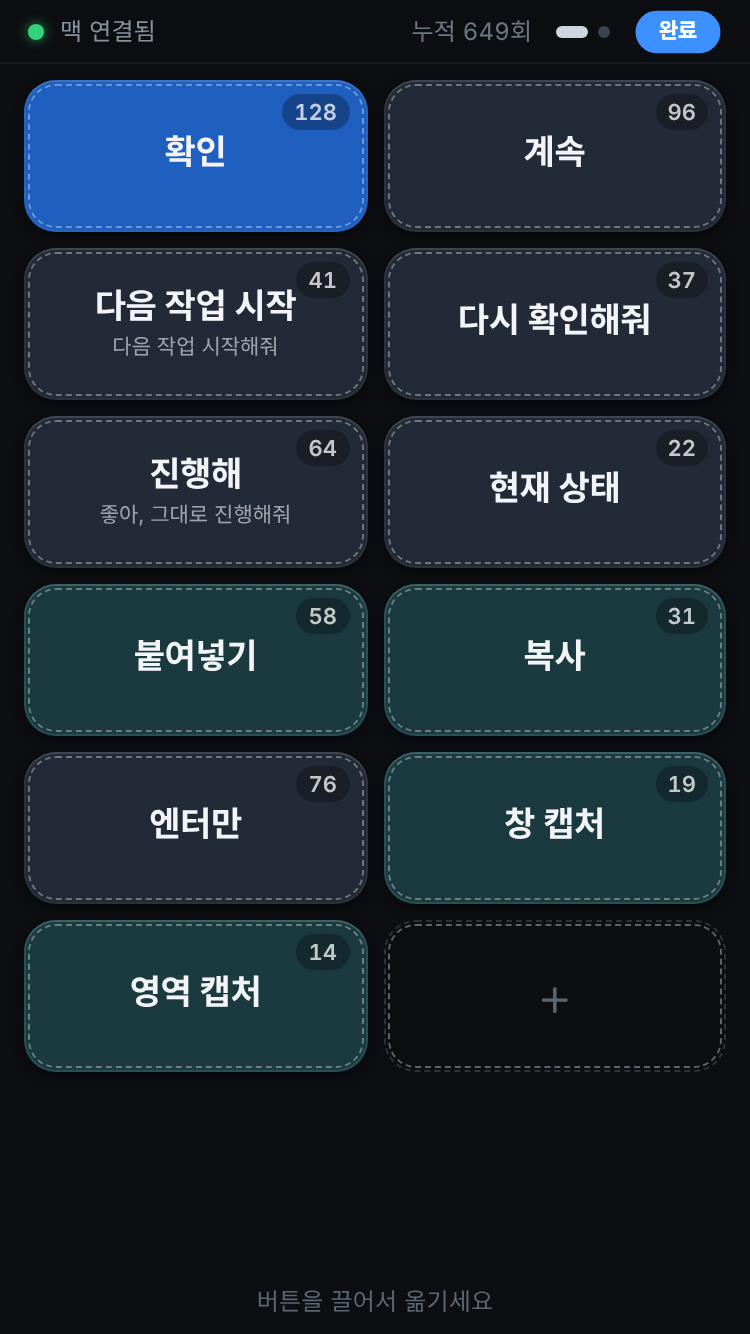
복사·붙여넣기와 창·영역 캡처는 문구 버튼과 색을 다르게 뒀습니다. 캡처를 마치면 버튼에 이미지 미리보기가 나오고, 한 번 더 누르면 붙여넣습니다. 평소 자주 쓰는 짧은 문구는 첫 화면에, 읽고 골라야 하는 긴 문구는 둘째 화면에 둔 구성이 반복 입력을 줄이는 데 잘 맞았습니다.
다른 보이드로그 도구의 제작 과정은 파일 도구함 제작기 차례에서 볼 수 있습니다.