인터넷 없이 재생할 웹 오디오는 음원을 HTML에 담고, 연결을 끊은 상태에서 확인하세요.
파일 도구함 제작기 19/19 · 전체 차례
오디오를 HTML 한 파일에 넣었을 때 어떻게 검증할까?
- 음원을 HTML에 포함한 시제품을 브라우저에서 열고, 먼저 재생 버튼으로 곡을 시작합니다.
- 곡 끝으로 이동해 선택한 곡이 처음부터 다시 재생되는지 봅니다.
- 테스트 서버를 끈 뒤 다른 곡으로 바꾸고 재생 시간이 늘어나는지 확인합니다. 화면 건반이 있다면 온라인 음원과 별개로 소리가 나는지도 확인합니다.
이 글은 조용한 연주실 시제품에서 반복 재생·곡 전환·건반 입력을 검증한 기록입니다.
피아노와 기타 배경음악을 HTML 한 파일에 담아 반복 재생했다.
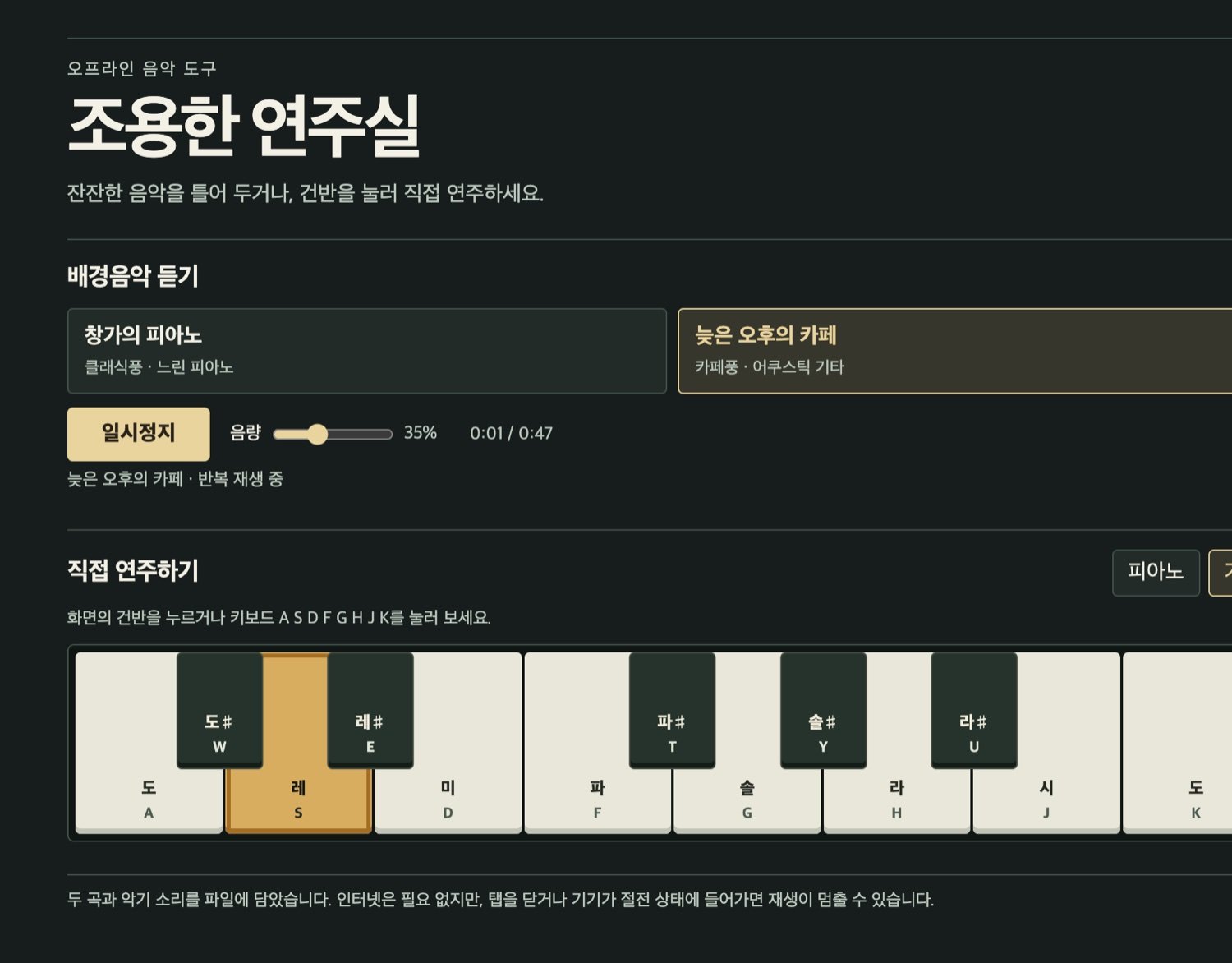
HTML 한 파일로 배경음악을 재생하려면?
클래식풍 ‘창가의 피아노’와 카페풍 ‘늦은 오후의 카페’를 WAV 음원으로 만들어 HTML 안에 데이터 URL로 넣었다. HTML Audio 요소가 고른 곡을 읽고 반복 재생한다. 피아노 곡은 약 56초, 기타 곡은 약 47초로, 각각 한 번씩 들으면 약 1분 43초다. 재생 중에는 선택한 한 곡이 끝나면 처음으로 돌아간다.
Web Audio API로 건반음 합성
직접 연주 모드에서는 음높이에 맞게 기본음과 배음, 여운을 계산해 음표마다 오디오 버퍼를 만든다. 피아노와 기타는 배음의 세기와 여운을 다르게 잡았다. 화면 건반을 누르거나 컴퓨터 키보드 A부터 K까지의 지정 키를 누르면 그 자리에서 소리가 난다. 배경음악을 틀어 둔 채 직접 연주할 수도 있다.
서버를 끈 뒤 곡 전환과 직접 연주 확인
브라우저에서 첫 곡의 끝으로 이동해 재생 위치가 처음으로 되돌아가는 것을 확인했다. 시험 서버를 끈 뒤 기타 곡으로 바꾸고, 재생 시간이 계속 늘어나는 것과 건반·키보드 입력에 각 음색의 버퍼가 생성되는 것을 확인했다. 이 글은 오프라인 시제품의 제작 기록이다.