공문에서 배너 초안을 뽑고, 제목과 날짜를 원문과 맞춘 뒤 필요한 크기로 저장하세요.
파일 도구함 제작기 18/19 · 전체 차례
공문을 홈페이지 배너와 SNS 이미지로 만들려면?
- ‘자료로 만들기’에서 문서를 열거나 본문을 붙여넣고 ‘초안 만들기’를 누릅니다.
- 제목·설명·날짜를 확인한 뒤 ‘배너 디자인 편집’에서 로고와 배경을 넣습니다. 로고 배경이 눈에 띄면 미리 투명 PNG로 만듭니다.
- 미리보기에서 문구가 잘리지 않는지 보고, 한 규격은 ‘이미지 저장’, 여러 규격은 ‘여러 크기 저장’을 고릅니다.
공문을 배너로 바꾸고, 투명 로고를 넣어 여러 크기로 저장했다.
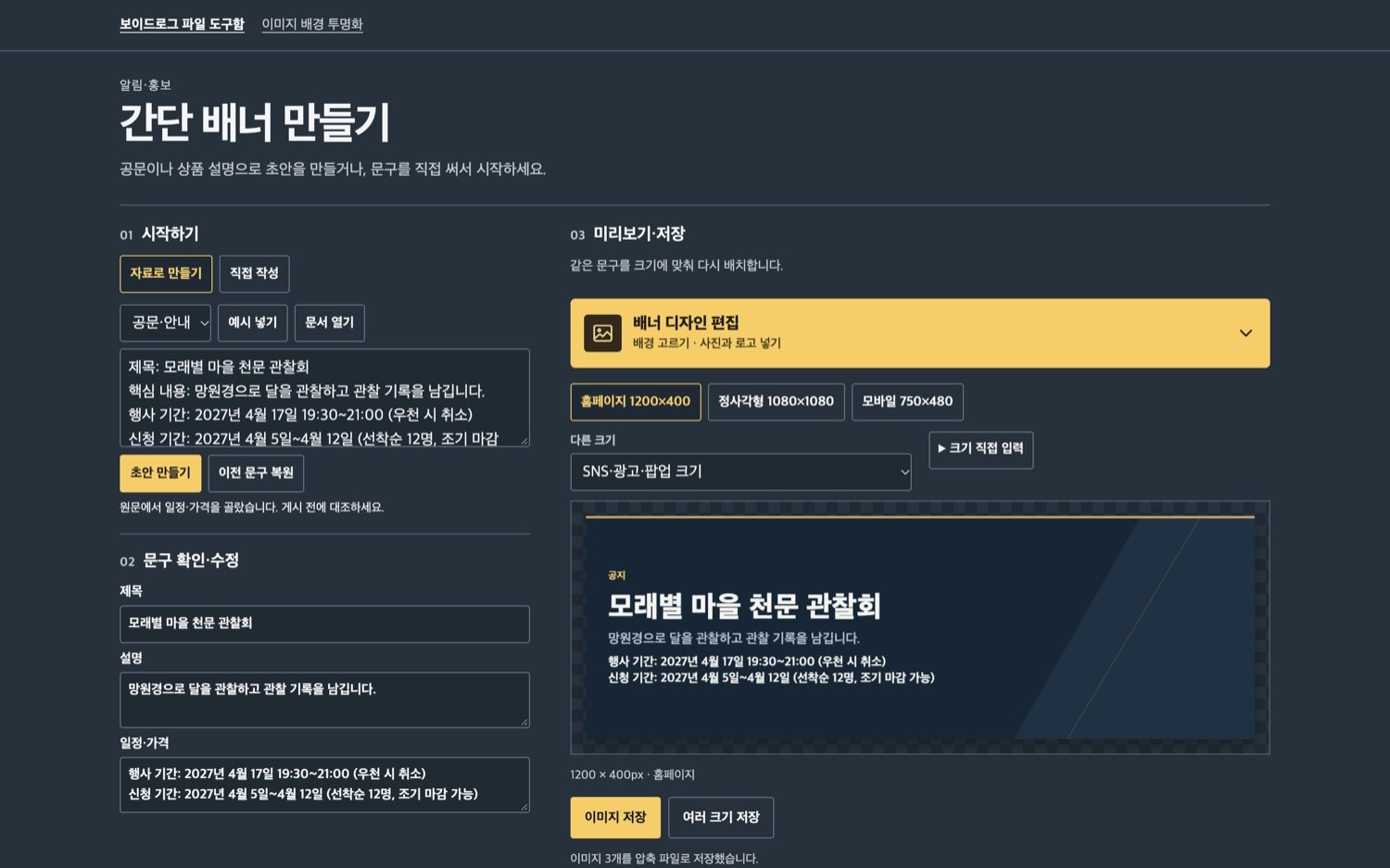
공문에서 홈페이지 배너 초안을 어떻게 만들까?
공문이나 상품 설명 문장을 읽어 규칙 기반으로 제목, 설명, 일정 또는 가격을 골라 초안을 만든다. 제목만 직접 적어서 시작할 수도 있다. ‘배너 디자인 편집’에서 기본 배경 템플릿 6종을 고르거나 사진을 넣고, 로고와 상품 이미지를 별도로 배치한다. 같은 문구도 홈페이지 가로 배너와 세로형 SNS 스토리에서 각각 맞춰 줄을 바꾼다.
로고 배경 투명화와 PNG 알파 채널
로고 캡처의 배경색을 모서리에서 찾고, 테두리와 이어진 비슷한 색부터 투명하게 바꾼다. 배경색은 원본에서 직접 찍어 바꿀 수 있다. 결과는 알파 채널을 가진 투명 PNG로 저장하거나 배너 디자인에 바로 넣는다. 공개판에서 가상 로고의 투명 배경 픽셀과 불투명한 로고 픽셀이 함께 남는 것을 확인했다.
여러 크기 ZIP과 웹 팝업용 HTML
이미지가 필요할 때는 원하는 규격만 골라 PNG로 저장한다. 공개 페이지에서 가상 PDF 두 쪽의 텍스트를 읽고 1200×400 배너 PNG를 생성했다. 이어 세 규격을 선택해 ZIP 안에 PNG 세 파일이 들어 있는 것을 확인했다. ‘웹사이트에 넣기’에서는 클릭할 링크와 팝업 HTML을 만들고 ‘오늘 하루 보지 않기’ 같은 동작을 지정한다.