스캔 PDF의 글자는 한글 OCR로 읽고, 금액과 날짜를 원본과 대조한 뒤 TXT로 저장하세요.
파일 도구함 제작기 17/19 · 전체 차례
스캔 PDF에서 한글을 복사할 수 있게 하려면?
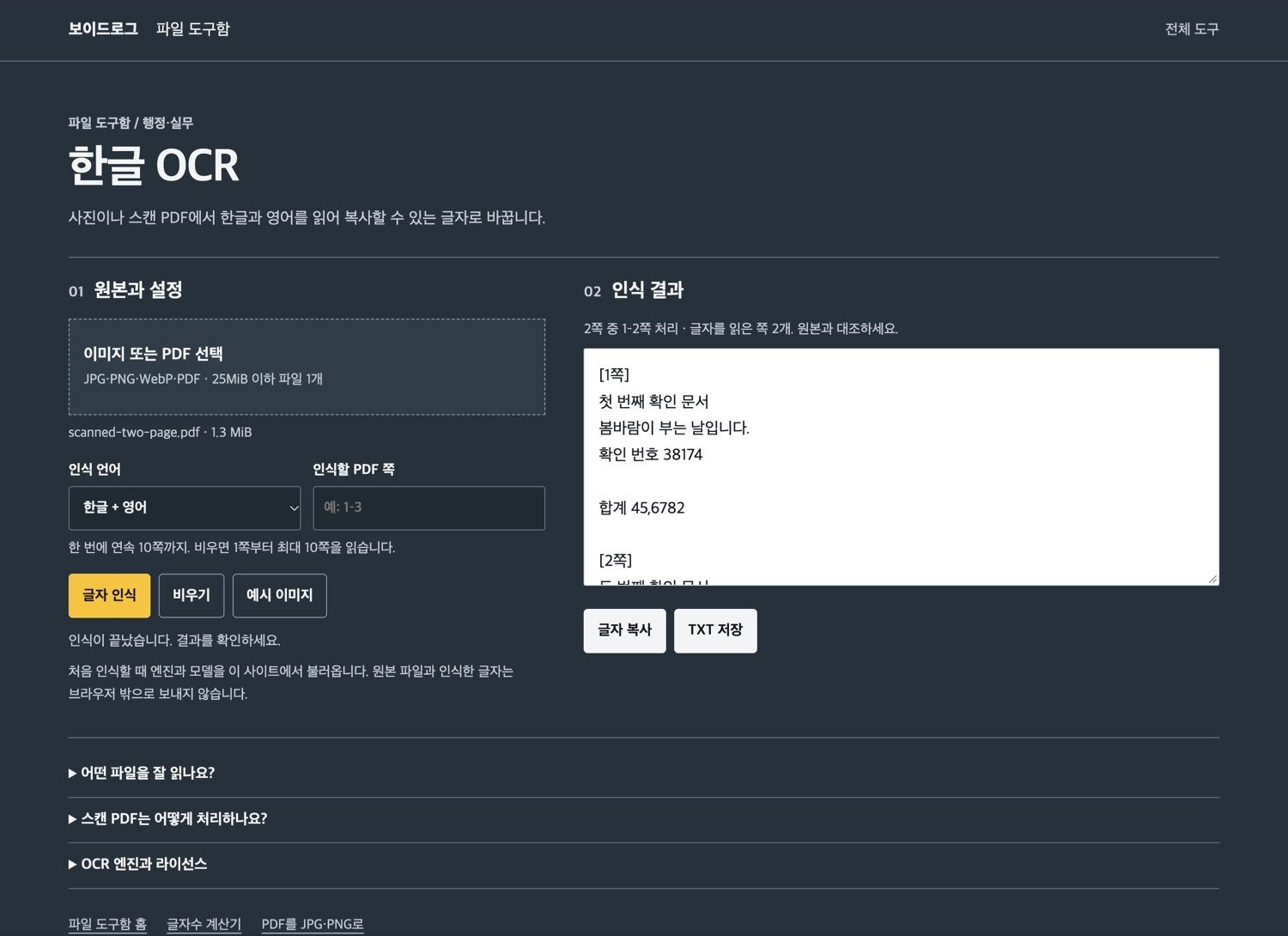
- 스캔 PDF를 선택하고 인식 언어와 필요한 쪽 범위를 지정합니다.
- ‘글자 인식’을 누르고 편집 창에 나온 결과를 원본과 대조합니다. 금액·날짜·이름부터 확인하면 빠릅니다.
- 틀린 부분을 고친 뒤 ‘글자 복사’ 또는 ‘TXT 저장’을 누릅니다.
스캔 PDF에서 한글을 읽어 편집 가능한 TXT로 저장했다.
텍스트가 선택되지 않는 스캔 PDF는 어떻게 읽나?
스캔 PDF의 페이지를 PDF.js로 렌더링하고, Tesseract.js로 글자 모양을 읽어 텍스트로 바꾼다. 한글·영어를 인식하며 JPG·PNG·WebP도 같은 화면에서 열 수 있다. PDF는 연속 10쪽씩 읽으므로 긴 문서에서는 필요한 구간부터 처리할 수 있다.
두 쪽의 순서와 UTF-8 TXT 출력 검증
가상 스캔 PDF 두 쪽을 읽어 결과가 원래 쪽 순서대로 이어지고 TXT로 저장되는 것을 확인했다. 결과 창에서 금액 “45,678원”이 “45,6782”로 나온 부분은 원본을 보고 바로 고칠 수 있다. 사진에서 읽은 결과를 먼저 편집한 뒤 복사하거나 UTF-8 TXT로 저장하는 방식이다.
OCR 결과를 공문 배너에 쓰려면?
처리 프로그램과 한글·영어 인식용 모델은 사이트에서 받고, 문서와 인식 결과는 브라우저에서 처리한다. 공문 스캔본이라면 OCR 화면에서 제목과 날짜를 읽고, 필요한 부분만 배너 만들기에 붙여넣으면 된다. 스캔본에서 텍스트를 꺼내는 일과 화면에 띄울 문구를 편집하는 일을 따로 맡겼다.