PDF를 나누거나 사진의 촬영 정보를 빼려면 파일 도구함에서 해당 작업을 고르세요.
파일 도구함 제작기 7/19 · 전체 차례
PDF 분할·워터마크와 사진 편집은 어디서 할까?
- 문서 순서나 장수를 바꾸려면 ‘PDF 정리’에서 분할·회전·쪽 순서 변경 도구를 고릅니다.
- 쪽 번호나 워터마크를 넣으려면 ‘PDF에 넣기·다듬기’를 엽니다.
- 사진 형식 변환이나 촬영 정보 제거는 ‘사진·이미지’에서 진행하고 저장본을 다시 확인합니다.
PDF·이미지 도구를 3개에서 18개로 늘리고 저장 결과를 확인했다.
세 가지로 시작한 사진·PDF 작업
6편까지의 도구함은 사진을 A4 PDF로 묶기, PDF 합치기·추출, 이미지 용량 줄이기 세 가지였다. 추가할 만한 기능을 묻자 Aside는 신분증·통장 사본 가리기를 첫손에 꼽았다. 개인정보가 담긴 서류일수록 브라우저 안에서 가리고 저장하는 방식이 유용하다는 이유였다. 사진 여러 장을 한 쪽에 배치하기, 목표 용량 고르기, PDF 쪽 회전·삭제가 그 뒤를 이었다.
나는 범위를 넓히고 싶었다. iLovePDF 한국어 페이지를 가리키며 이렇게 보냈다. “여러 종류의 기능을 많이 넣어줘. https://www.ilovepdf.com/ko 여기 있는 기능중 가능한것들 최대한 넣고 싶어.”
pdf-lib와 캔버스로 구현한 PDF·이미지 도구
이번 버전은 기존 PDF 라이브러리인 pdf-lib와 브라우저 캔버스로 파일을 기기 안에서 처리하는 데 집중했다. 결과 파일이 여러 개면 한 번에 받을 수 있도록, 파일을 압축하지 않고 묶는 ZIP 작성기도 직접 넣었다.
PDF 도구는 처리 방식이 두 갈래로 나뉜다. 쪽 지우기·순서 바꾸기·나누기는 필요한 쪽을 새 문서로 복사한다. 이때 원본의 주석과 입력 양식은 새 사본에 포함되지 않는다. 돌리기·쪽 번호·워터마크·서명·여백 자르기·문서 정보 지우기는 기존 PDF 구조를 바탕으로 편집본을 만든다.
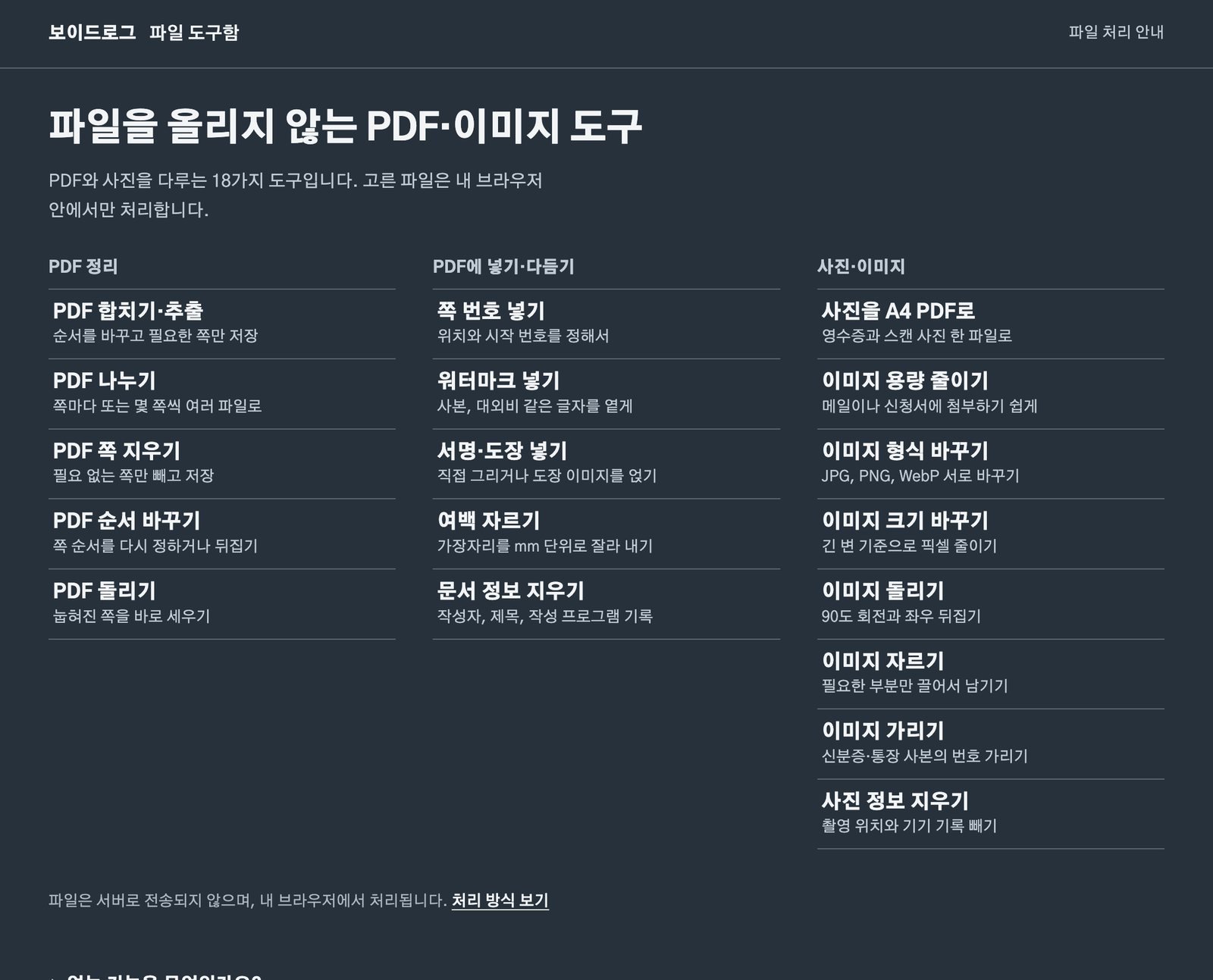
| 묶음 | 새로 넣은 도구 |
|---|---|
| PDF 정리 | 나누기(ZIP으로 저장), 쪽 지우기, 순서 바꾸기, 돌리기 |
| PDF에 넣기·다듬기 | 쪽 번호, 워터마크(한글 가능), 서명·도장, 여백 자르기, 문서 정보 지우기 |
| 사진·이미지 | 형식 바꾸기, 크기 바꾸기, 돌리기, 자르기, 가리기, 촬영 정보 지우기 |
기존 도구에도 선택지를 더했다. 사진을 A4 PDF로 묶을 때 한 쪽에 2장이나 4장을 배치할 수 있고, 이미지 용량 줄이기는 200KB·500KB·1MB·2MB 중에서 목표를 고른다.
PDF 렌더링과 문서 변환에 필요한 엔진
| 구분 | 기능 | 구현 조건 |
|---|---|---|
| 렌더링·암호화 | PDF→JPG, PDF 가리기, 쪽 미리보기 보며 정리, 암호 걸기·풀기 | PDF를 화면에 렌더링하거나 암호화하는 라이브러리가 필요한 작업 |
| 문서 변환·분석 | 워드·엑셀·PPT 변환, OCR, PDF 압축, PDF/A, 복구, 비교, HTML→PDF, AI 요약·번역 | 원본 재현 품질과 서버 또는 외부 AI 처리 여부를 별도로 검토할 작업 |
하루 뒤에는 문서 변환에 쓸 공개 엔진을 다시 살폈다. 한글(HWP·HWPX)을 브라우저에서 PDF로 바꾼 과정은 10편, 워드·엑셀·파워포인트를 PDF로 바꾼 과정은 11편에 적었다.
18개 도구의 저장 파일과 화면 검증
로컬에서 18개 도구를 모두 가상 파일로 돌리고 결과 파일을 직접 열었다. 가린 자리가 검은색인지, 사진의 위치정보가 빠졌는지, 쪽 순서와 쪽 번호가 맞는지, ZIP이 열리는지를 봤다. 공개판에서는 나누기, 워터마크, 문서 정보 지우기, 촬영 정보 지우기, 가리기, 사진 2장 배치, 용량 줄이기 일곱 가지와 파일 전송 차단을 다시 확인했다. 360px와 1113px 창에서 19개 화면 모두 가로 넘침이 없었다.
서명·도장 도구는 PDF에 이미지를 얹는다. 공동인증서 등으로 서명하는 전자서명과는 다른 기능이다. 여백 자르기는 표시 범위를 조정하며, 화면에서 잘라 낸 내용은 PDF에 남는다.