A4 미리보기가 작아지면 브라우저 확대율과 화면 폭에 따른 배치를 나눠 확인하세요.
파일 도구함 제작기 6/19 · 전체 차례
반응형 레이아웃에서 A4 미리보기만 작아질 때는?
- 브라우저 확대율을 일정하게 두고 창 폭과 미리보기 폭을 각각 잽니다.
- 메뉴와 조작 패널이 나란히 놓이기 시작하는 CSS 브레이크포인트 바로 전후를 비교합니다.
- 양옆 패널의 폭을 조정한 뒤 같은 창에서 다시 재고, 좁은 화면에서는 가로로 잘리는 부분이 없는지 확인합니다.
같은 브라우저 창에서 A4 미리보기 폭을 192px에서 391px로 키웠다.
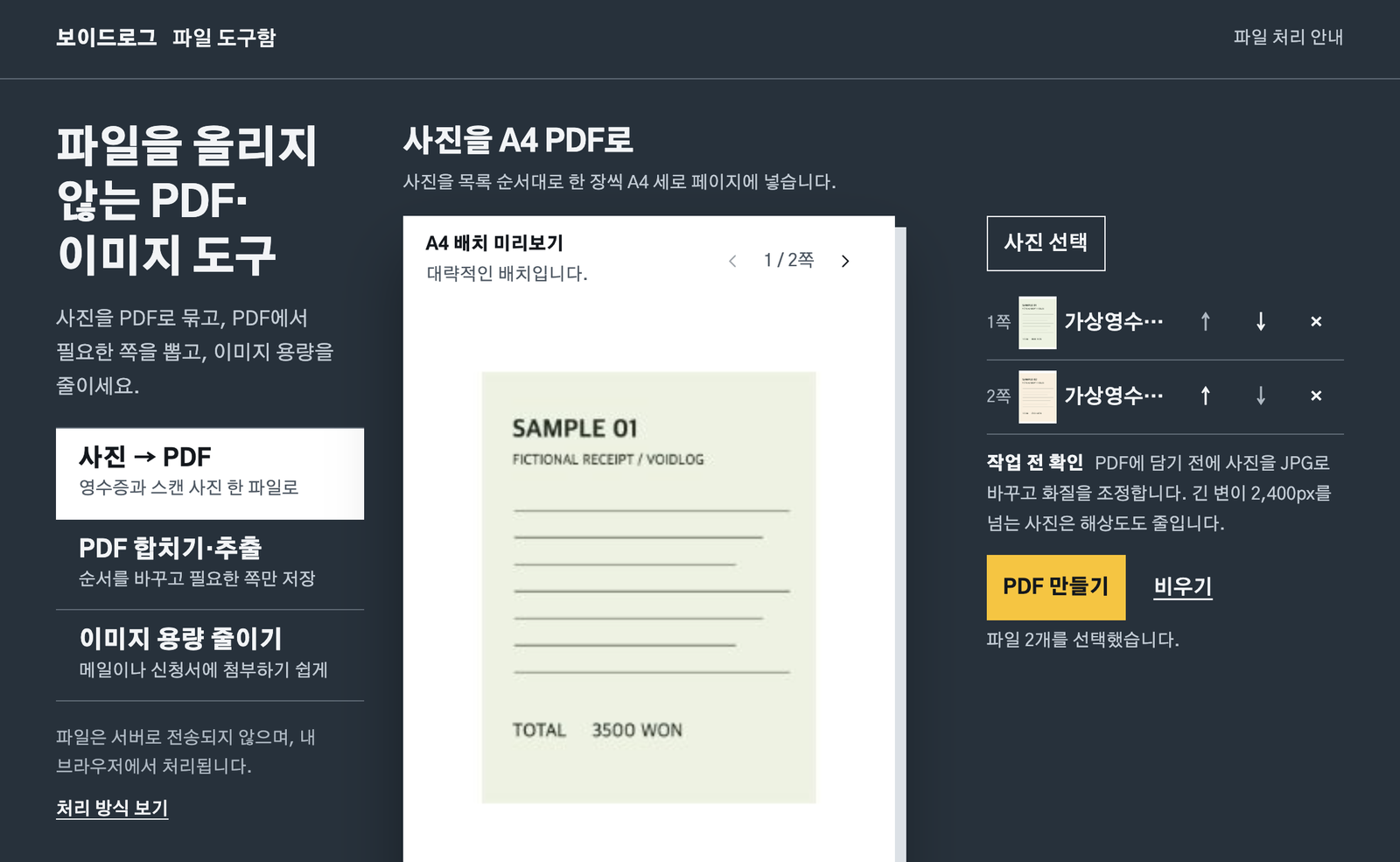
새 작업대를 열어 보고 작은 A4 종이를 발견했다
오후에 화면 디자인을 두 번 바꿨다. 두 번째가 어두운 책상 위에 흰 A4 종이를 놓는 ‘A 작업대’다. 종이가 파일을 끌어다 놓는 자리이자 미리보기이고, 사진을 넣으면 종이가 겹쳐 쌓인다. 공개하고 한 시간쯤 지나 내 브라우저 창에서 열어 보니 화면의 중심이어야 할 종이가 가장 작았다. Aside에 이렇게 보냈다. “실제로는 가운데 작업대가 굉장히 작게 나오는데, 점검해줘. 적절한 비율로 나오게 해줘.”
창을 1px 넓히자 종이 폭이 400px에서 180px로 줄었다
Aside가 내 창을 재 보니 확대율은 100%, 화면 영역은 1113×685px이었다. 원인은 확대율이 아니라 세 영역의 배치였다. 디자인 지침은 왼쪽 메뉴에 최대 400px, 종이에 최대 400px, 오른쪽 조작 패널에 260~340px을 주도록 했다. 세 영역과 사이 간격을 더하면 1113px 창에 들어가지 않는다. 기존 화면은 창이 1100px에 도달하면 세 영역을 나란히 놓으면서 메뉴에 400px, 조작 패널에 340px을 먼저 내줬고, 남은 192px이 종이 몫이 됐다. 같은 높이에서 창 너비를 1099px에서 1100px로 1px 늘리면 종이 폭이 400px에서 180px로 줄었다.
공개 전 1230px 화면에서 종이 폭은 382px이었다. 개편 때는 CSS 배치가 바뀌는 1100px 브레이크포인트의 양쪽을 같은 높이에서 비교했다.
메뉴와 조작 패널의 폭을 줄여 종이부터 배치했다
종이의 폭을 무조건 늘리는 대신 메뉴와 조작 패널이 가져갈 공간에 상한을 뒀다. 데스크톱에서는 조작부가 파일 목록과 버튼을 담을 만큼의 폭을 확보하고, 나머지 공간을 미리보기가 먼저 쓴다. 중간 너비에서는 메뉴를 가로 한 줄로 정리해 작업대를 위로 당기고, 좁은 화면에서는 종이와 조작부를 위아래로 쌓는다. 흰 종이의 A4 비율(210:297)은 그대로다. 어두운 책상과 노란 실행 버튼, 흰 저장 버튼도 유지했다.
같은 1113×685px 창에서 잰 값이다. 수치는 브라우저에서 측정한 뒤 픽셀 단위로 반올림했다.
| 화면 요소 | 개선 전 | 개선 후 |
|---|---|---|
| 왼쪽 도구 메뉴 | 400px | 245px |
| 가운데 A4 미리보기 | 192×271px | 391×553px |
| 오른쪽 조작 패널 | 340px | 284px |
창 너비 360~1440px 사이 14곳에서 다시 쟀다
로컬에서 360~1440px 사이의 창 너비 14개를 쟀다. 종이가 급격히 줄던 1099px과 1100px에서는 수정 후 둘 다 약 418px이었다. 공개판에서도 가상 자료로 사진 두 장을 A4 두 쪽으로 만들고, PDF 목록에서 2~3쪽을 뽑고, 이미지를 줄여 결과 표시와 저장 링크를 확인했다. 360px 화면에서 가로 넘침은 없었다.
v0.3.2에서 바꾼 것은 화면 배치와 버전 표기다. 파일 처리 코드는 그대로다. 이전 작업대를 열어 둔 탭이라면 결과를 먼저 저장하고 새로고침하면 새 배치가 보인다.