정적 HTML 앱은 호스팅의 공개 폴더에 올리고, 공개 주소에서 HTTPS와 실제 동작을 확인하세요.
파일 도구함 제작기 5/19 · 전체 차례
Hostinger에 정적 사이트를 올린 뒤 무엇을 확인할까?
- 정적 HTML 앱을 배포할 때는 사이트의 문서 루트인 public_html에 배포 파일을 올립니다.
- 공개 HTTPS 주소를 새 탭에서 열어 기대한 버전이 보이는지 확인합니다.
- 파일을 브라우저에서만 처리하는 앱이라면 시험용 파일로 작업을 마친 뒤 개발자 도구에서 처리 중 추가 네트워크 요청이 있었는지 살핍니다.
정적 파일을 배포하고 HTTPS, 브라우저 파일 처리, CSP를 확인했다.
배포도 Aside에 맡겼다. 작업 화면은 HTML 파일과 서버 설정 파일(.htaccess), PDF 라이브러리의 라이선스 사본으로 된 정적 사이트다. PHP도 데이터베이스도 쓰지 않는다. Aside가 파일을 직접 올리고 공개판을 점검한 순서다.
업로드 마법사 대신 public_html에 정적 파일을 올렸다
쓰고 있던 Hostinger 상품에 tools.voidlogpress.com이라는 새 사이트를 만들고, ‘웹사이트 파일 업로드’ 마법사에 ZIP을 넣었다. 마법사는 다음 단계에서 데이터베이스 파일을 요구했다. 넣을 데이터베이스가 없으니 더 나아갈 수 없었다. ‘빈 상태로 시작’으로 바꾸고 파일 관리자에서 문서 루트(public_html)에 정적 파일을 올리자 공개 주소가 열렸다.
업로드 마법사를 중간에 닫아도 공개 폴더에 올린 ZIP은 남았다. 지우려고 보니 삭제 확인창에는 ‘휴지통을 건너뛰고 즉시 삭제’가 미리 체크돼 있었다. 체크를 풀고 휴지통으로 옮겼다.
DNS 조회가 엇갈릴 때 HTTPS 응답부터 확인했다
관리 화면에는 SSL이 활성으로 표시됐고 공개 DNS도 새 주소의 IP를 답했다. 그런데도 일부 조회에서는 주소를 찾지 못했다. 기다리는 대신 공개 DNS가 답한 IP를 지정해 접속하는 방법(curl의 –resolve 옵션)으로 먼저 확인했다. 호스트 이름과 인증서 검증은 그대로 둔 채 응답 코드 200, 보안 헤더, 올린 파일과 내려받은 파일의 바이트 일치를 볼 수 있었다. 일반 브라우저에서 주소가 열리는 것은 이후에 따로 확인했다.
열어 둔 탭에는 이전 버전이 남아 있었다
이후 새 버전을 올릴 때 같은 일이 반복됐다. 서버의 파일은 새 버전인데 이미 열려 있던 탭은 이전 화면을 보여 줬다. v0.3.1을 올린 직후에도 열려 있던 탭의 맨 아래에는 v0.3.0이 찍혀 있었다. 확인할 때는 화면 맨 아래의 버전 번호를 보고, 주소 뒤에 새 물음표 값을 붙여 문서를 다시 받았다. 이전 버전 탭에서 작업 중이라면 결과부터 저장한 뒤 새로고침하면 된다.
공개판에서 처리 중 요청 기록과 CSP 차단을 확인했다
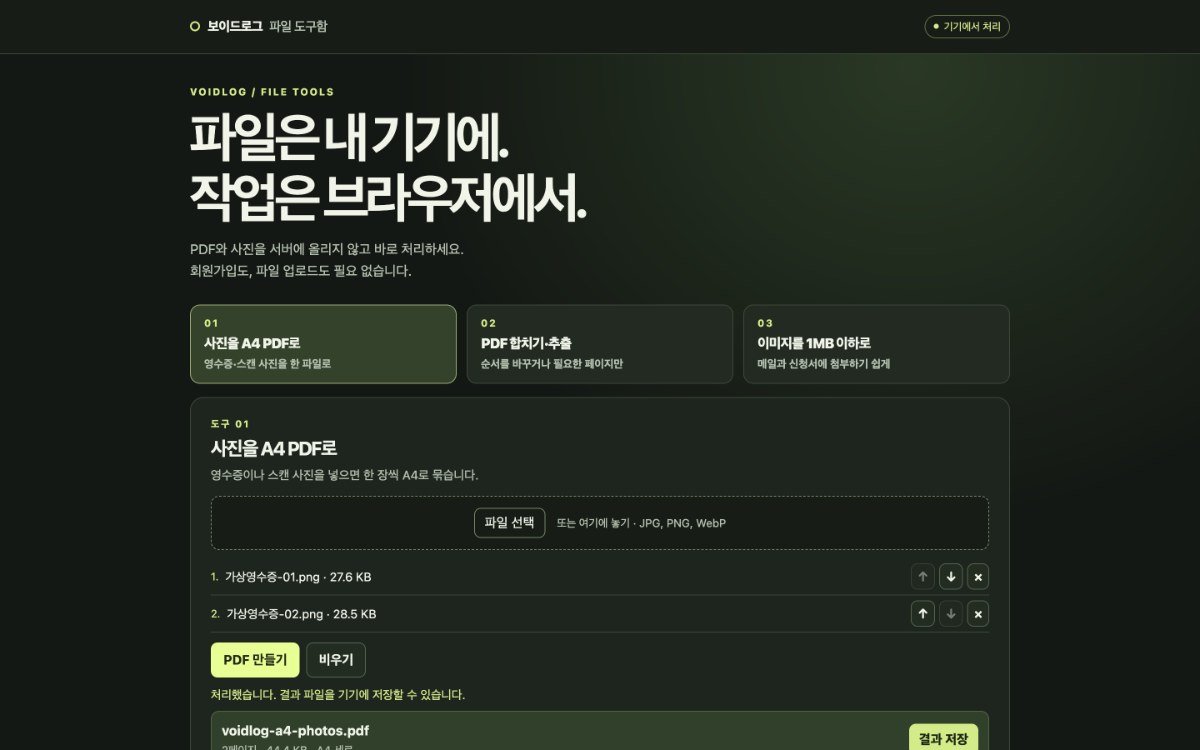
서버가 화면과 함께 보내는 콘텐츠 보안 정책(CSP)에 connect-src ‘none’을 넣었다. 이 화면의 스크립트가 어디로도 연결을 만들지 못하게 하는 설정이다. 공개 주소에서 가상 파일로 세 도구를 돌리는 동안 브라우저의 리소스 기록에 추가 요청이 없었고, 일부러 보낸 시험 요청은 이 정책에 막혔다. 공개된 HTML이 빌드한 파일과 바이트 단위로 같은 것도 대조했다. 작업 화면에는 광고도 방문 분석 스크립트도 없다.
다시 배포한다면: 공개 주소 검증 요청문
공개 주소를 로그인하지 않은 상태로 열어 HTTPS 연결, HTML 내용, CSP 응답 헤더를 확인해줘. 가상 영수증 사진 두 장으로 A4 두 쪽, PDF 합치기와 추출 페이지 수, 1MB 이하 JPG를 각각 확인해줘. 정상 작업을 먼저 마치고 그 뒤에 별도 시험 요청을 보내 connect-src에 의해 차단되는지 확인해줘. 입력 파일·파일명은 외부 주소에 보내지 마. 최초 로드, 동작 중 통신, 재연결 검증을 각각 실제 실행 여부와 함께 기록해줘. 프로젝트 밖의 호스트나 데이터는 시험하지 마.