열리지 않는 PDF는 복구를 시도한 뒤, 저장한 사본에서 필요한 페이지와 본문을 확인하세요.
파일 도구함 제작기 13/19 · 전체 차례
열리지 않는 PDF를 복구한 뒤 무엇을 확인할까?
- PDF 복구 도구에서 파일 한 개를 선택하고 ‘점검·복구 시도’를 누릅니다.
- 결과에서 화면으로 그려진 쪽 수를 보고, 미리보기에서 필요한 페이지의 글과 그림이 보이는지 확인합니다.
- 저장이 가능하면 원본과 다른 이름으로 사본을 받습니다. 사본을 다시 열어 중요한 문구와 표를 확인하고, 정상 사본이 있으면 내용과 쪽 순서를 대조합니다.
본문 데이터가 손상돼 필요한 내용이 보이지 않으면 발급처나 보낸 사람에게 원본을 다시 받는 편이 확실합니다.
손상된 PDF를 복구해 두 쪽의 본문을 정상본과 대조했다.
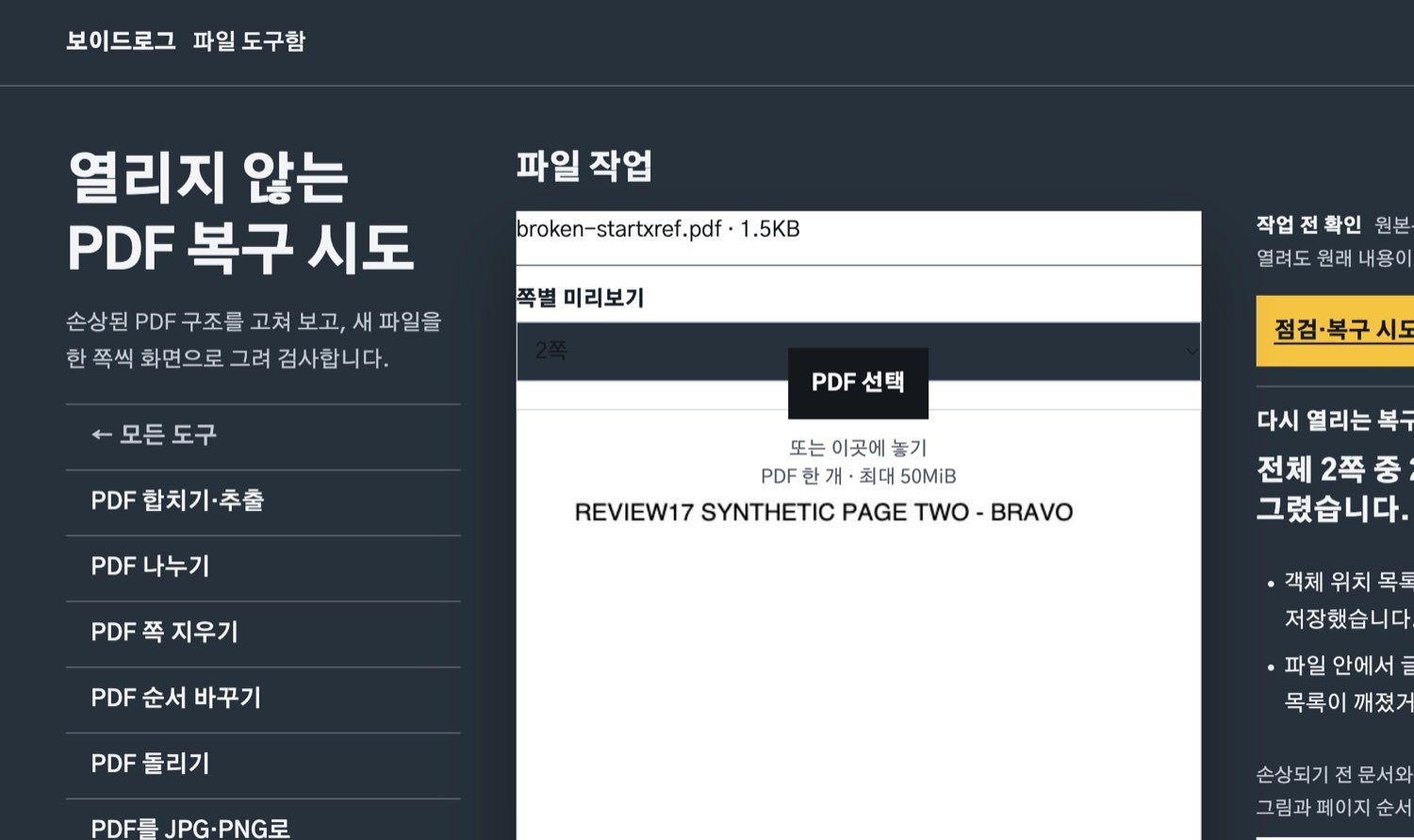
qpdf로 PDF 구조를 어떻게 복구했나?
손상된 PDF를 브라우저에서 열어 qpdf로 내부 구조를 검사하고 복구 사본을 만든다. qpdf 엔진은 WebAssembly(WASM)로 실행된다. PDF에서 각 객체의 위치를 찾는 교차 참조표(xref) 등 내부 구조를 점검하는 단계와, 실제 페이지를 화면에 그리는 단계를 나눴다. 사용자는 파일을 서버에 보내지 않고 그 자리에서 검사 결과와 페이지를 확인한다.
PDF.js로 복구 사본의 페이지를 다시 렌더링
구조를 정리한 사본은 PDF.js로 다시 열어 각 쪽을 렌더링한다. 정상 파일은 그대로 두고, 복구 사본은 새 파일로 저장해 원본을 보존한다. 화면에는 정상·구조 경고·읽지 못한 쪽을 나눠 표시한다. 경고나 읽지 못한 쪽이 남은 사본에는 “부분 확인본”이라는 이름을 붙여, 독자가 먼저 볼 쪽을 쉽게 찾도록 했다.
두 쪽의 본문은 어떻게 확인했나?
공개 도구에 가상 손상 PDF를 넣고 내려받은 사본을 다시 열었다. 첫째 쪽과 둘째 쪽의 시험 문구를 각각 추출해 정상본의 텍스트와 대조했고, 두 쪽에서 기대한 문구를 확인했다. 구조 검사 결과, 페이지 미리보기, 저장본 재검증을 차례로 거쳤다.
같은 시기에 공개한 PDF·파일 도구
PDF 페이지를 JPG·PNG 이미지로 저장하는 변환 도구와 모아찍기·소책자 배치 도구도 공개했다. PDF 합치기에는 앞면과 뒷면을 교차로 배치하는 옵션을 더했다. 파일 도구함에서 증명사진 크기 맞추기, 도장 배경 지우기, 맥 파일명 복구, 3.3% 역산, CSV·TXT 한글 깨짐 복구도 이용할 수 있다.