웹에서 복사한 숫자를 CSV로 연결하면, 같은 파일을 바꿔 엑셀 수식까지 갱신할 수 있습니다.
파일 도구함 제작기 14/19 · 전체 차례
복사한 환율을 엑셀에서 새로 고치려면?
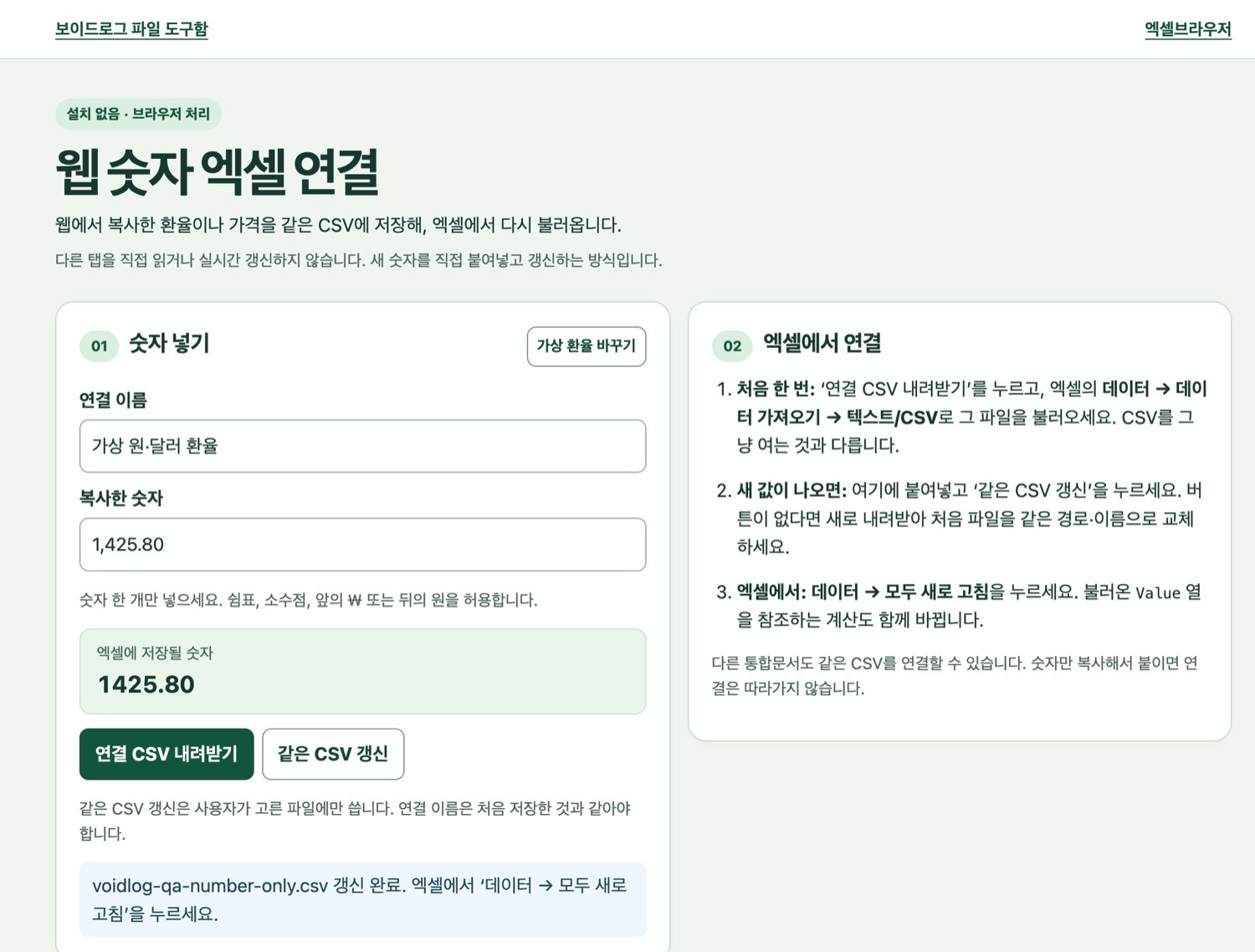
- 연결 이름과 복사한 숫자를 넣어 ‘연결 CSV 내려받기’를 누릅니다.
- Excel Power Query에서 해당 CSV를 불러오고 연결된 표의 값을 환산 수식에서 참조합니다.
- 새 값을 얻으면 같은 경로의 CSV를 갱신한 뒤 엑셀에서 ‘모두 새로 고침’을 누릅니다. 표의 값과 계산 결과가 함께 바뀌었는지 확인합니다.
웹에서 복사한 환율을 CSV로 연결해 엑셀 수식까지 갱신했다.
복사한 숫자를 Excel Power Query에 어떻게 연결하나?
웹 숫자 엑셀 연결에서 숫자와 연결 이름을 입력하고 CSV를 저장한다. 엑셀에서는 Power Query로 해당 CSV를 처음 한 번 불러온다. 다음에 새 환율이나 가격을 복사해 같은 위치의 CSV를 바꾸고 ‘모두 새로 고침’을 누르면 된다. 웹페이지에서 값을 가져오는 단계는 사람이 맡고, 엑셀은 바뀐 CSV를 읽어서 표와 연결된 수식에 반영한다.
CSV를 바꾸자 환산액도 바뀌었다
맥 엑셀에서 가상 환율 1,412.30을 1,425.80으로 바꿔 시험했다. CSV를 갱신하고 나니 100달러 환산액이 141,230원에서 142,580원으로 바뀌었다. 파일을 직접 갱신할 수 있는 브라우저에서는 기존 연결 CSV를 고르면 되고, 그 외에는 같은 이름으로 내려받아 같은 폴더의 파일을 교체하면 된다.
여러 행을 정리할 때는 엑셀브라우저 작업대
숫자 한 칸이 아니라 상품 목록처럼 여러 행을 다룰 때는 엑셀브라우저 작업대를 쓴다. 표를 붙여넣고 조건 필터, 중복 제거, 분류별 합계 등을 적용한 뒤 결과를 XLSX로 저장한다. ‘표 한 묶음 정리’와 ‘같은 숫자 반복 갱신’을 별도 도구로 나눠 일에 맞는 화면에서 시작하게 했다.