
“거래처별 합계랑 품목별 합계가 왜 달라요?” 6월 매출 보고서를 결재에 올리기 전날, 팀장에게서 온 메신저입니다. 보고서는 4편에서 만든 양식을 동료가 6월로 넘겨 채운 파일입니다. 거래처별 표 아래 B9에는 21,550,000원, 품목별 표 아래 D18에는 16,610,000원이 적혀 있고, A사와 B사가 보낸 원본 파일을 더하면 22,950,000원입니다. 세 숫자가 모두 다릅니다.
 이 장에서 다루는 것
| 이런 분께 | 남이 만든 보고서나 지난달 파일을 이어받았는데 합계가 맞지 않아, 어디부터 봐야 할지 막막한 분 |
| 준비 파일 | 합계가 안 맞는 6월 보고서(보고서·통합내역·점검 시트, 통합내역 6월분 18행) (예제 파일) |
| 완성 파일 | 원인 네 곳을 고치고 원본 합계 점검과 수정기록 시트를 더한 보고서 |
| 엑셀 기능 | SUMIFS 범위, 글자로 저장된 숫자, 앞뒤 공백, ISTEXT·TRIM 점검식 |
| 쓰는 도구 | Claude for Excel(엑셀 [홈] 탭 → [추가 기능]에서 여는 클로드). 챗GPT·제미나이에는 파일을 첨부해 같은 질문을 할 수 있습니다 |
| 핵심 키워드 | 원인 칸 추적 · 셀 위치 인용 · 원본 합계 · 수정기록 |
| 난이도 | ●●○ 기본 — 4편의 보고서 양식을 봤다면 쉽습니다 |
 먼저 답부터
찾을 수 있습니다. 엑셀 안의 클로드에게 원본 파일 합계(22,950,000원)를 알려 주고, 고치기 전에 원인이 되는 칸을 셀 위치로 보여 달라고 합니다. 이 장의 보고서에서는 직접 입력된 B8, 범위가 130행에서 끝나는 C12:D17, 끝에 공백이 붙은 상품코드 F129, 글자로 저장된 금액 I121이 나옵니다. 칸을 하나씩 열어 확인하고 고친 뒤, 원본 합계와 비교하는 점검 시트로 차이 0을 봅니다.

SECTION 6-1
6-1 같은 6월 매출, 세 개의 합계
보고서의 거래처별 표와 품목별 표는 같은 통합내역 시트를 서로 다른 기준으로 나눠 더합니다. 거래처로 나누든 상품으로 나누든 6월 매출 전체는 하나이니, B9와 D18은 같아야 합니다. 둘이 다르면 적어도 한쪽 표가 통합내역의 일부를 빠뜨렸다는 뜻입니다.
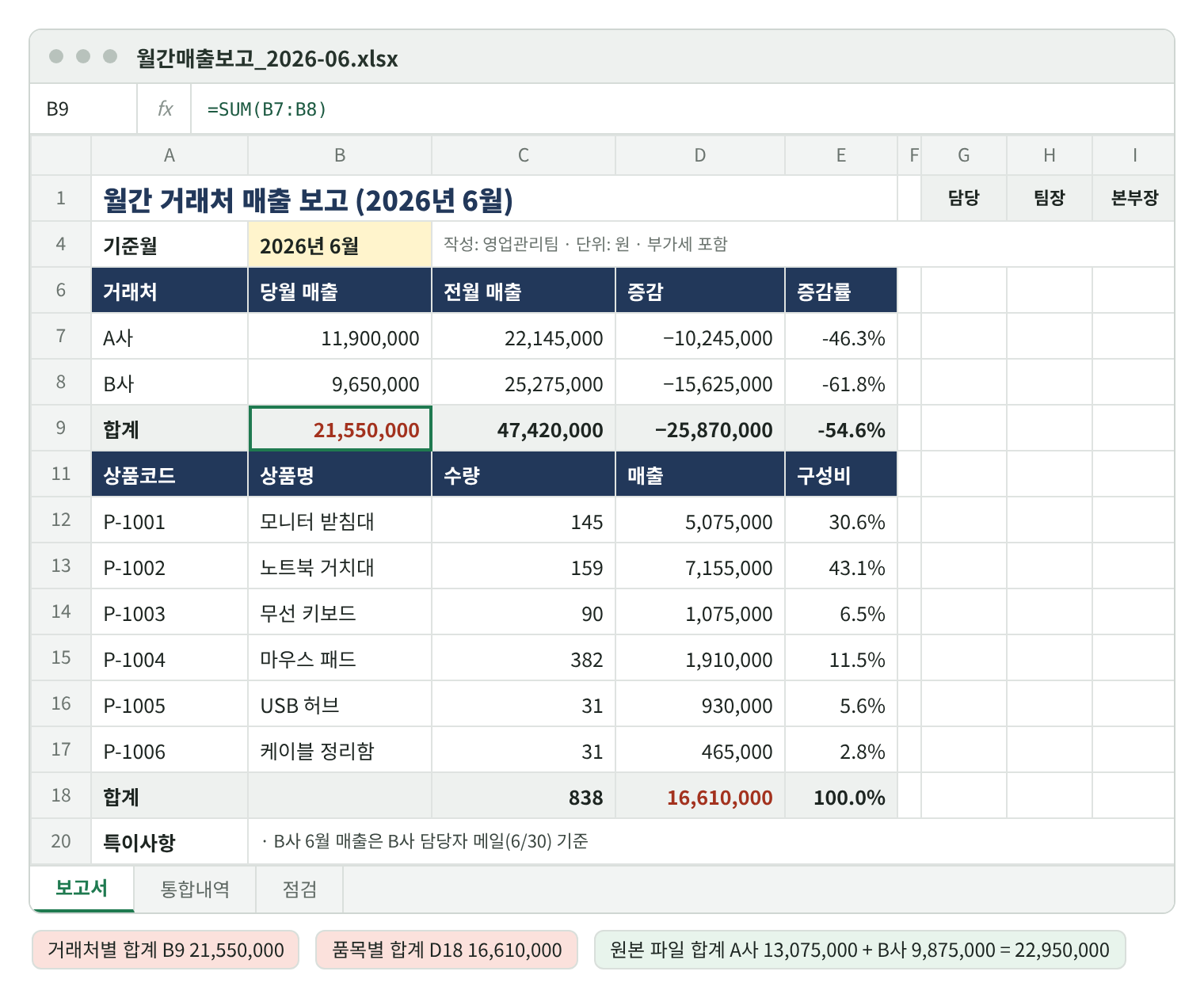
 점검 시트도 같은 자료를 본다
4편에서 만든 점검 시트는 ‘확인 필요’를 띄우고 있습니다. 거래처별 합계 차이 −225,000원, 품목별 합계 차이 −5,165,000원입니다. 다만 점검 시트의 기준값인 ‘통합내역 당월 금액 합계’도 같은 통합내역을 SUMIFS로 더한 값이라 21,775,000원으로, 원본 합계 22,950,000원보다 1,175,000원 적습니다. 통합내역 안에서 SUMIFS가 읽지 못하는 칸이 있으면 기준값과 보고서가 함께 줄어들어, 점검 시트의 차이만으로는 그 칸이 드러나지 않습니다.
이번 장에서는 비교의 기준을 통합내역 바깥에 둡니다. A사와 B사가 보낸 원본 파일의 6월 합계와 행 수입니다.
 엑셀왕 TIP 고치기 전에 원본 합계부터 적어 두기
A사·B사 원본 파일을 열고 금액 열을 선택하면 엑셀 상태 표시줄에 합계와 개수가 나옵니다. 거래처마다 이 두 숫자를 메모해 둡니다.
이 장의 예제에서는 A사 13,075,000원 10행, B사 9,875,000원 8행, 합쳐서 22,950,000원 18행입니다.

SECTION 6-2
6-2 원인 칸을 짚고 고치는 네 단계
3·4편처럼 엑셀 안에서 쓰는 Claude for Excel을 씁니다. 공식 문서는 이 추가 기능의 쓰임새로 계산 오류의 근본 원인을 찾고 고칠 방법을 제안하는 일을 들고, 답에 셀 단위 인용을 붙여 그 칸으로 바로 이동할 수 있다고 적고 있습니다.
 클로드에서는 보고서 파일을 연 채로
6월 보고서 파일을 엑셀에서 열고, [홈] 탭 맨 오른쪽 [추가 기능]에서 Claude를 엽니다. 보고서·통합내역·점검 시트가 한 파일 안에 있어서, 클로드가 세 시트를 함께 읽습니다.
받은 파일은 사본을 하나 만들어 두고 시작하세요. 원인을 찾는 동안에는 아무것도 바꾸지 않게 하지만, 고치는 단계에서 되돌릴 원본이 있으면 마음이 편합니다.
 STEP 1 원본 합계를 알려 주고 원인 칸 목록 받기
 이렇게 말하기
이 보고서의 거래처별 합계(B9)와 품목별 합계(D18)가 서로 다르고, 원본 파일 합계 22,950,000원(A사 13,075,000, B사 9,875,000)과도 안 맞아. 원인이 되는 칸을 셀 위치로 찾아 줘. 아직 고치지는 마. 그러면 처리되는 일
· 보고서의 수식과 통합내역의 6월 행을 읽고, 합계를 줄인 원인을 칸 단위로 표에 담아 보여 줍니다.
· 원인마다 빠진 금액을 붙이고, 두 합계의 차이가 그 금액들의 합과 같은지 맞춰 보입니다.
· “아직 고치지는 마”라고 했으니 어떤 칸도 바꾸지 않습니다.
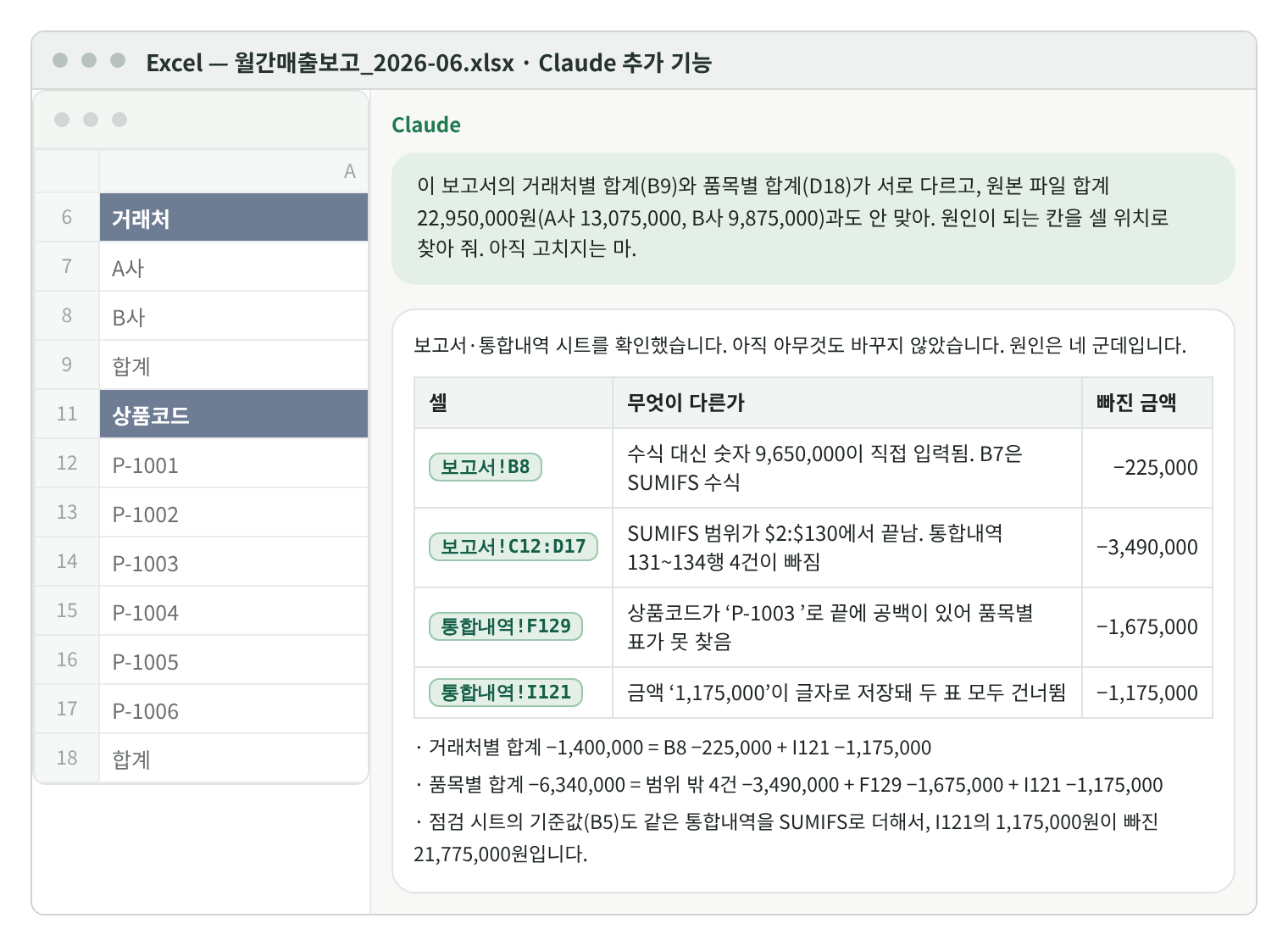
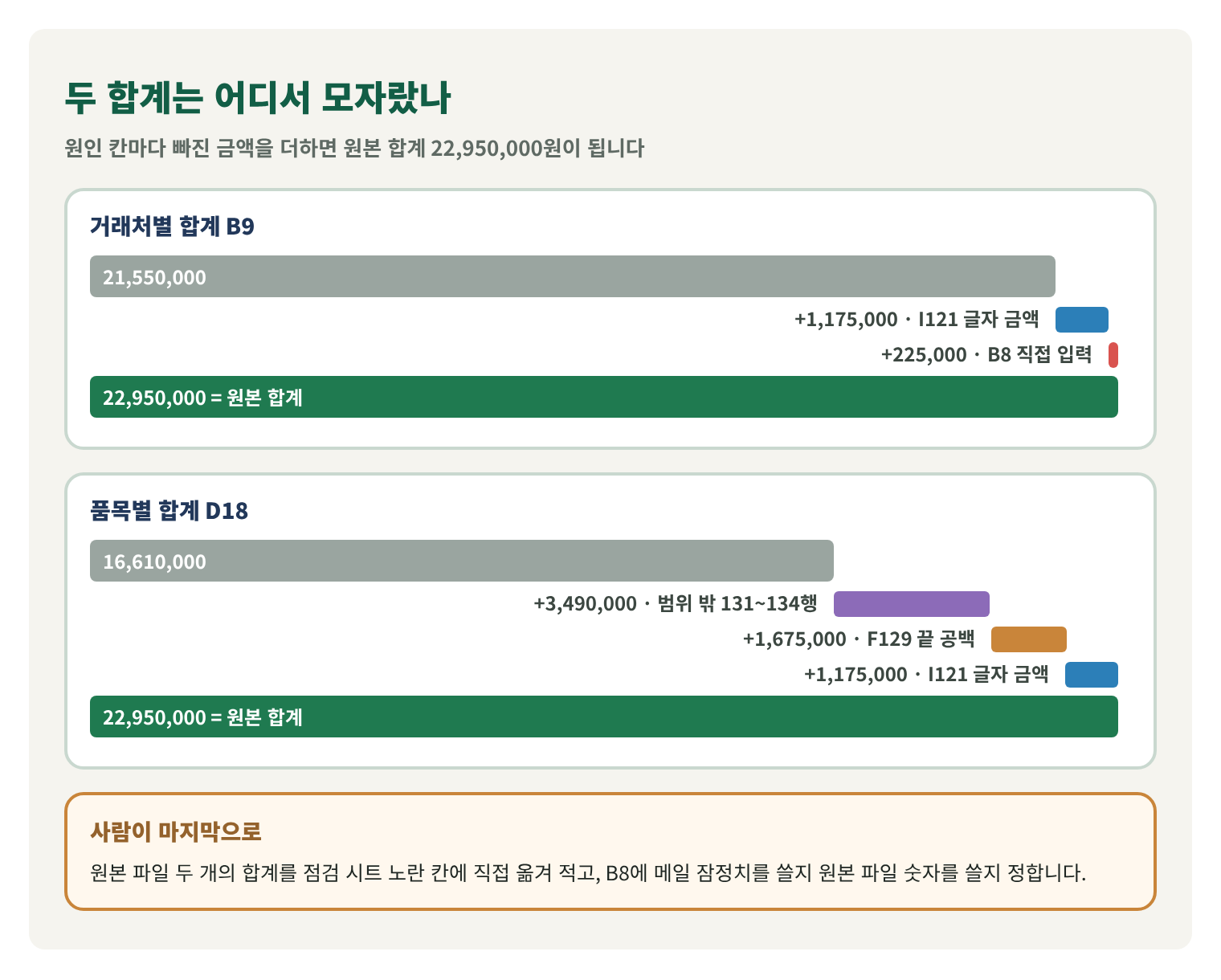
원인은 네 곳입니다. 거래처별 합계는 B8의 225,000원과 I121의 1,175,000원만큼, 품목별 합계는 범위 밖 4건 3,490,000원, F129의 1,675,000원, I121의 1,175,000원만큼 모자랍니다. 각각 더하면 두 합계와 원본 합계의 차이 −1,400,000원, −6,340,000원이 정확히 나옵니다.
 STEP 2 인용된 칸을 직접 열어 보기
답에 붙은 칸 이름을 하나씩 눌러 해당 셀로 가서, 클로드의 설명과 실제 칸이 같은지 사람이 확인합니다. 고치는 단계로 넘어가기 전에 거치는 확인입니다.
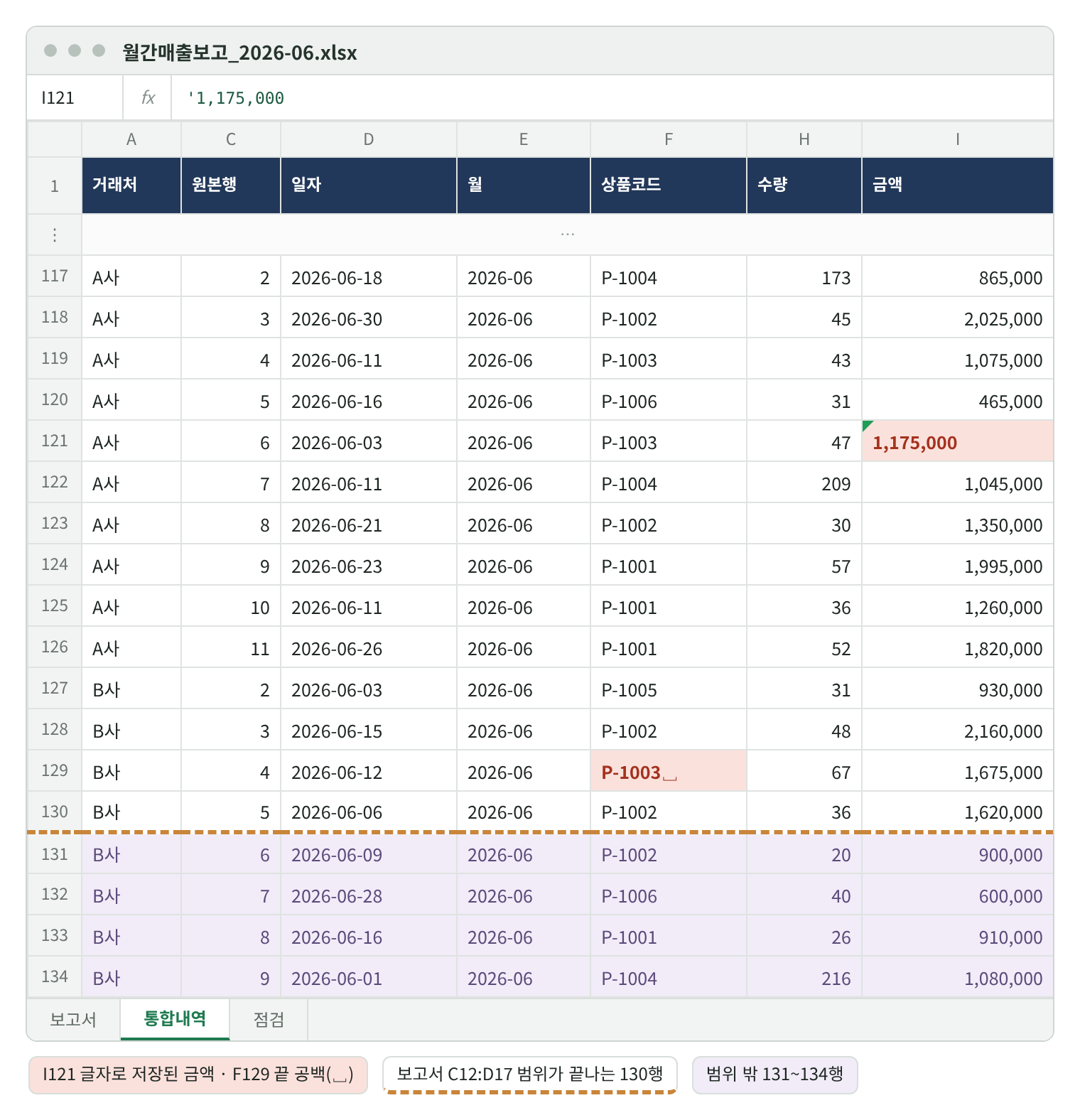
I121은 셀 왼쪽 위에 초록 삼각형이 있고, 숫자인데 왼쪽에 붙어 있습니다. 다른 파일에서 쉼표째 붙여 넣은 금액이 글자로 들어간 경우입니다. F129은 눈으로는 ‘P-1003’과 구별되지 않아서, 셀을 더블클릭해 커서를 맨 끝에 두면 공백 한 칸이 보입니다. 보고서 B8은 수식 입력줄에 수식 대신 숫자만 있습니다. 특이사항 칸에 적힌 ‘B사 담당자 메일(6/30) 기준’이 그 숫자의 출처입니다.
수식 한 줄 읽기 보고서 D14 셀
=SUMIFS(통합내역!$I$2:$I$130, 통합내역!$F$2:$F$130, $A14, 통합내역!$E$2:$E$130, TEXT($B$4,"yyyy-mm"))· 통합내역!$I$2:$I$130 → 더할 금액은 통합내역 2행부터 130행까지입니다. 131행부터는 보지 않습니다.
· $F…, $A14 → 상품코드가 이 행의 코드(P-1003)와 똑같은 줄만 고릅니다. ‘P-1003 ’처럼 공백이 붙은 줄은 다른 코드로 칩니다.
· $E…, TEXT($B$4,”yyyy-mm”) → 월 열이 기준월(2026-06)인 줄만 고릅니다.
한 줄로 읽으면 “통합내역 130행까지에서 6월 P-1003 줄의 금액을 더한다”입니다. 거래처별 표의 B7은 같은 함수지만 범위가 $I:$I처럼 열 전체라서 131행 이후도 읽습니다.
 STEP 3 고칠 방법을 정하고 확인 창 읽기
네 곳 가운데 B8은 판단이 필요합니다. 메일로 받은 잠정치 9,650,000원과 원본 파일의 9,875,000원 가운데 어느 숫자로 보고할지는 보고서를 내는 사람이 정합니다. 이 장에서는 원본 파일 기준으로 맞추고, 메일 잠정치와의 차이는 특이사항에 남기기로 합니다.
이렇게 답하기
B8은 원본 파일 기준으로 B7과 같은 수식으로 바꾸고, C12:D17은 열 전체를 보게 해 줘. F129는 공백을 지우고, I121은 숫자로 바꿔 줘. 바꾼 칸은 수정기록 시트에 남겨 줘.그러면 처리되는 일
· 바꿀 칸과 지금 값, 바꿀 내용을 표로 먼저 보여 줍니다.
· 보고서 13칸과 통합내역 2칸의 기존 값을 덮어쓴다고 알리고 계속할지 묻습니다. 통합내역은 원본에서 옮긴 자료라는 점도 짚습니다.
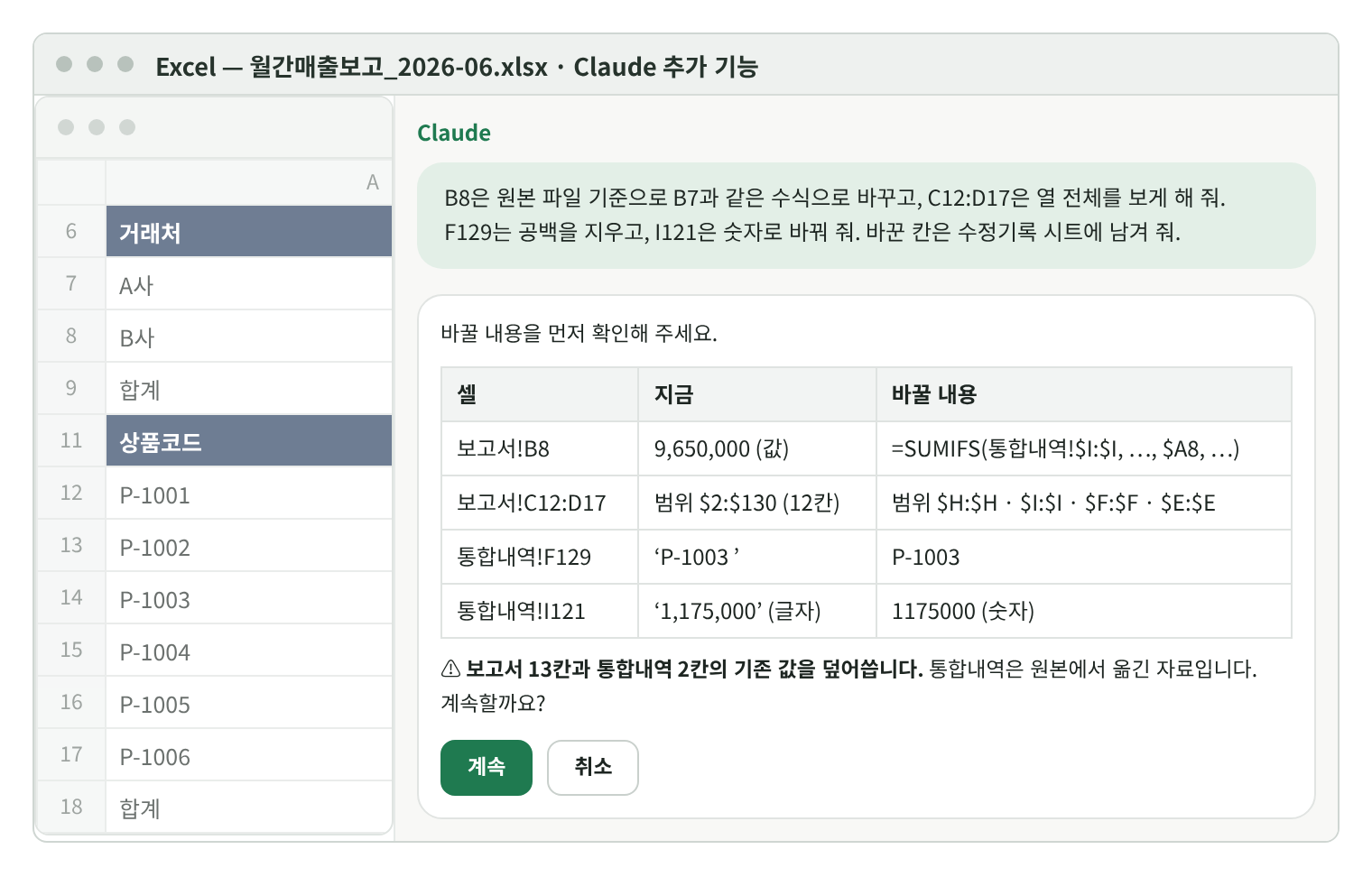
공식 문서에 따르면 Claude for Excel은 기존 데이터를 덮어쓰기 전에 경고하고, 위험한 작업은 실행 전에 확인을 받습니다. 확인 창의 표가 STEP 2에서 직접 열어 본 네 곳과 같은지 보고 승인합니다.
 STEP 4 원본 합계로 점검하고 수정기록 남기기
이렇게 말하기
점검 시트를 원본 파일 합계와 비교하는 방식으로 바꿔 줘. 원본 A사·B사 합계와 행 수는 내가 적을 칸으로 두고, 글자로 저장된 금액 수와 앞뒤 공백이 있는 상품코드 수도 세어 줘.그러면 처리되는 일
· 점검 시트에 원본 합계와 행 수를 적는 노란 칸 세 개를 두고, 보고서 B7·B8·B9·D18과 통합내역 행 수를 원본과 비교하는 차이 칸을 만듭니다.
· 통합내역 I열에서 글자로 된 칸 수(ISTEXT), F열에서 앞뒤 공백이 있는 코드 수(LEN과 TRIM 비교)를 세는 칸을 더합니다.
· 차이와 개수가 모두 0이면 ‘일치’가 나오게 합니다.
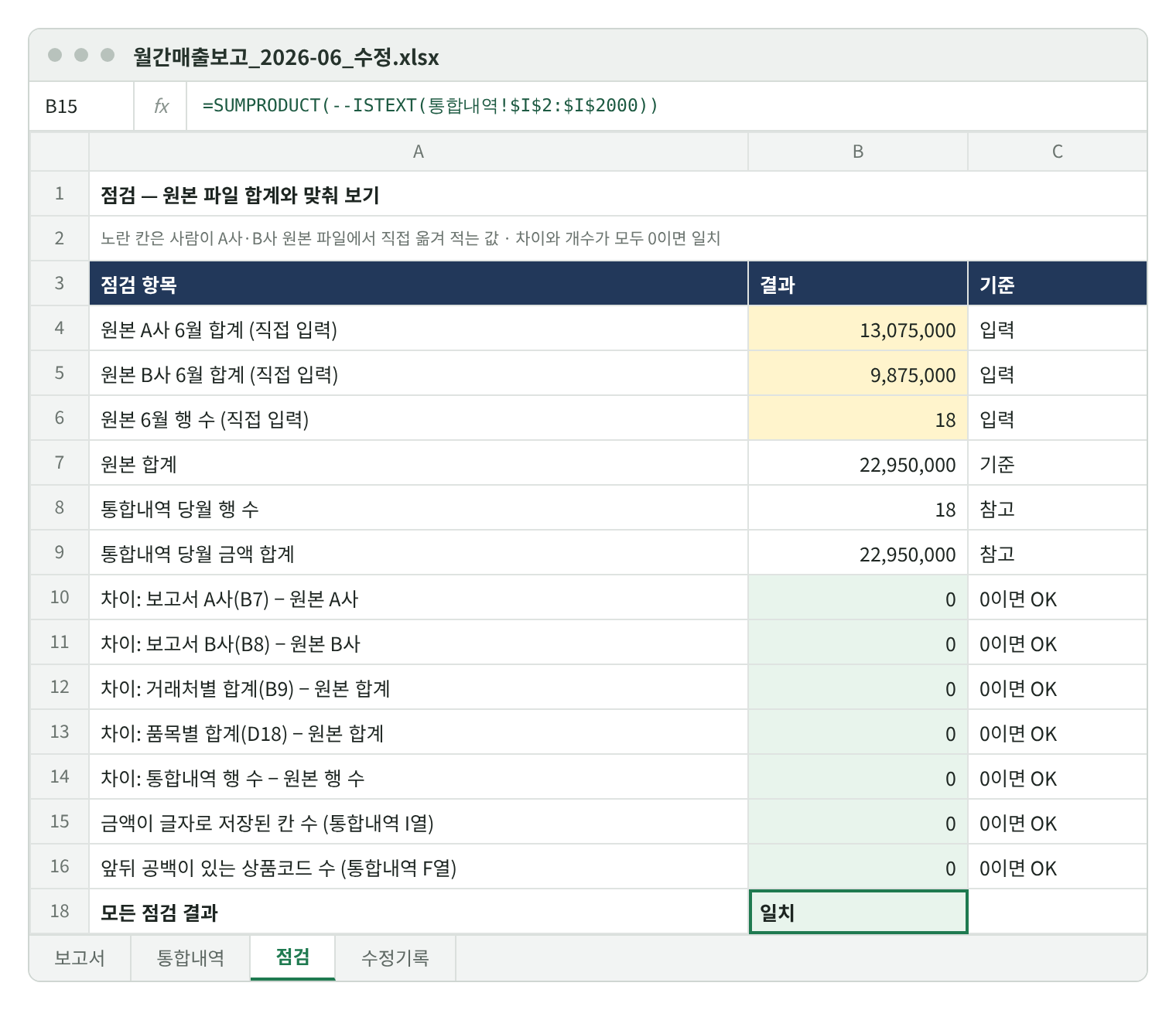
노란 칸 세 개는 PART 1의 TIP에서 메모한 숫자를 사람이 직접 적습니다. 원본 합계까지 클로드가 읽어 넣으면 확인하는 사람이 없는 점검이 됩니다. 고친 내용은 수정기록 시트에 셀, 고치기 전, 고친 뒤, 원인, 영향이 한 줄씩 남아서 팀장이 “뭘 고쳤어요?”라고 물으면 그 시트를 보여 주면 됩니다.
클로드에서는 지침에 한 줄 남기기
Claude for Excel에는 대화마다 적용할 지침을 적어 두는 설정이 있습니다. “보고서 합계가 안 맞는다고 하면, 고치기 전에 원인 칸을 셀 위치와 빠진 금액으로 먼저 보여 준다. 원본 자료 시트를 바꿀 때는 수정기록 시트에 남긴다”라고 적어 두면 다음 달에도 같은 순서로 답합니다.
 엑셀왕 노트 다른 AI에서는
챗GPT·제미나이에 보고서 파일을 첨부하고 같은 문장으로 물어도 원인을 찾을 수 있습니다. 다만 답에 적힌 셀 위치를 눌러 이동하는 기능은 없으니, 엑셀에서 그 칸을 직접 찾아 확인하고, 고친 파일을 받으면 점검 시트를 다시 계산해 보세요.

SECTION 6-3
6-3 누가 무엇을 하나
| 맡는 쪽 | 하는 일 |
|---|---|
| 사람 | 원본 파일의 합계와 행 수를 메모하고, 인용된 칸을 직접 열어 확인합니다. B8에 어느 숫자를 쓸지 정하고, 덮어쓰기 확인 창을 읽고 승인합니다. |
| 클로드 | 보고서와 통합내역을 읽고 원인 칸을 셀 위치와 빠진 금액으로 보여 줍니다. 정한 방법대로 고치고 점검·수정기록 시트를 만듭니다. |
| 엑셀 | 보고서 합계와 점검 차이, 글자 금액 수와 공백 코드 수를 수식으로 다시 계산합니다. |
손으로 할 때는 수식을 하나씩 눌러 범위를 확인하고, 통합내역을 필터로 걸러 거래처별·상품별 부분합을 내 보고, 원본 파일과 한 줄씩 대조합니다.
 한 번에 말하기
한 번에 말하는 요청
이 보고서의 합계가 원본 파일 합계 22,950,000원과 안 맞아. 원인이 되는 칸을 셀 위치와 빠진 금액으로 찾아 주고, 아직 고치지는 마.
(확인한 뒤) 찾은 칸을 고치고 바꾼 내용은 수정기록 시트에 남겨 줘.
점검 시트는 내가 적는 원본 합계·행 수와 비교하게 하고, 글자로 된 금액과 공백 있는 코드 수도 세어 줘.
셋째 줄까지 한꺼번에 보내기보다, 첫 줄로 원인 목록을 받고 칸을 직접 확인한 다음 둘째·셋째 줄을 보내는 편이 안전합니다.
 내 업무에 바꿔 쓰기
첫 문장의 보고서와 기준 숫자만 바꾸면 됩니다.
| 업무 | 첫 문장 바꿔 쓰기 |
|---|---|
| 재고 보고 | “재고 현황표의 창고별 합계가 실사 수량 합계 ○○개와 안 맞아. 원인이 되는 칸을 …” (입고·출고 시트의 범위, 품번 공백) |
| 예산 집행 | “부서별 집행 합계가 회계 시스템 합계와 안 맞아 …” (직접 입력한 칸, 계정코드 표기) |
| 급여 대장 | “급여 대장의 지급 합계가 이체 내역 합계와 안 맞아 …” (글자로 붙여 넣은 금액, 중복 행) |
| 매출 정산 | “월 정산표 합계가 카드사 입금 합계와 안 맞아 …” (날짜 범위, 취소 행) |
이 장의 핵심
비교 기준은 자료 시트 바깥, 원본 파일의 합계와 행 수로 잡고 사람이 직접 적는다.
고치기 전에 원인 칸을 셀 위치와 빠진 금액으로 받고, 인용된 칸을 직접 열어 확인한다.
어느 숫자로 고칠지는 사람이 정하고, 덮어쓰기 확인 창과 수정기록으로 바뀐 칸을 남긴다.
 직접 해 보기 중복 행이 숨은 6월 보고서
예제 파일의 ‘직접해보기/월간매출보고_2026-06_연습.xlsx’는 다 고친 6월 보고서에 문제 하나를 새로 넣은 파일입니다. 점검 시트가 ‘확인 필요’를 띄우고, 거래처별·품목별 합계가 모두 원본보다 1,995,000원 많습니다. 클로드에게 원인 칸을 물으면 어느 칸이 나와야 할까요?
답 예시
통합내역 135행이 124행과 같은 거래(A사 파일 9행, 6월 23일, P-1001 57개, 1,995,000원)를 한 번 더 담고 있습니다.점검 시트에서 통합내역 행 수가 19로 원본 18보다 하나 많고, 차이 금액 1,995,000원이 135행의 금액과 같습니다. 원본파일과 원본행 열이 124행과 똑같아서 같은 줄을 두 번 옮겨 적은 것을 알 수 있습니다. 135행을 지우면 점검 결과가 ‘일치’로 돌아옵니다. 행 수를 원본과 비교하는 칸이 없었다면 금액만 보고 원인을 찾기 어려웠을 겁니다.
처음 질문으로 돌아가면, 보고서 합계가 안 맞을 때 어느 칸이 틀렸는지는 찾을 수 있습니다. 이 장의 보고서에서는 네 칸이 나왔고, 각 칸에서 빠진 금액을 더하면 원본 합계 22,950,000원과의 차이가 정확히 설명됩니다. 원인 칸을 짚고 고칠 수식을 짜는 일은 클로드가, 합계와 점검식을 다시 계산하는 일은 엑셀이 맡습니다. 사람은 원본 합계를 직접 적고, 인용된 칸을 열어 확인하고, 어느 숫자로 보고할지 정합니다.
APPENDIX
 예제 파일
예제 파일
합계가 안 맞는 6월 보고서, 원인 네 곳을 고치고 점검·수정기록 시트를 더한 완성 파일, ‘직접 해 보기’용 연습 파일을 한 번에 받을 수 있습니다. 모든 회사·거래·금액은 가상 데이터입니다.
이 글에 대하여
예제 파일의 수식과 본문 숫자는 2026년 10월 27일 LibreOffice로 다시 계산해 확인했습니다. 이 글의 화면은 모두 예제 파일 값으로 다시 그린 ‘재현 화면’이고, Claude for Excel 대화 창의 답과 덮어쓰기 확인 창도 이 장의 내용을 보여 주려고 다시 그린 것입니다. 계산 오류의 원인 찾기, 셀 단위 인용, 덮어쓰기 경고와 위험한 작업 전 확인, 지침 기능은 2026년 10월 27일에 확인한 Claude for Excel 공식 문서를 따랐습니다. 실제 대화 창의 모양과 문구는 확인하는 대로 바꾸고 이 글을 고칩니다.
이 연재는 저자가 기획하고 AI 도구의 도움을 받아 집필·정리했습니다. 구성, 사실 확인, 표현, 최종 판단과 출판 책임은 저자와 출판사에 있습니다. 클로드의 화면과 기능은 바뀔 수 있으며, 이 글은 2026년 10월 기준입니다. 초판 선공개 원고 v1.0.
『클로드 엑셀왕』 연재 목록 · 이전 편: 배달앱 정산서 합치기, 배민·쿠팡이츠·요기요 정산서를 하나로 맞춰 실제 수익을 볼 수 있나요? · 다음 편: 광고 성과 보고서 만들기, 네이버·메타·구글 광고 리포트로 주간 ROAS 보고서를 만들 수 있나요?