“매출액 열에 SUM을 걸었더니 748만 5천 원이 나왔어요. 거래처는 5월에 2,500만 원어치를 보냈다는데요.”
이 질문에서 다루는 것
| 이런 분께 | 내려받은 파일의 날짜와 숫자가 계산되지 않아, 칸을 하나씩 손으로 고치는 분 |
| 준비 파일 | B사가 새 판매 시스템에서 보낸 5월 매출 파일 1개, 20건 (예제 파일) |
| 완성 파일 | 원본 · 정리 · 점검 시트가 든 정리 파일 |
| 엑셀 기능 | DATEVALUE·VALUE·SUBSTITUTE·TRIM 함수, ISNUMBER 함수, 날짜 일련번호, 상태 표시줄 |
| 쓰는 도구 | Claude for Excel(엑셀 안에서 쓰는 클로드 추가 기능, Pro 이상 요금제). 챗GPT·제미나이에 파일을 첨부해도 같은 방식으로 요청할 수 있습니다 |
| 핵심 키워드 | 글자로 저장된 날짜 · 날짜 일련번호 · 정리 열 |
| 난이도 | ●○○ 입문 — 함수 이름을 몰라도 따라 할 수 있습니다 |
먼저 답부터
한 번에 바꿀 수 있습니다. 원본 열은 그대로 두고, 옆에 날짜와 숫자로 바꾼 정리 열을 수식으로 만들어 달라고 하면 됩니다. 그 전에 칸마다 어떤 모양이 섞였는지부터 세어 보게 하고, 정리한 뒤에는 날짜·숫자로 바뀐 칸 수가 행 수와 같은지, 합계가 거래처 숫자와 같은지만 확인합니다.
PART 1 · 사례로 보기
합계가 748만 원으로 나온 이유
1편에서 합친 B사 파일은 4월까지 같은 양식이었습니다. 5월부터 B사가 새 판매 시스템으로 파일을 보내기 시작했는데, 머리글은 SKU·제품명·판매일·판매수량·매출액 그대로입니다. 바뀐 것은 칸 안의 값입니다. 매출액 열에 SUM 함수를 걸면 7,485,000원이 나오는데, B사 담당자가 알려 준 5월 매출은 25,275,000원입니다.
이 장의 거래처와 파일은 가상 사례입니다. 판매일과 금액이 여러 모양으로 섞인 상황도 설명을 위해 설정했습니다.
같은 열에 날짜가 네 가지 모양으로
판매일 열에는 “2026.05.24”처럼 점을 찍은 글자, “2026-5-30”처럼 하이픈을 쓴 글자, 46169 같은 다섯 자리 숫자, 20260521 같은 여덟 자리 숫자가 섞여 있습니다. 화면으로 보면 모두 날짜처럼 읽히지만, 엑셀이 날짜로 알아보는 칸은 하나도 없습니다.
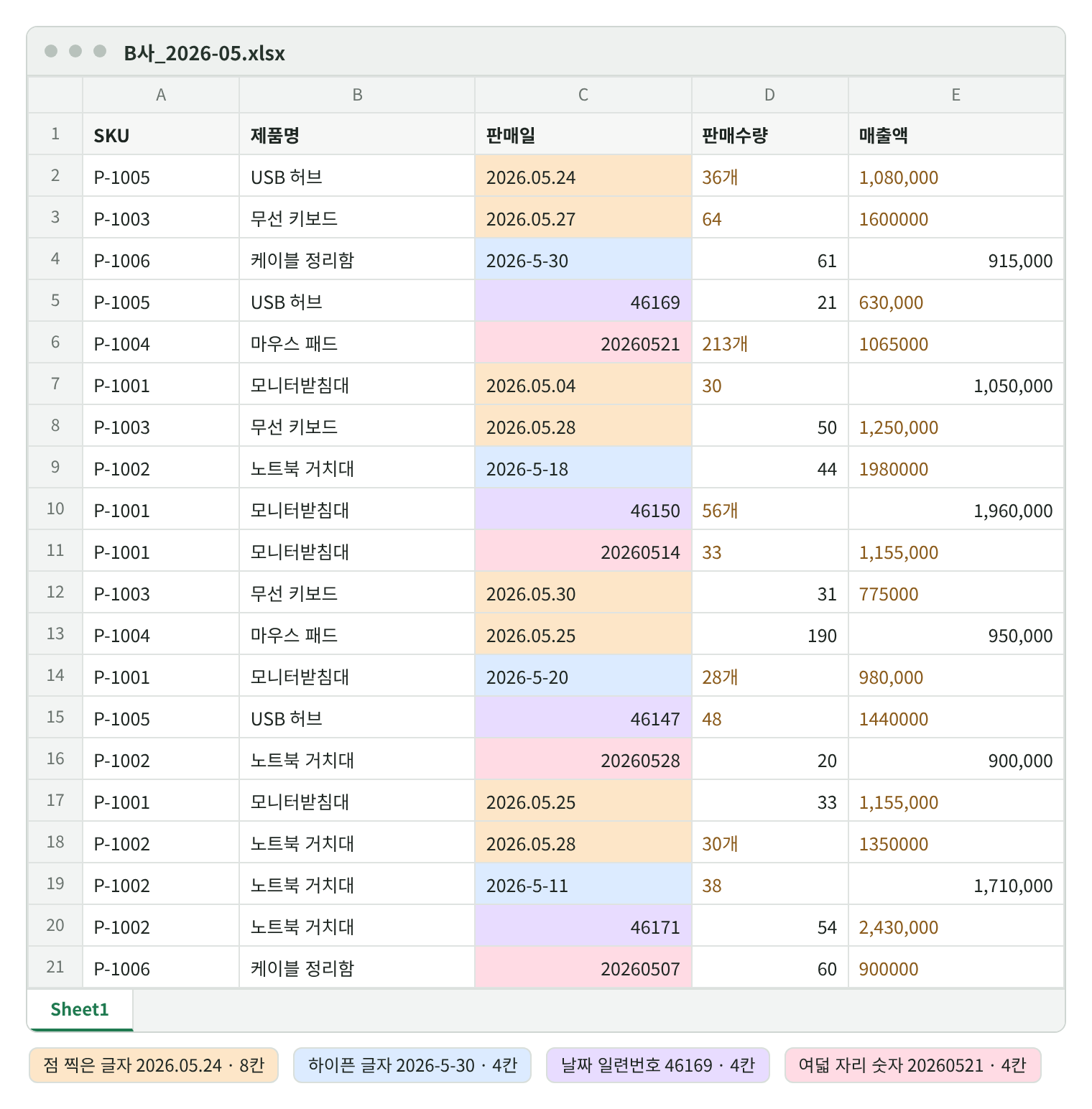
| 모양 | 예 | 정체 | 칸 수 |
|---|---|---|---|
| 점 찍은 글자 | 2026.05.24 | 글자 | 8 |
| 하이픈 글자 | 2026-5-30 | 글자 | 4 |
| 다섯 자리 숫자 | 46169 | 날짜 일련번호(서식이 빠진 날짜) | 4 |
| 여덟 자리 숫자 | 20260521 | 연·월·일을 붙여 쓴 숫자 | 4 |
46169는 낯설어 보여도 사실 날짜입니다. 엑셀은 1900년 1월 1일을 1로 두고 하루에 1씩 세어 날짜를 숫자로 저장하는데, 이 숫자를 날짜 일련번호(날짜 serial)라고 부릅니다. 46169는 2026년 5월 27일이라서 셀 서식만 날짜로 바꾸면 그대로 보입니다. 20260521은 사정이 다릅니다. 2천만이 넘는 보통 숫자라서 서식을 바꾸면 엉뚱한 먼 미래 날짜가 되거나 #####로 표시됩니다.
수량과 금액도 글자였다
판매수량 열에는 “36개”처럼 단위가 붙은 칸과, 64처럼 보이지만 글자로 저장된 칸이 섞여 있습니다. 매출액 열에는 “1,080,000”처럼 쉼표까지 글자로 들어간 칸과, 끝에 공백이 붙은 칸이 있습니다. 매출액 20칸 가운데 숫자로 저장된 칸은 6칸뿐이어서, SUM은 그 6칸만 더해 7,485,000원을 냈습니다.
엑셀왕 TIP | 상태 표시줄로 글자 칸 알아보기
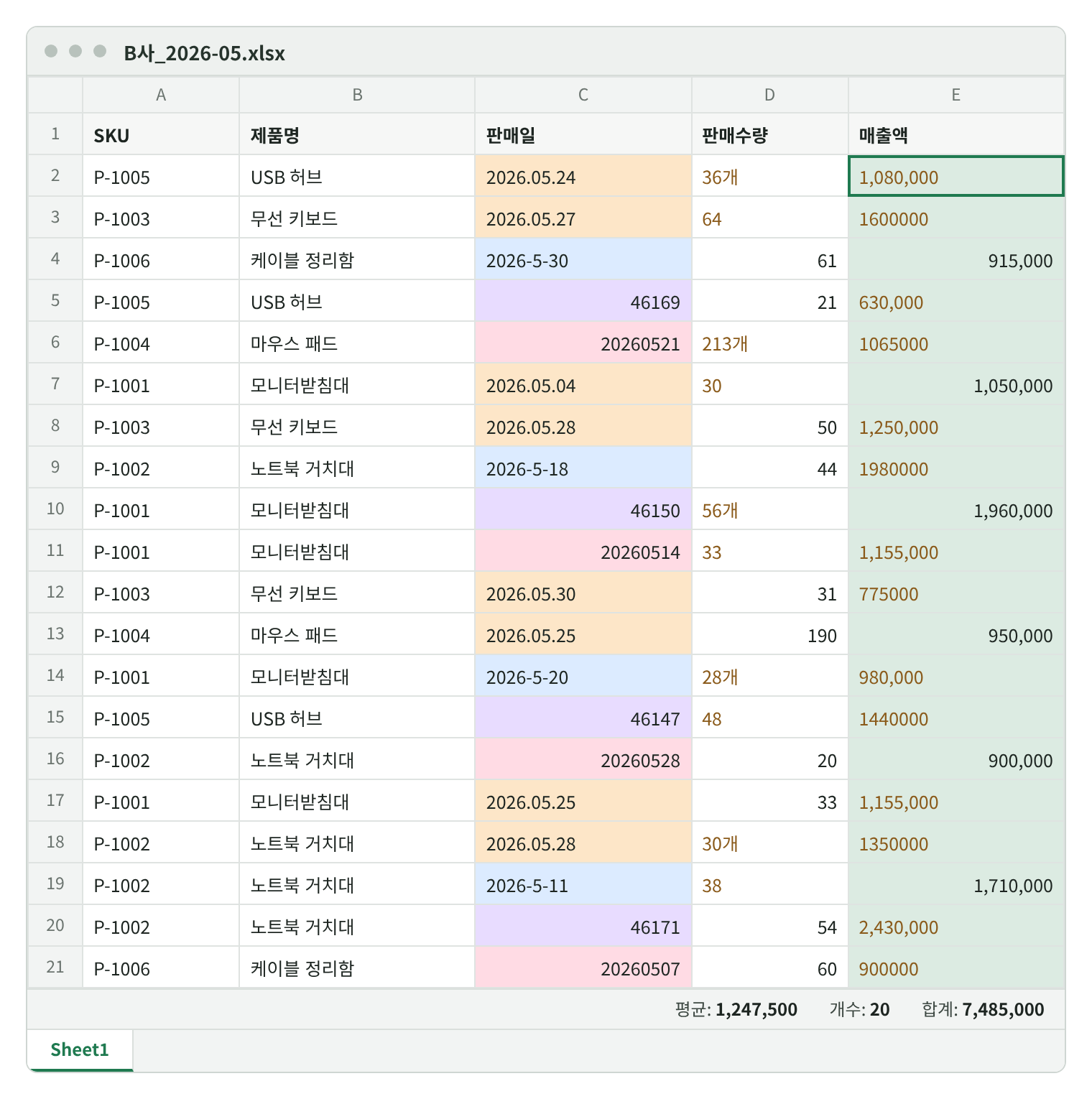
1편에서 본 것처럼 셀 서식을 따로 바꾸지 않았다면 글자는 칸 왼쪽에, 숫자는 오른쪽에 붙습니다. 열을 통째로 선택해 상태 표시줄을 보는 방법도 있습니다.
상태 표시줄의 ‘개수’는 글자 칸까지 세고, ‘합계’와 ‘평균’은 숫자 칸만 계산합니다. 매출액 열을 선택했을 때 개수는 20인데 합계가 거래처 숫자보다 한참 작다면 글자로 저장된 칸이 섞여 있다는 뜻입니다.
PART 2 · 따라 하기
엑셀 안에서 클로드에게 맡기는 5단계
이번에는 파일을 대화창에 첨부하는 대신, 엑셀 안에서 쓰는 클로드인 Claude for Excel을 씁니다. 열려 있는 통합 문서를 바로 읽고, 답할 때는 어느 셀을 보고 한 말인지 셀 위치를 함께 보여 줍니다. 수식이 든 열도 시트에 직접 넣어 줍니다.
클로드에서는 | Claude for Excel 켜기
Microsoft 마켓플레이스(AppSource)에서 ‘Claude for Microsoft 365’를 설치한 뒤, Excel의 [홈] 탭 맨 오른쪽 [추가 기능]을 눌러 Claude를 켜고 클로드 계정으로 로그인합니다. 메뉴 이름과 위치는 Windows와 Mac이 같습니다. 오른쪽에 대화 창이 열립니다.
Pro·Max·Team·Enterprise 요금제에서 쓸 수 있고, Microsoft 365 구독 Excel(Windows·Mac)과 웹용 Excel에서 돌아갑니다. Excel 2016·2019 같은 영구 라이선스 판과 iPad·Android용 Excel에서는 쓸 수 없습니다.
STEP 01 어떤 모양이 섞였는지부터 세게 합니다
바로 고치게 하면 어느 칸을 어떻게 바꿨는지 따라가기 어렵습니다. 먼저 세어 보게 하면 고칠 범위와 방법이 한눈에 들어옵니다.
이렇게 말하기
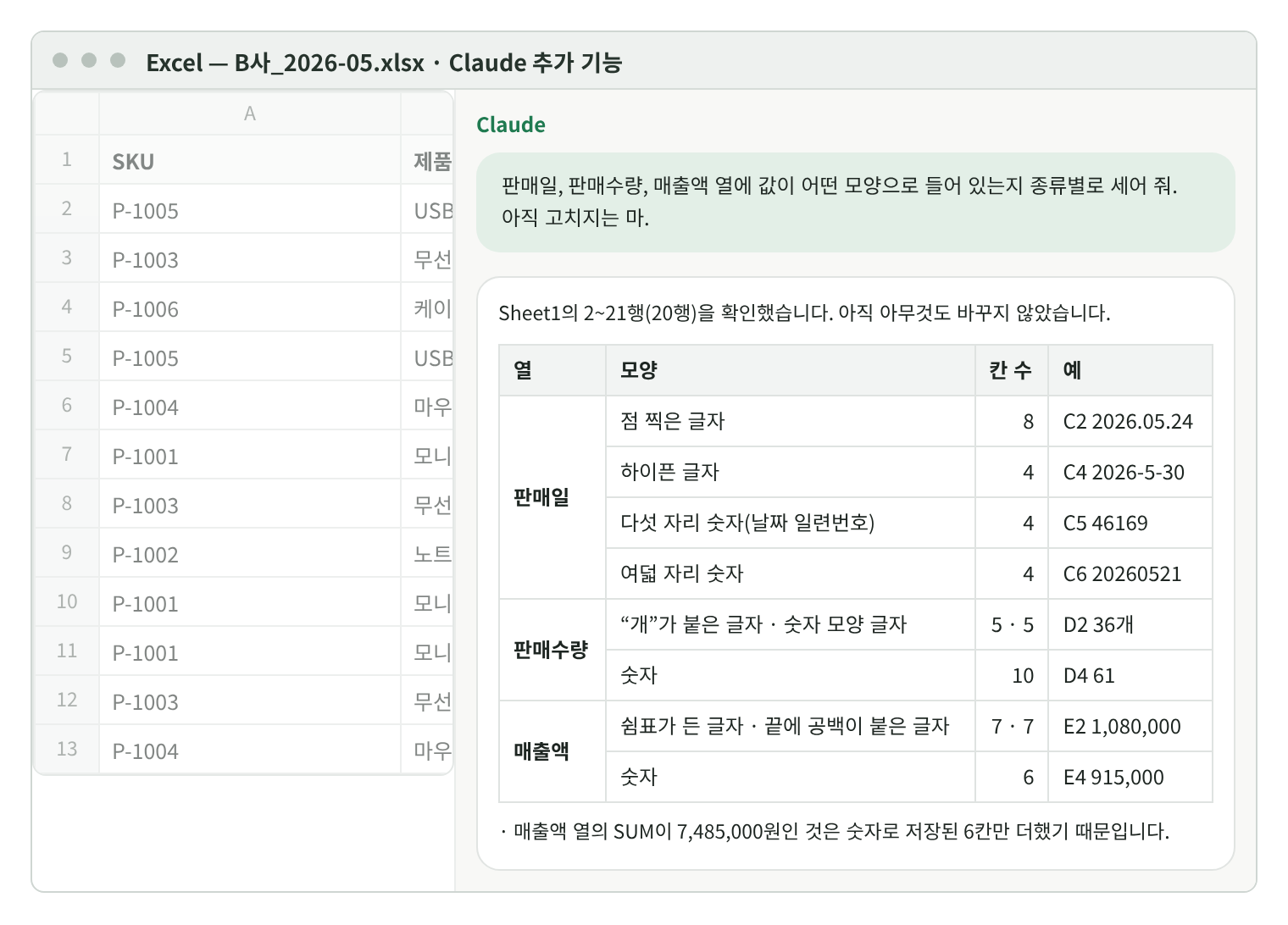
판매일, 판매수량, 매출액 열에 값이 어떤 모양으로 들어 있는지 종류별로 세어 줘. 아직 고치지는 마.그러면 처리되는 일
· 세 열의 칸을 하나씩 보고, 날짜·숫자로 저장된 칸과 글자로 저장된 칸을 나눕니다.
· 글자 칸은 모양별로(점 찍은 날짜, 하이픈 날짜, 단위가 붙은 수량, 쉼표가 든 금액 등) 몇 칸인지 세고, 예가 되는 셀 위치를 함께 보여 줍니다.
· 숫자로 보이지만 날짜인 46169, 날짜로 읽어야 하는 20260521처럼 헷갈리는 값을 따로 짚어 줍니다.
STEP 02 원본은 두고 정리 열을 만들게 합니다
거래처가 보낸 원본 칸을 직접 고치면, 나중에 숫자가 어긋났을 때 처음 값이 무엇이었는지 알 수 없습니다. 원본 시트는 그대로 두고 정리 시트에 수식으로 바꾼 열을 만듭니다.
이렇게 말하기
원본 시트는 그대로 두고, 정리 시트를 새로 만들어서 판매일은 날짜로, 판매수량과 매출액은 숫자로 바꾼 열을 수식으로 만들어 줘. 월 열도 하나 넣어 줘.그러면 처리되는 일
· 정리 시트를 만들고 원본의 행마다 같은 행에 수식을 넣습니다.
· 판매일은 모양에 따라 다르게 바꾸는 수식 하나로 네 가지를 모두 처리하고, 날짜 서식을 입힙니다.
· 판매수량의 ‘개’, 매출액의 쉼표와 앞뒤 공백을 빼고 숫자로 바꿉니다. 1편처럼 월별로 집계할 수 있게 TEXT 함수로 월 열도 만듭니다.
· 원본 칸에 덮어써야 하는 작업이라면 실행하기 전에 먼저 확인을 받습니다.
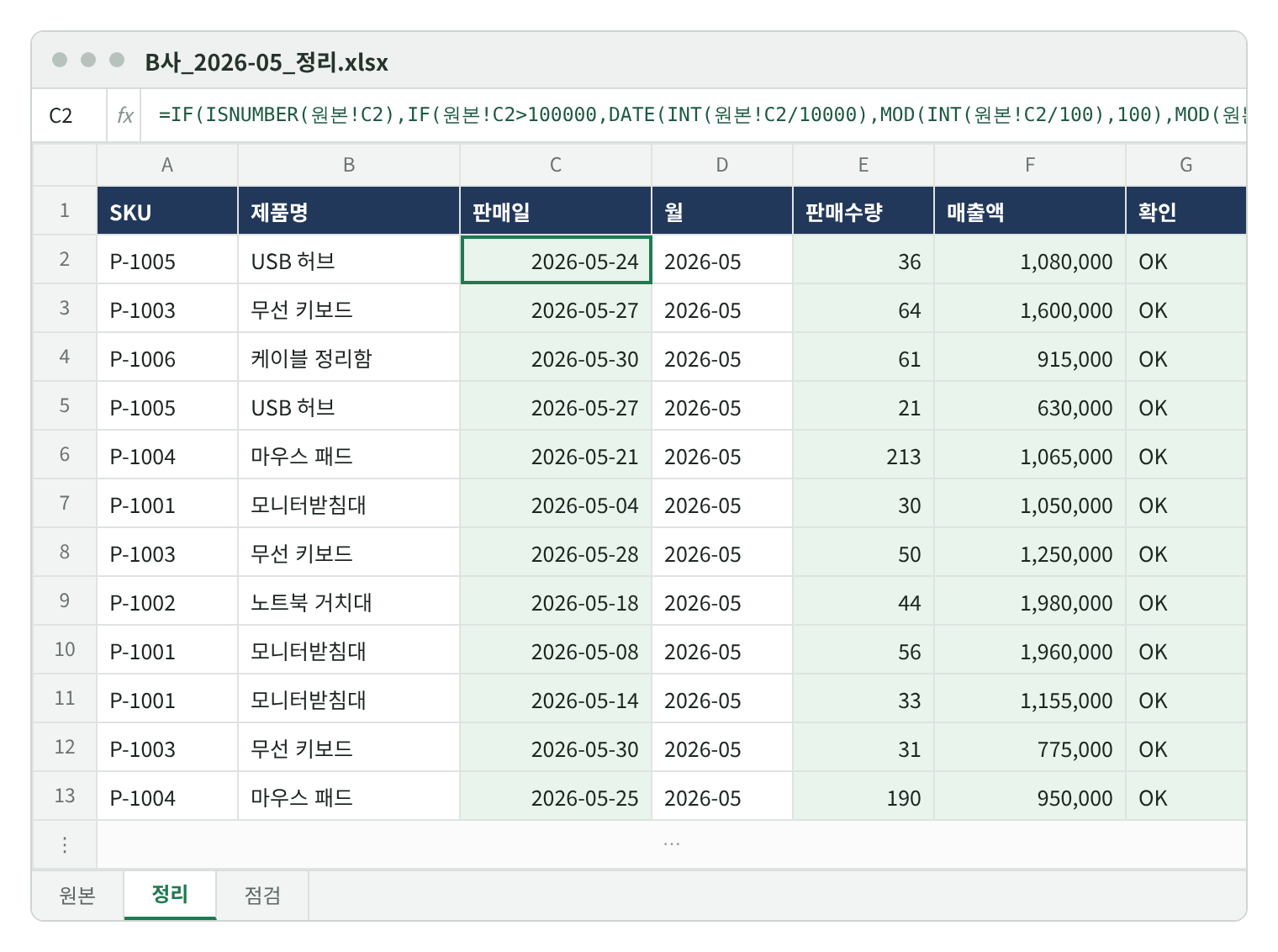
수식 한 줄 읽기 | 화면 3-4의 C2 셀
=IF(ISNUMBER(원본!C2),
    IF(원본!C2>100000, DATE(INT(원본!C2/10000), MOD(INT(원본!C2/100),100), MOD(원본!C2,100)), 원본!C2),
    DATEVALUE(SUBSTITUTE(TRIM(원본!C2),".","-")))
· ISNUMBER(원본!C2) → 원본 칸이 숫자인지 먼저 봅니다.
· 숫자이고 100000보다 크면 20260521 같은 여덟 자리입니다. 10000으로 나눈 몫이 연(2026), 100으로 나눈 몫의 끝 두 자리가 월(05), 끝 두 자리가 일(21)이고, DATE 함수가 이 셋을 날짜로 합칩니다.
· 숫자이고 100000 이하이면 46169 같은 날짜 일련번호입니다. 값은 그대로 두고 서식만 날짜로 입힙니다.
· 숫자가 아니면 글자입니다. TRIM으로 앞뒤 공백을 지우고, SUBSTITUTE로 점을 하이픈으로 바꾼 뒤, DATEVALUE로 날짜로 바꿉니다.
한 줄로 읽으면 “숫자면 자리 수를 보고, 글자면 점을 하이픈으로 바꿔 날짜로 만든다”입니다. 판매수량과 매출액 열의 수식도 같은 틀입니다. 숫자면 그대로 두고, 글자면 ‘개’나 쉼표를 지운 뒤 VALUE로 숫자로 바꿉니다.
STEP 03 바뀐 칸 수를 셉니다
정리 열이 보기에 멀쩡해도 한두 칸이 글자로 남아 있을 수 있습니다. 칸 수로 확인합니다.
이렇게 말하기
날짜와 숫자로 바뀐 칸이 각각 몇 개인지 세는 점검 시트를 만들고, 원본 행 수와 다르면 표시해 줘. 5월이 아닌 날짜가 있는지도 세어 줘.그러면 처리되는 일
· 점검 시트에 원본 행 수와, 정리 시트에서 날짜로 바뀐 판매일, 숫자로 바뀐 판매수량·매출액의 칸 수를 COUNT 함수로 셉니다. COUNT는 날짜와 숫자만 세므로 행 수와 같으면 글자로 남은 칸이 없다는 뜻입니다.
· 월 열이 2026-05가 아닌 행을 셉니다. 날짜를 잘못 읽어 월과 일이 뒤바뀌거나 연도가 틀리면 여기서 걸립니다.
· 모든 항목이 맞으면 ‘일치’, 하나라도 다르면 ‘확인 필요’가 나오게 합니다.
STEP 04 합계를 거래처 숫자와 맞춥니다
이렇게 말하기
정리 후 매출액 합계와 판매수량 합계를 보여 주고, 원본 매출액 열의 SUM과 왜 다른지도 알려 줘.그러면 처리되는 일
· 정리 후 매출액 합계 25,275,000원과 판매수량 합계 1,140개를 점검 시트에 수식으로 남깁니다.
· 원본 매출액 열의 SUM 7,485,000원은 글자로 저장된 14칸이 빠진 값이라는 것을, 글자 칸 수를 세는 수식과 함께 보여 줍니다.
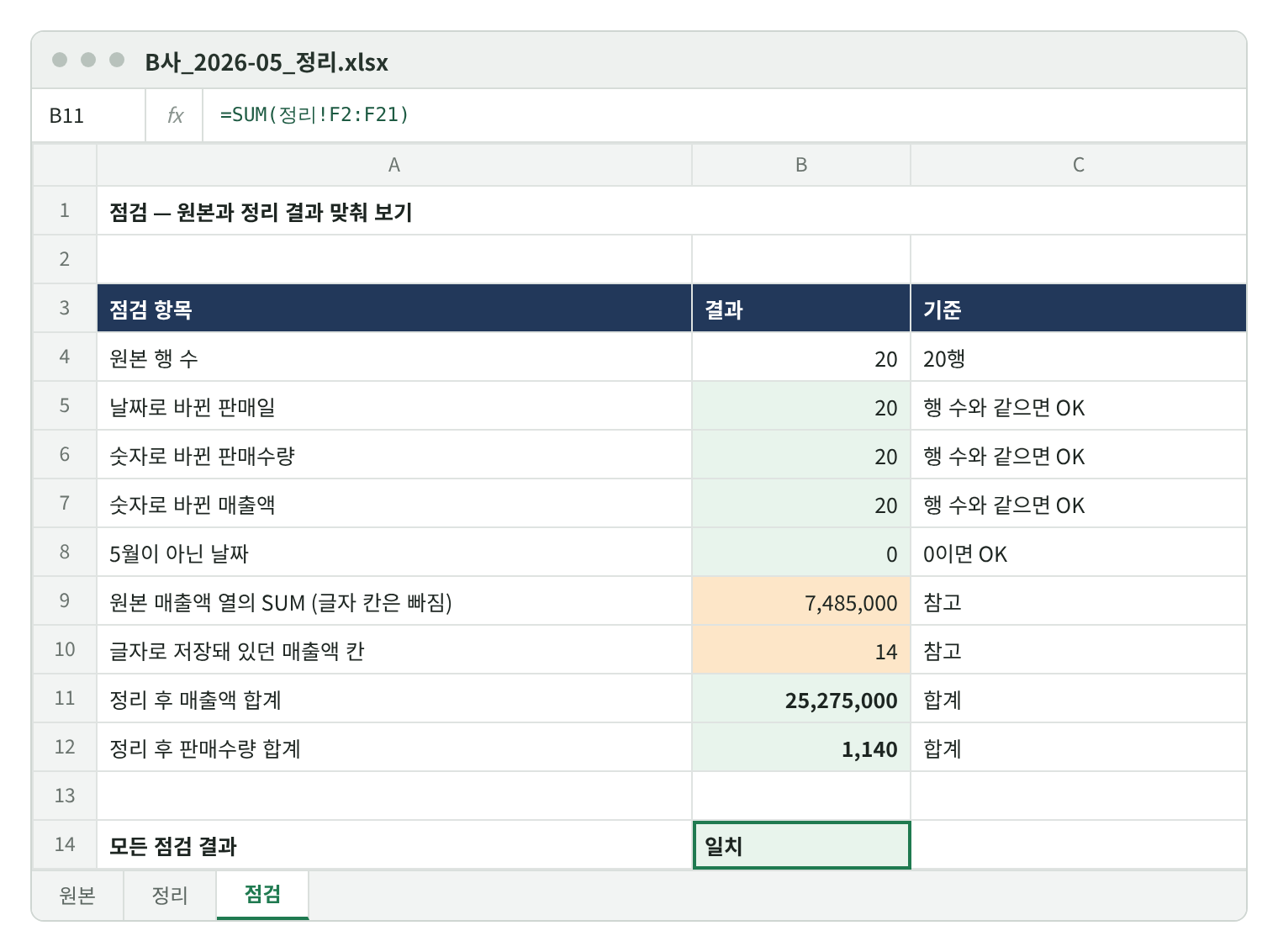
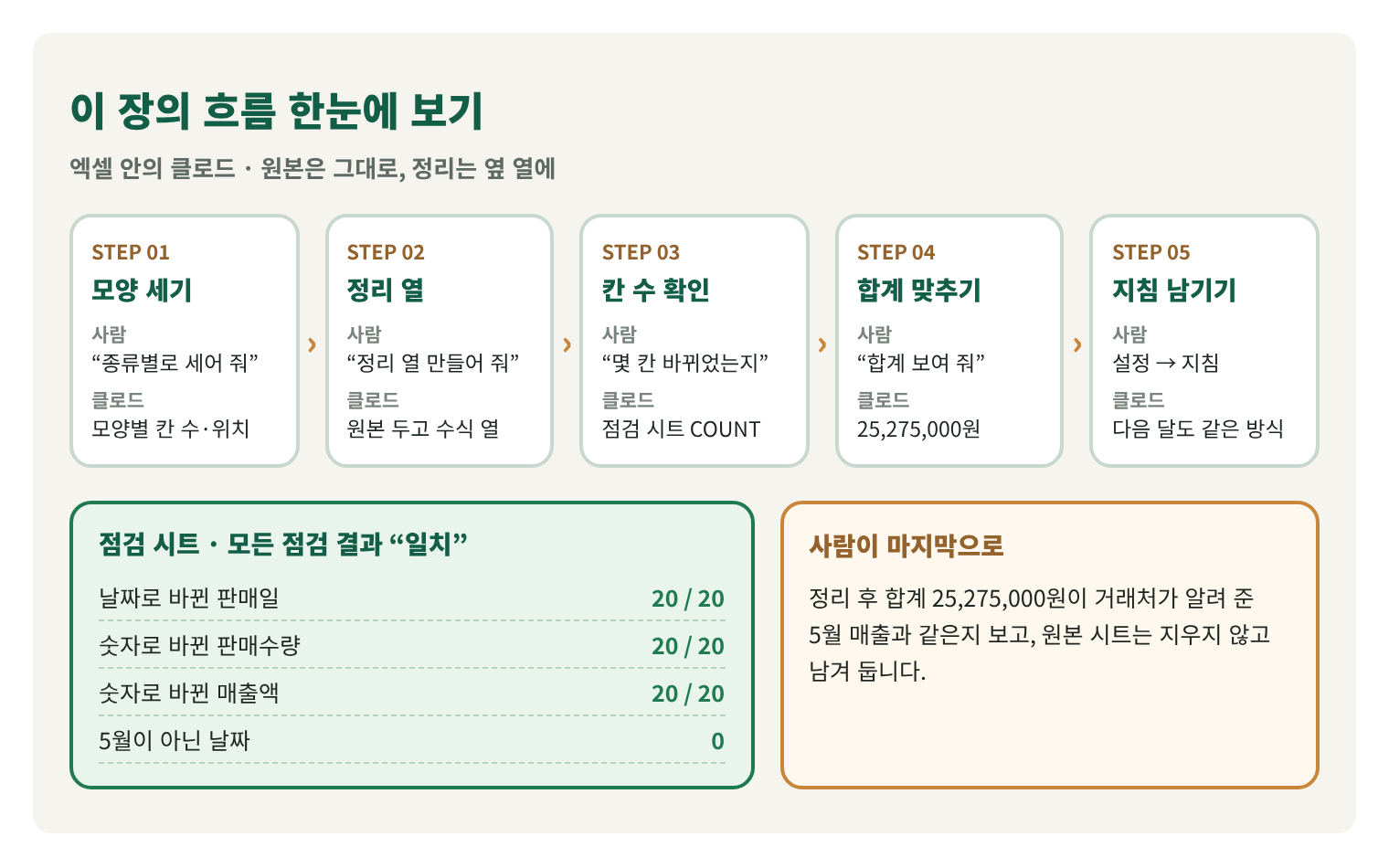
사람이 할 일은 마지막 숫자 하나를 거래처 숫자와 맞춰 보는 것입니다. 정리 후 합계 25,275,000원이 B사 담당자가 알려 준 5월 매출과 같으므로, 이 정리 결과를 1편의 통합내역에 이어 붙여도 됩니다.
STEP 05 다음 달에도 같은 방식으로
Claude for Excel에는 모든 대화에 적용되는 지침 칸이 있습니다. 대화 창의 설정(Settings)을 열고 지침(Instructions) 칸에 이 장에서 정한 방식을 적어 두면, 다음 달 파일을 열고 새 대화를 시작해도 같은 기준에서 출발합니다. 이 지침은 Excel에서만 쓰이고, Word나 PowerPoint의 클로드와는 따로 저장됩니다.
지침 칸에 적어 두기
거래처 파일의 날짜·숫자를 정리할 때는 원본 시트를 고치지 말고, 정리 시트에 수식으로 바꾼 열을 만든다. 바뀐 칸 수와 합계는 점검 시트에 남긴다. 처음 보는 날짜 모양이 나오면 바꾸기 전에 묻는다.그러면 처리되는 일
· 다음 달에 새 파일을 열고 “정리해 줘”라고만 해도, 원본을 두고 정리·점검 시트를 만드는 방식으로 진행합니다.
· “2026년 6월 3일”처럼 이번 달에 없던 모양이 나오면 지침대로 먼저 물어봅니다.
엑셀왕 노트 | 거래처 파일은 믿을 수 있는 사본으로
Claude for Excel 공식 문서는 외부에서 받은 파일 안에 숨은 지시문이 들어 있을 수 있다고 경고합니다. 거래처 파일을 열 때는 원본을 따로 보관한 사본에서 작업하고, 클로드가 위험한 작업 전에 확인을 물으면 내용을 읽어 본 뒤 승인하세요.
PART 3 · 정리
누가 무엇을 하나
| 맡는 쪽 | 하는 일 |
|---|---|
| 사람 | 모양을 세어 달라고 하고, 정리 열을 만들게 하고, 마지막 합계를 거래처 숫자와 맞춥니다. 처음 보는 모양에는 어떻게 읽을지 답합니다. |
| 클로드 | 칸마다 날짜·숫자인지 글자인지 가려 모양별로 세고, 원본을 둔 채 정리 열과 점검 시트를 수식으로 만듭니다. |
| 엑셀 | 수식으로 글자를 날짜와 숫자로 바꾸고, 바뀐 칸 수와 합계를 계산합니다. |
손으로 할 때는 20칸의 날짜를 하나씩 다시 입력하고, 쉼표와 단위를 지우고, 계산기로 합계를 맞춰 봅니다.
한 번에 말하기
단계를 나눠 말하는 게 번거롭다면 처음에 한꺼번에 말해도 됩니다.
한 번에 말하는 요청
판매일, 판매수량, 매출액 열에 어떤 모양이 섞였는지 먼저 세어서 보여 줘.
그다음 원본 시트는 그대로 두고, 정리 시트에 날짜와 숫자로 바꾼 열을 수식으로 만들어 줘.
바뀐 칸 수와 합계는 점검 시트에 남기고, 처음 보는 모양은 바꾸기 전에 물어봐.
같은 요청은 챗GPT·제미나이에 파일을 첨부해 보내도 쓸 수 있습니다. 결과 모양은 AI마다 다를 수 있으니, 바뀐 칸 수가 행 수와 같은지와 합계가 거래처 숫자와 같은지로 판단하세요.
내 업무에 바꿔 쓰기
첫 문장의 열 이름만 내 파일에 맞게 바꾸고, 뒤의 두 줄은 그대로 덧붙여 말하면 됩니다.
| 업무 | 첫 문장 바꿔 쓰기 |
|---|---|
| 은행 거래내역 | “거래일시와 출금액 열에 어떤 모양이 섞였는지 먼저 세어서 보여 줘.” (예: 2026/05/03 14:22, 글자로 된 금액) |
| 쇼핑몰 주문 | “주문일과 결제금액 열에 어떤 모양이 섞였는지 먼저 세어서 보여 줘.” (예: ₩12,900, 26.05.03) |
| 출퇴근 기록 | “출근 시각과 퇴근 시각 열에 어떤 모양이 섞였는지 먼저 세어서 보여 줘.” (예: 09:05, 9시 5분) |
| 공공데이터 CSV | “기준일과 인원 열에 어떤 모양이 섞였는지 먼저 세어서 보여 줘.” (예: 20260501, 빈칸 대신 들어간 -) |
직접 해 보기
예제 파일의 ‘직접해보기/B사_2026-06.xlsx’를 열어 보세요. 6월 파일은 판매일이 “2026년 6월 3일”처럼, 매출액이 “₩1,200,000”처럼 들어 있습니다. 처음 보는 모양이라 클로드가 어떻게 읽을지 물어 오면 뭐라고 답하면 될까요?
답 예시
판매일은 “2026년 6월 3일” 모양이야. 연·월·일 숫자를 뽑아서 DATE로 날짜를 만들어 줘. 매출액은 ₩ 기호와 쉼표를 빼고 숫자로 바꾸고, 이 두 가지를 지침에도 추가해 줘.이번 달에 정한 기준이 지침에 남아 있으니 클로드는 정리 시트와 점검 시트를 같은 방식으로 만듭니다. 8행이 모두 바뀌면 점검 시트의 매출액 합계는 9,660,000원이 됩니다. 처음 보는 모양을 어떻게 읽을지는 파일만 봐서는 정할 수 없어서 사람이 답하고, 그 답이 지침에 남으면 7월부터는 다시 묻지 않습니다.
처음 질문으로 돌아가면, 글자로 저장된 날짜와 숫자는 한 번에 바꿀 수 있습니다. 모양을 세는 일과 정리 열을 만드는 일은 클로드가, 다시 계산하는 일은 엑셀 수식이 맡고, 사람은 바뀐 칸 수와 합계 두 가지를 확인합니다.
예제 파일
B사 5월 원본 파일과 원본·정리·점검 시트가 든 완성 파일, ‘직접 해 보기’용 6월 파일을 한 번에 받을 수 있습니다. 모든 거래처·상품·금액은 가상 데이터입니다.
이 글에 대하여
예제 파일의 수식과 본문 숫자는 2026년 10월 27일 LibreOffice로 다시 계산해 확인했습니다. 이 글의 화면은 모두 예제 파일 값으로 다시 그린 ‘재현 화면’이고, Claude for Excel 대화 창의 답도 이 장의 내용을 보여 주려고 다시 그린 것입니다. Claude for Excel의 설치 경로, 지원 요금제와 버전, 지침 기능, 외부 파일 경고는 2026년 10월 27일에 확인한 공식 문서를 따랐습니다. Mac용 Excel에서 [홈] 탭 → [추가 기능] 메뉴 위치는 같은 날 직접 확인했습니다. Claude 대화 창의 실제 화면과 이 요청에 대한 실제 답은 확인하는 대로 바꾸고 이 글을 고칩니다.
이 연재는 저자가 기획하고 AI 도구의 도움을 받아 집필·정리했습니다. 구성, 사실 확인, 표현, 최종 판단과 출판 책임은 저자와 출판사에 있습니다. 클로드의 화면과 기능은 바뀔 수 있으며, 이 글은 2026년 10월 기준입니다. 초판 선공개 원고 v1.0.
『클로드 엑셀왕』 연재 목록 · 이전 편: 엑셀 검산하기, 클로드가 만든 보고서를 믿고 올려도 되나요? · 다음 편: 회사 양식 지키기, 우리 회사 보고서 양식은 그대로 두고 새 자료만 채울 수 있나요?