“A사 파일에는 주문일·판매금액이라고 쓰여 있고, B사 파일에는 판매일·매출액이라고 쓰여 있어요. 매달 이걸 손으로 맞춰야 하나요?”
이 질문에서 다루는 것
| 이런 분께 | 거래처마다 머리글과 열 순서가 다른 매출 파일을 매달 손으로 취합하는 분 |
| 준비 파일 | A사·B사의 3월·4월 매출 파일 4개 (예제 파일) |
| 완성 파일 | 통합내역 · 정정기록 · 월별보고서 시트가 든 통합 파일 |
| 엑셀 기능 | 엑셀 표, TEXT 함수(월 구하기), SUMIFS 함수(월별 집계) |
| 쓰는 도구 | 클로드 앱(파일 첨부). 챗GPT·제미나이·코파일럿에서도 같은 방식으로 요청할 수 있습니다 |
| 핵심 키워드 | 열 대응표 · 중복 후보 · 정정기록 |
| 난이도 | ●○○ 입문 — 엑셀 함수를 몰라도 따라 할 수 있습니다 |
먼저 답부터
매달 손으로 맞추지 않아도 됩니다. 원하는 표를 클로드에게 말하고, 클로드가 맞춘 열 대응표를 한 번 확인하고, 파일만 봐서는 알 수 없는 사정 하나에 답하면 됩니다. 보고서를 수식으로 남겨 두면 다음 달에는 새 파일과 이 결과 파일을 함께 주고 “같은 기준으로 붙여 줘”라고만 하면 됩니다.
PART 1 · 사례로 보기
네 파일, 두 가지 양식
A사와 B사의 3월·4월 파일 네 개를 하나로 취합해 월 매출표를 만든다고 해 봅시다. 두 회사 파일은 맨 윗줄의 머리글도, 열 순서도 제각각입니다. 머리글은 회사에 따라 열 이름이나 항목명, 헤더라고도 부릅니다. 클로드처럼 파일을 읽는 AI에게는 열을 하나하나 짚어 줄 필요 없이, 원하는 결과부터 말하면 됩니다.
사례 속 요청
이 파일들 합쳐서 거래처별 월 매출표 만들어 줘.네 파일에는 처음에 거래 76건, 매출 105,505,000원이 들어 있었습니다. 거래 한 건이 시트의 한 행이니 행으로 세어도 76개입니다. 최종 보고서에는 75건, 104,080,000원이 남습니다. 한 건이 왜 빠졌는지 파일을 하나씩 열어 보며 따라가 보겠습니다.
이 장의 거래처와 파일은 가상 사례입니다. 중복으로 확인된 한 행과 담당자와의 대화도 이해를 돕기 위해 설정했습니다.
A사 파일과 B사 파일, 무엇이 다를까
A사 파일은 주문일·상품코드·상품명·수량·판매금액 순서입니다. B사는 같은 내용을 SKU·제품명·판매일·판매수량·매출액으로 보냅니다. 4월 B사 파일에는 배송비 열도 붙었습니다. 두 표를 그대로 이어 붙이면 날짜 아래에 상품코드가 들어갈 수도 있습니다. 그래서 머리글이 무엇을 뜻하는지 확인하고, 같은 뜻의 열끼리 짝을 짓습니다.
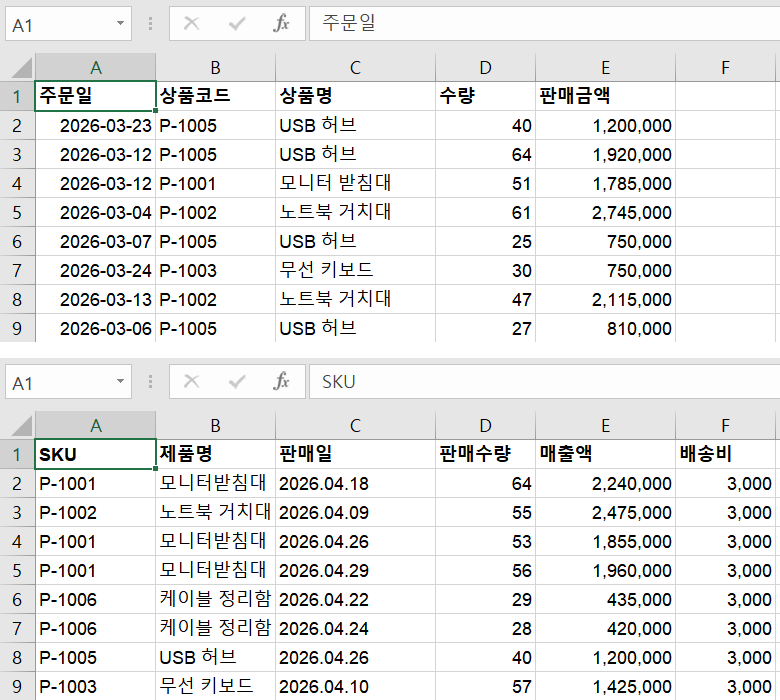
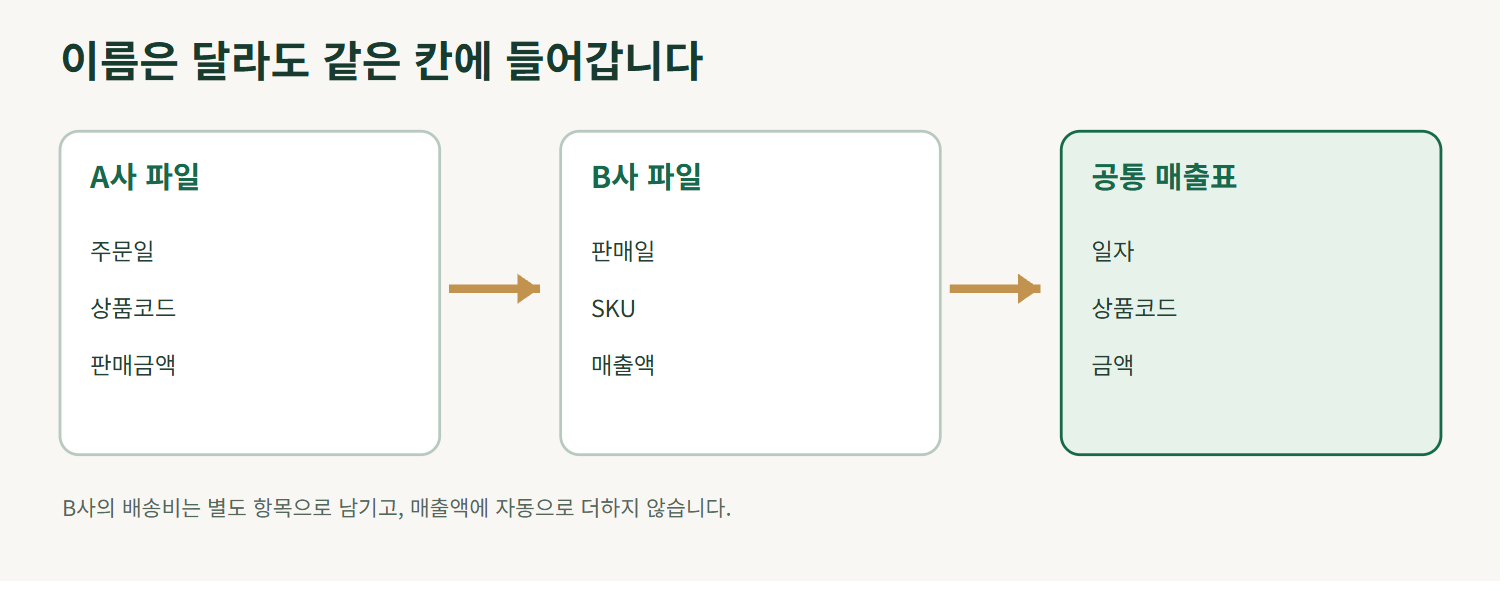
사람이 직접 정리할 때도 순서는 같습니다. 빈 표에 일자·상품코드·상품명·수량·금액을 적고, 거래처 파일에서 해당 열을 찾아 옮깁니다. 다만 매달 반복할 일이라면 열 대응을 사람이 일일이 지시하기보다, 클로드가 파일을 읽고 찾아낸 열 대응표를 먼저 보여 달라고 하는 편이 낫습니다. 어느 열이 어느 열과 같은지 적은 표로, 매핑표라고 부르는 곳도 있습니다.
B사의 판매일은 “2026.04.10”처럼 적혀 있습니다. 겉보기엔 날짜여도 문자로 저장돼 있으면 월별 집계에서 빠질 수 있으니 날짜로 바꿉니다. “모니터 받침대”와 “모니터받침대”처럼 상품명 표기가 달라도 원문은 남겨 둡니다. 같은 상품인지 볼 때는 상품코드를 쓰고, 배송비는 매출액에 보태지 않습니다.
엑셀왕 TIP | 문자로 저장된 날짜 알아보기
셀 서식을 따로 바꾸지 않았다면 엑셀은 날짜와 숫자를 셀 오른쪽에, 문자를 왼쪽에 붙여 보여 줍니다. 날짜 열이 왼쪽에 붙어 있으면 문자로 저장됐을 가능성이 큽니다. 이런 열이 있으면 날짜로 바꿔 달라고 클로드에게 한마디 덧붙이세요.
같은 거래가 두 번 적혔을 때
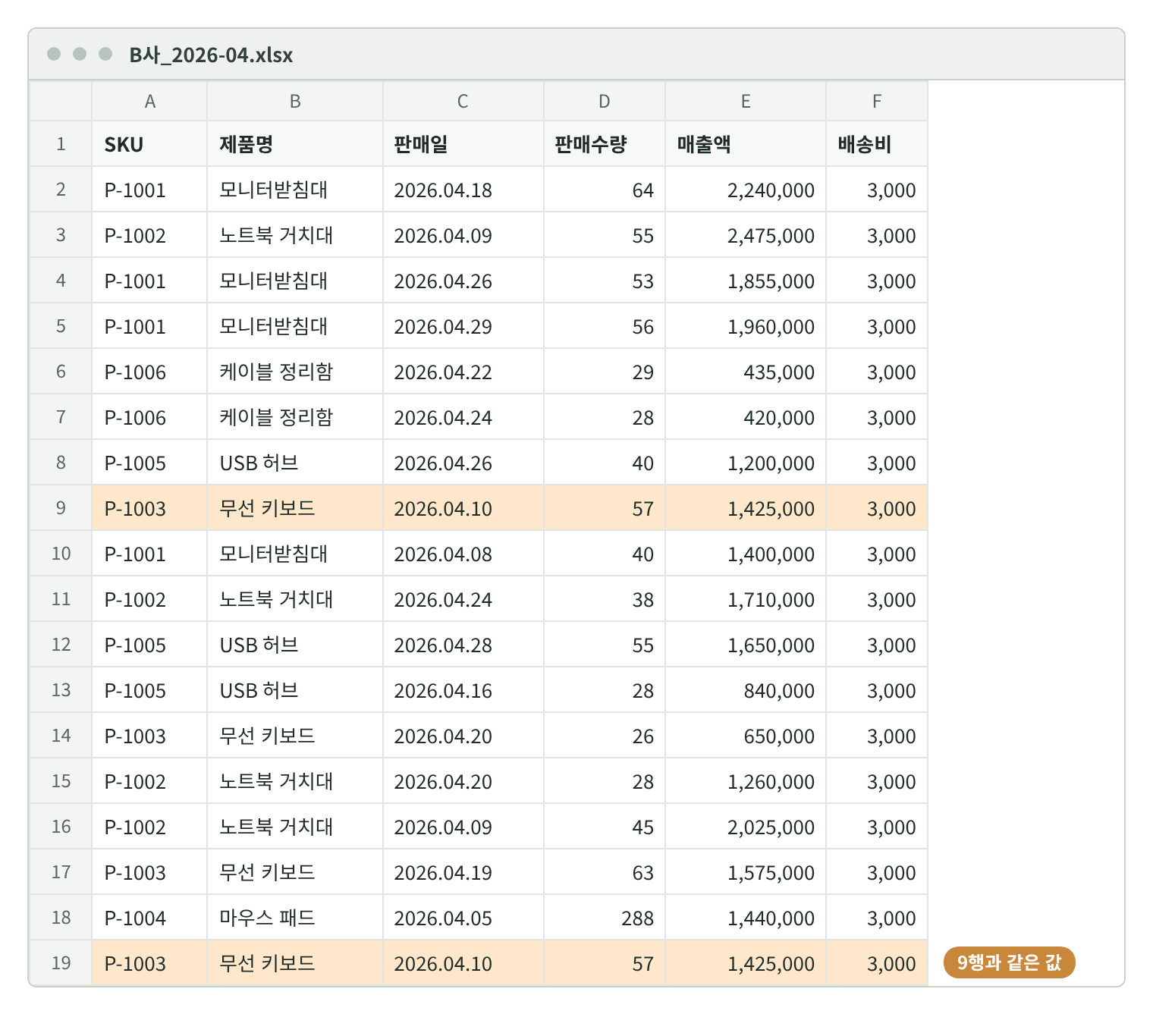
네 파일을 열어 보면 A사 42건에 58,650,000원, B사 34건에 46,855,000원입니다. 합하면 76건, 105,505,000원입니다. 파일 이름을 함께 남겨 두면 나중에 숫자가 어긋났을 때 어느 거래처의 어느 달 원본 데이터, 흔히 로데이터라고 부르는 처음 받은 파일을 다시 열어야 할지 바로 알 수 있습니다.
그런데 B사의 4월 파일에 눈에 띄는 두 줄이 있습니다. 둘 다 4월 10일, 상품코드 P-1003, 수량 57, 매출 1,425,000원입니다. 값이 똑같은 건 파일에서 바로 보이지만, 물건을 정말 두 번 판 건지 같은 거래를 두 번 보낸 건지는 파일에 나와 있지 않습니다.
잠깐 확인할 대화
클로드: B사 4월에 같은 날짜·상품·수량·금액의 두 행이 있습니다. 두 번 판매한 건가요, 같은 거래를 다시 보낸 건가요?
사람: 같은 거래를 다시 보낸 거야. 한 건만 계산해.
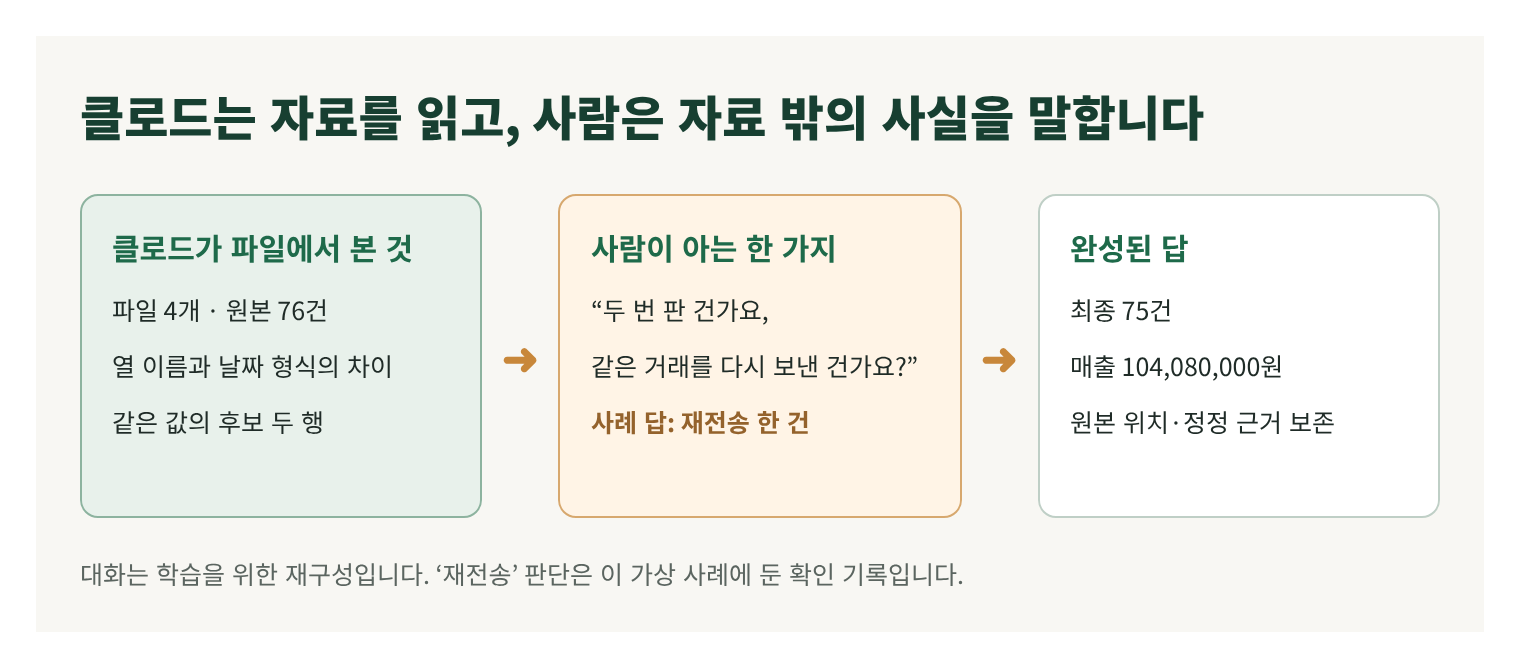
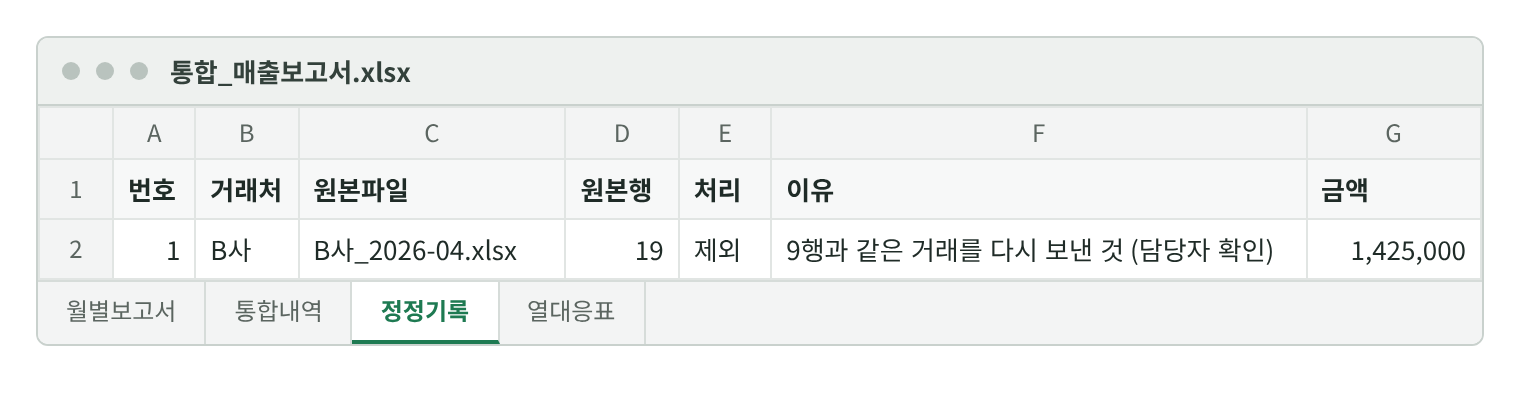
이 사례에서는 원본 시트의 19행이 9행을 다시 보낸 것으로 확인됐습니다. 원본 파일은 그대로 두고, 통합내역에서 19행만 제외합니다. 어느 파일의 몇 번째 행을 무슨 이유로 뺐는지는 정정기록에 남깁니다.
월 매출표가 이렇게 달라졌다
중복으로 확인된 한 행의 매출은 1,425,000원입니다. 이를 제외하면 76건은 75건이 되고, 105,505,000원은 104,080,000원이 됩니다. 3월 매출 48,320,000원과 A사 매출은 그대로이고, B사 4월 매출만 25,985,000원에서 24,560,000원으로 줄었습니다.
| 월 | A사 | B사 | 합계 |
|---|---|---|---|
| 3월 | 27,450,000 | 20,870,000 | 48,320,000 |
| 4월 | 31,200,000 | 24,560,000 | 55,760,000 |
| 전체 | 58,650,000 | 45,430,000 | 104,080,000 |
단위: 원. B사 4월은 사례의 중복 확인을 반영한 금액입니다.
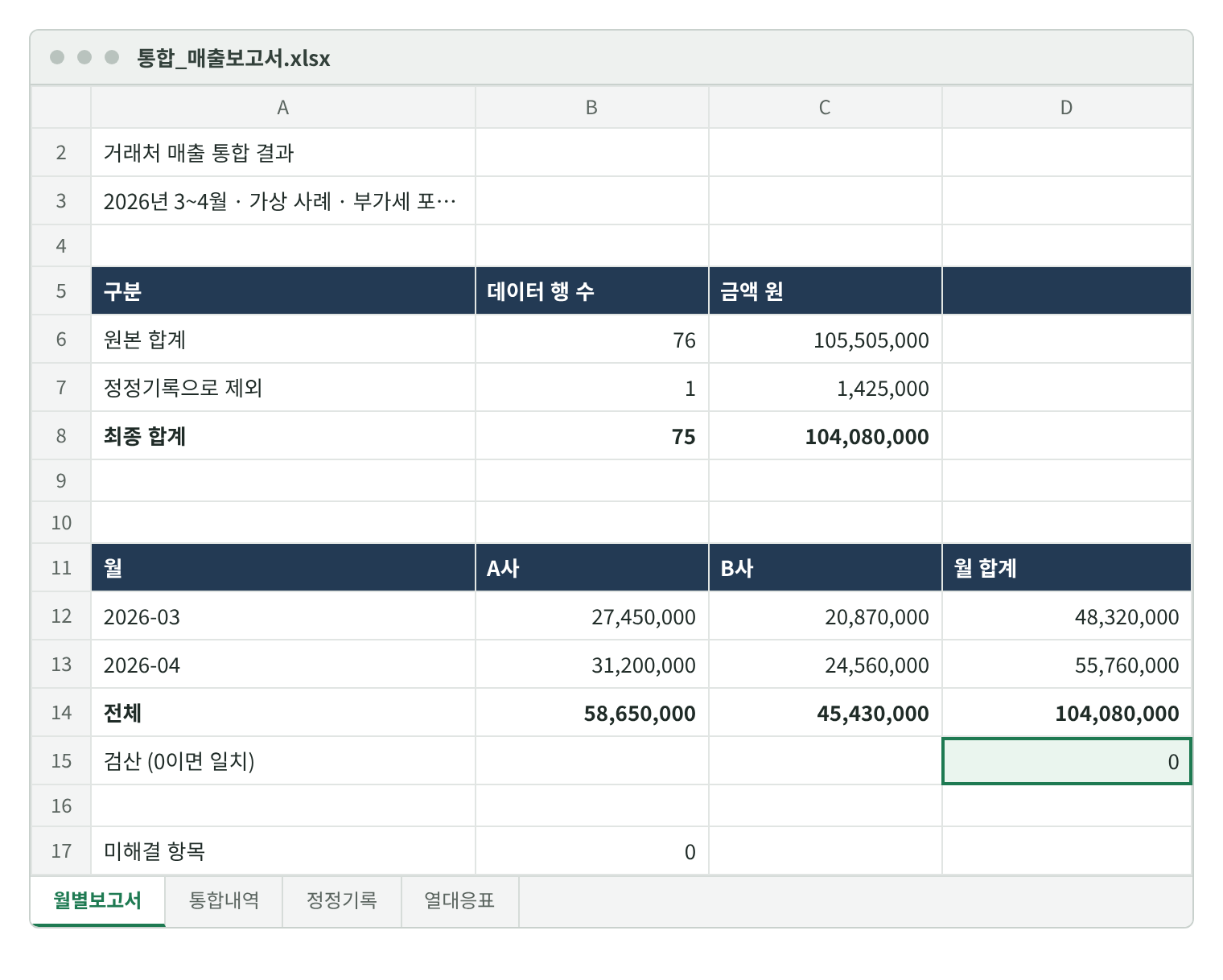
B사 4월 매출이 왜 줄었냐는 질문에는 정정기록에 남은 한 줄로 답할 수 있습니다.
PART 2 · 따라 하기
내 파일에 요청하는 5단계
사례 속 사람은 평소 말투로 세 번 말했을 뿐입니다. 함수 이름을 몰라도 되고, 파일마다 머리글이 어떻게 적혀 있는지 미리 알 필요도 없습니다. 여기에 단계마다 한마디씩 보태면, 클로드가 지금 무엇을 처리하는지 보면서 진행할 수 있습니다. 단계마다 말할 문장과, 그 말을 들은 클로드가 실제로 하는 일을 짝지어 적었습니다.
엑셀왕 TIP | 업무 질문 하나에 대화 하나
클로드와의 대화가 길어지면 앞에서 정한 기준을 놓치기 쉽고, 쓸 수 있는 사용량도 빨리 줄어듭니다. 업무 질문 하나는 새 대화에서 시작하세요.
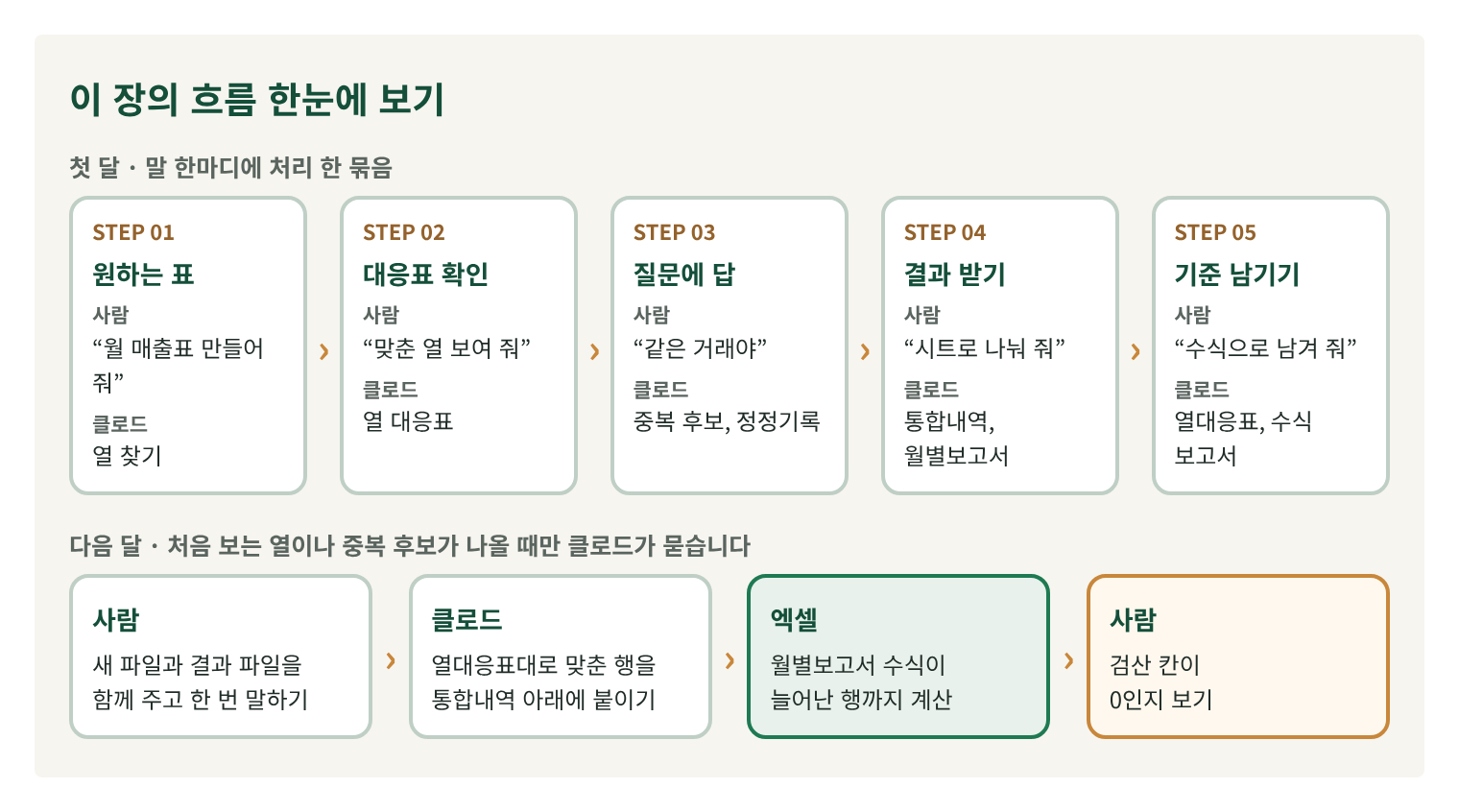
다음 달에 다시 맡길 때는 결과 파일의 열대응표 시트를 함께 주면서 “이 기준대로 해 줘”라고 하면 지난달과 같은 방식으로 처리합니다.
STEP 01 원하는 표를 말합니다
클로드 앱 대화창에 파일 네 개를 첨부한 뒤(창에 끌어다 놓아도 됩니다) 어떤 표가 나왔으면 좋겠는지 말합니다. 줄에 무엇이, 칸에 무엇이 오는지까지 말하면 더 정확해집니다.
이렇게 말하기
이 파일들 합쳐서 거래처별 월 매출표 만들어 줘. 줄은 월, 칸은 거래처로.그러면 처리되는 일
· 받은 파일을 하나씩 열어 시트와 머리글을 읽습니다.
· 파일마다 날짜·상품·수량·금액에 해당하는 열이 어디인지 찾습니다.
· 결과 표에 필요한 항목을 정합니다. 이 사례에서는 일자·상품코드·상품명·수량·금액입니다.
STEP 02 맞춘 방식을 먼저 보여 달라고 합니다
바로 합치게 두지 말고, 어떤 열끼리 맞췄는지 먼저 보여 달라고 합니다. 한 줄이면 됩니다.
이렇게 말하기
합치기 전에 어떤 열끼리 맞췄는지 먼저 보여 줘.그러면 처리되는 일
· “A사 주문일 → 일자, B사 판매일 → 일자”처럼 파일별 열 대응표를 만듭니다.
· 4월 B사 파일의 배송비처럼 어디에도 맞지 않는 열을 따로 표시합니다.
· “2026.04.10”처럼 문자로 적힌 날짜, 띄어쓰기만 다른 상품명처럼 손볼 곳을 알려 줍니다.
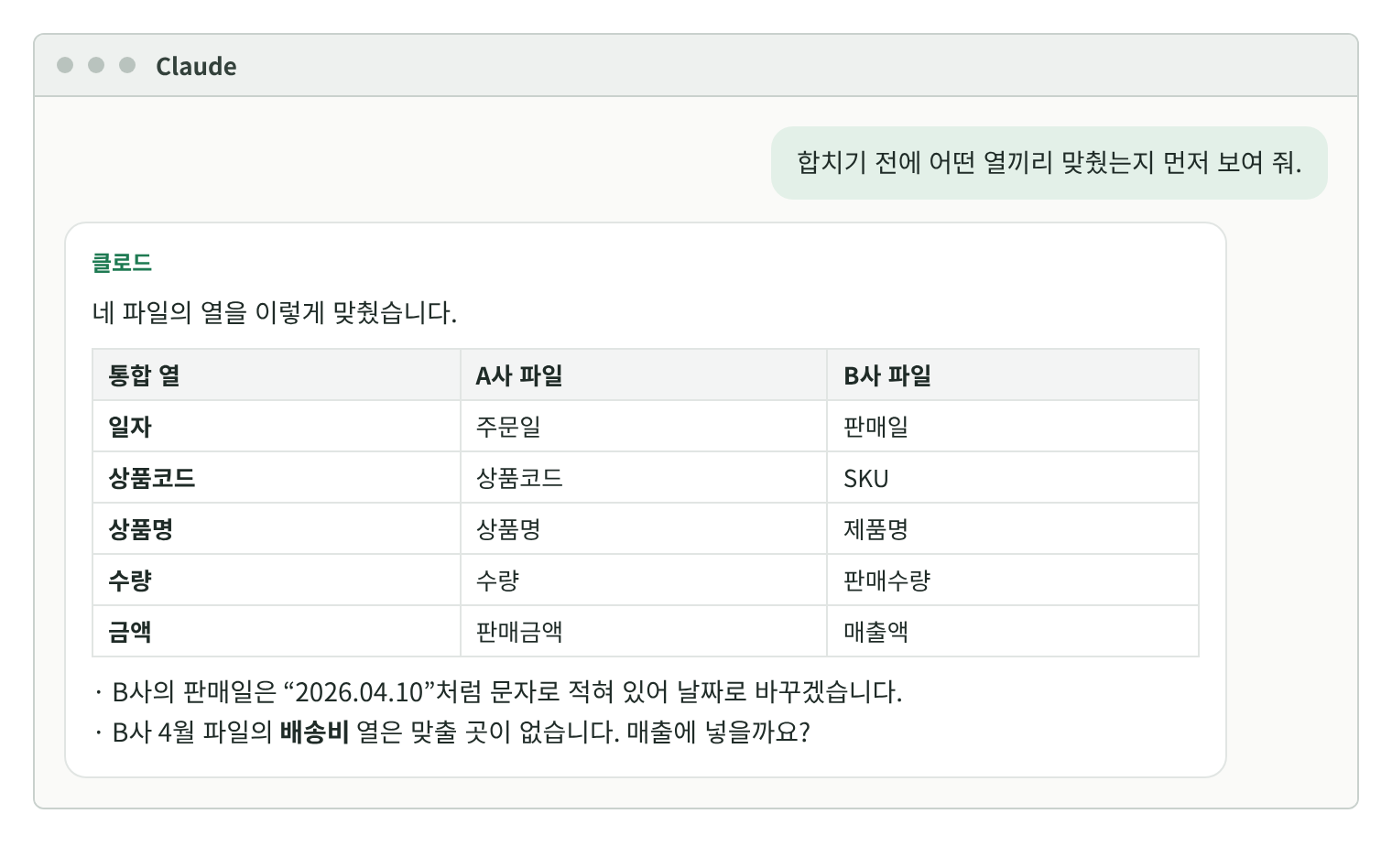
대응표를 보고 틀린 곳만 고쳐 말하면 됩니다. “배송비는 매출에 넣지 마”, “상품명 말고 상품코드로 같은 상품을 찾아 줘” 정도면 충분합니다.
STEP 03 클로드의 질문에 답합니다
파일만 봐서는 판단할 수 없는 행이 있습니다. 그런 행은 클로드가 알아서 지우지 않고 먼저 묻게 해 둡니다. 답은 짧아도 됩니다.
이렇게 말하기
애매한 건 지우지 말고 나한테 물어봐.
(질문을 받으면) 같은 거래를 다시 보낸 거야. 한 건만 계산해.
그러면 처리되는 일
· 날짜·상품·수량·금액이 모두 같은 행을 중복 후보로 골라 보여 줍니다.
· 답을 받으면 원본 파일은 그대로 두고, 합친 표에서만 해당 행을 뺍니다.
· 뺀 행과 이유를 정정기록 시트에 적어 둡니다.
STEP 04 결과 표를 받습니다
이제 실제 표가 만들어집니다. 완성된 파일은 대화창에 파일로 올라오고, 누르면 내려받을 수 있습니다. 파일을 열면 월별보고서의 검산 칸부터 봅니다. 원본 합계에서 정정기록으로 뺀 금액을 덜어 낸 값이 월별 합계와 같으면 0이 나옵니다.
이렇게 말하기
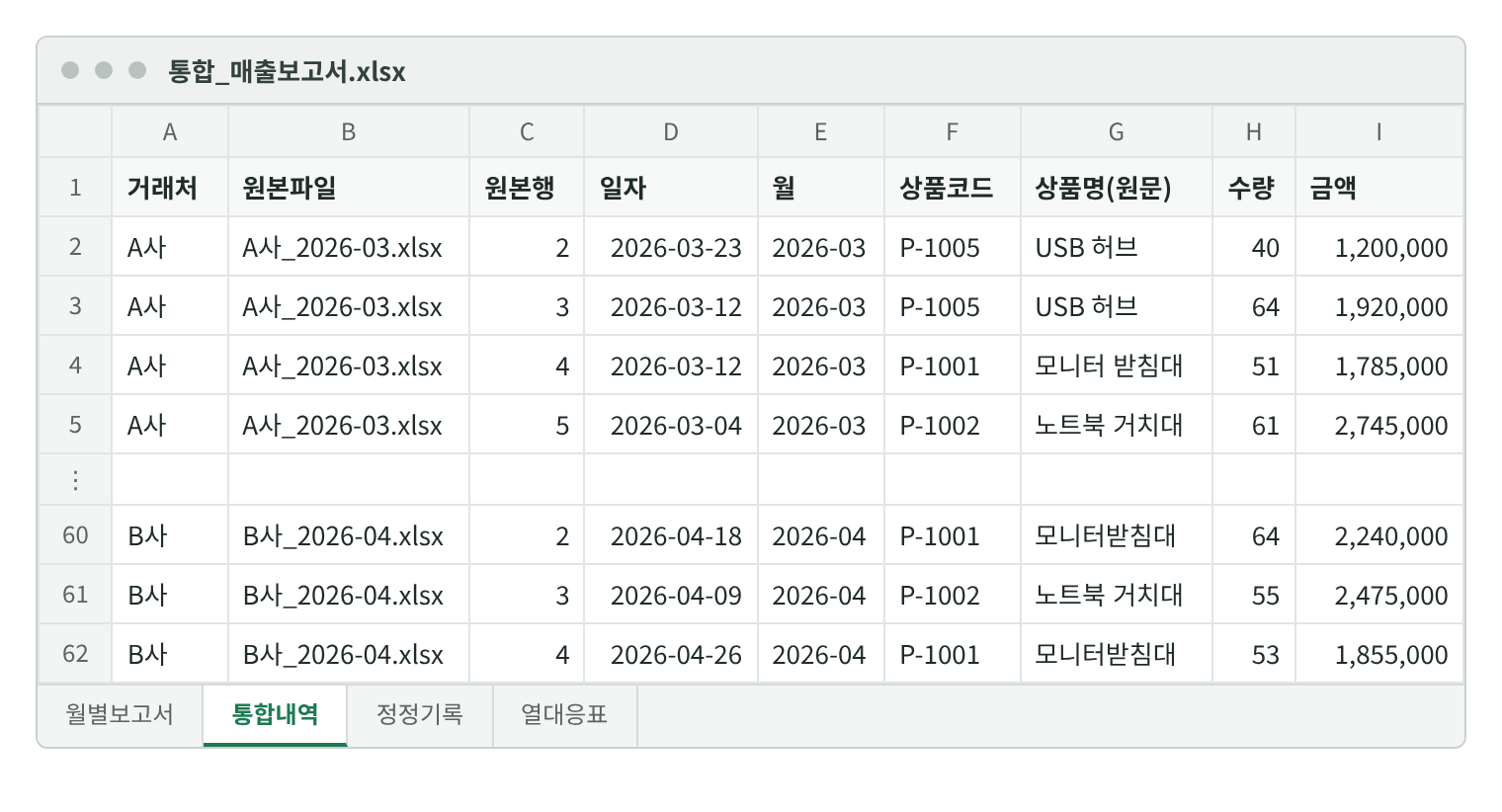
합친 내역이랑 월별 보고서를 시트로 나눠서 만들어 줘.그러면 처리되는 일
· 네 파일의 행을 같은 열 순서로 이어 붙여 통합내역 시트를 만듭니다. 행마다 거래처·원본파일·행 번호가 붙습니다.
· 문자로 적힌 날짜를 날짜로 바꾸고, 같은 상품은 상품코드로 묶습니다.
· 통합내역을 월·거래처별로 더해 월별보고서 시트를 만듭니다.
STEP 05 다음 달에도 쓰게 합니다
매달 같은 파일이 온다면 마지막으로 한 번 더 말합니다. 이번 달에 정한 기준을 파일 안에 남겨 두라는 말입니다.
이렇게 말하기
보고서 숫자는 수식으로 계산되게 해 주고, 오늘 정한 기준은 파일에 남겨 줘. 다음 달엔 새 파일이랑 이 파일을 같이 줄게.그러면 처리되는 일
· STEP 01~04에서 정한 열 대응, 날짜 바꾸는 방법, 중복 기준을 열대응표 시트에 적어 둡니다.
· 통합내역을 엑셀 표로 만들고, 월별보고서의 숫자는 SUMIFS 수식으로 계산되게 합니다.
· 다음 달에 새 파일과 이 파일을 함께 받으면, 열대응표대로 맞춘 행을 통합내역 아래에 붙이고 월별보고서에 그 달의 줄을 더합니다.
· 그때 처음 보는 열이나 중복 후보가 나오면 처리하지 않고 먼저 묻습니다.
파일을 폴더에 넣기만 해도 다음 달 행이 붙게 하려면 엑셀의 파워쿼리를 써야 합니다. 이 방법은 뒤의 ‘폴더에 넣으면 합쳐지는 파일’ 장에서 다룹니다.
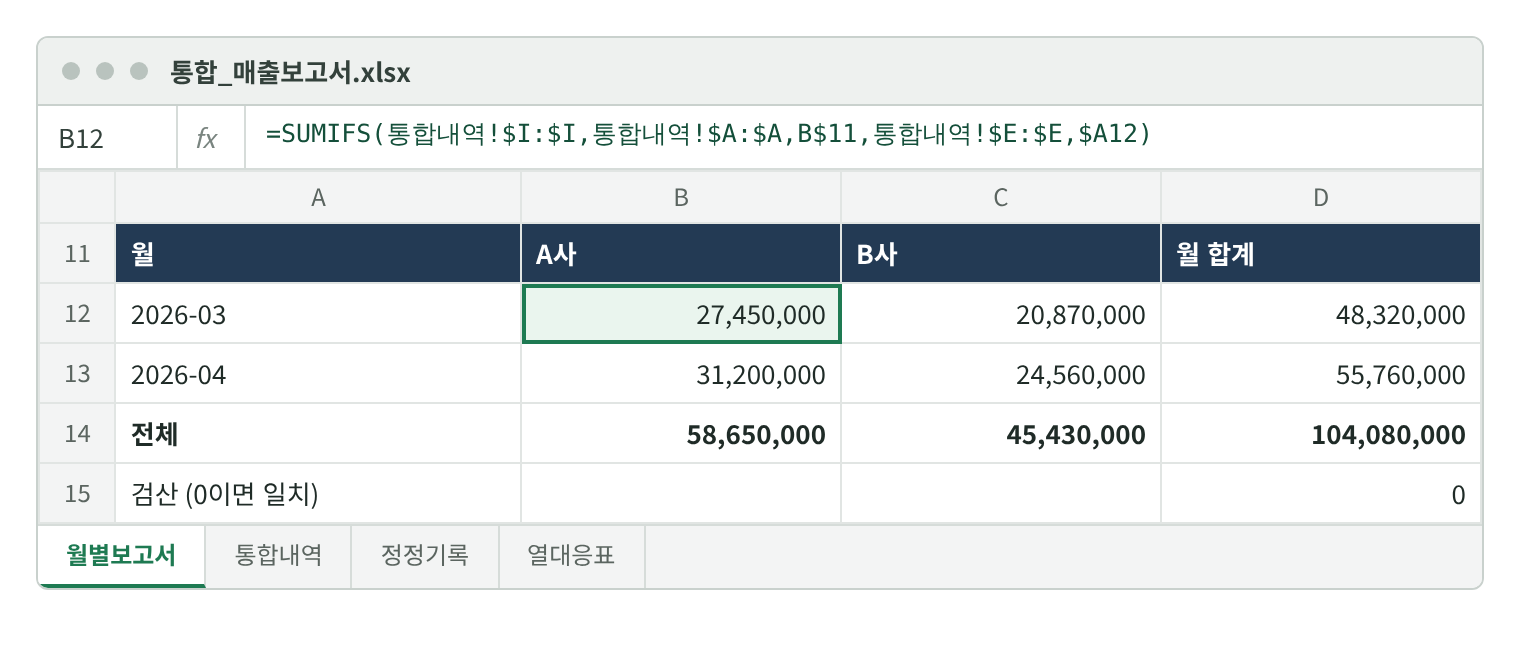
수식 한 줄 읽기 | 화면 1-7의 B12 셀
=SUMIFS(통합내역!$I:$I, 통합내역!$A:$A, B$11, 통합내역!$E:$E, $A12)· 통합내역!$I:$I → 통합내역 시트의 I열(금액)을 더합니다.
· 통합내역!$A:$A, B$11 → 그중 A열(거래처)이 B11 칸의 값(A사)과 같은 행만 고릅니다.
· 통합내역!$E:$E, $A12 → 다시 그중 E열(월)이 A12 칸의 값(2026-03)과 같은 행만 남깁니다.
한 줄로 읽으면 “통합내역에서 A사의 2026년 3월 금액만 더해라”입니다. 수식을 직접 쓸 줄 몰라도 이렇게 읽을 수 있으면, 클로드가 만든 보고서가 맞는 범위를 더했는지 확인할 수 있습니다. 거래처 이름을 수식에 직접 적지 않고 머리글 칸을 가리키게 해 두었기 때문에, 거래처가 늘면 11행에 이름을 더하고 수식을 옆으로 채우면 됩니다.
엑셀왕 노트 | 값으로 넣은 표와 수식으로 만든 표
클로드가 계산을 마친 숫자를 칸에 그대로 적어 넣은 표는 원본이 바뀌어도 그대로 남습니다. 화면 1-7의 수식은 통합내역의 I열 전체에서 조건이 맞는 금액을 더하므로, 새 달의 행이 아래에 붙어도 수식을 고칠 필요가 없습니다. 보고서에 그 달의 줄만 더하면 합계가 나옵니다. 같은 보고서를 피벗테이블로 만들었다면 [새로 고침]을 한 번 누르면 됩니다.
클로드에서는 | 매달 같은 기준으로 시작하기
매달 같은 일을 맡긴다면 클로드에 프로젝트를 하나 만들어 두세요. 프로젝트 지침에 “열은 열대응표 시트대로 맞추고, 애매한 행은 지우지 말고 물어볼 것”처럼 이 장에서 정한 기준을 적고, 지난달 결과 파일을 프로젝트 파일로 올려 두면 새 대화를 열 때마다 그 기준에서 시작합니다.
PART 3 · 정리
누가 무엇을 하나
| 맡는 쪽 | 첫 달 | 다음 달 |
|---|---|---|
| 사람 | 원하는 표를 말하고, 열 대응표를 확인하고, 파일에 없는 사정에 답합니다. 검산 칸을 봅니다. | 새 파일과 결과 파일을 함께 주고 한 번 말합니다. 검산 칸을 봅니다. |
| 클로드 | 파일을 열어 열을 맞추고, 날짜와 상품코드를 정리하고, 애매한 행을 골라 묻습니다. | 열대응표대로 새 행을 붙이고, 처음 보는 열이나 중복 후보만 묻습니다. |
| 엑셀 | 통합내역을 수식으로 집계합니다. | 늘어난 행까지 같은 수식으로 다시 계산합니다. |
손으로 할 때는 매달 파일 네 개를 열어 열을 맞추고 76건을 옮기는 일을 처음부터 다시 합니다.
한 번에 말하기
단계를 나눠 말하는 게 번거롭다면 처음에 한꺼번에 말해도 됩니다.
한 번에 말하는 요청
이 파일들 합쳐서 거래처별 월 매출표 만들어 줘.
합치기 전에 어떤 열끼리 맞췄는지 먼저 보여 주고,
애매한 행은 지우지 말고 물어봐.
보고서 숫자는 수식으로 남기고, 오늘 정한 기준도 파일에 남겨 줘.
같은 요청은 챗GPT·제미나이에도 쓸 수 있고, 기준을 남겨 두는 기능도 챗GPT의 프로젝트, 제미나이의 Gem으로 비슷하게 있습니다. 결과 모양은 AI마다 다를 수 있으니 검산 칸이 0인지로 판단하세요.
내 업무에 바꿔 쓰기
첫 문장만 내 업무에 맞게 바꾸고, 뒤의 세 줄은 그대로 덧붙여 말하면 됩니다.
| 업무 | 첫 문장 바꿔 쓰기 |
|---|---|
| 쇼핑몰 주문 | “스마트스토어랑 쿠팡 주문 파일 합쳐서 날짜별·상품별 판매 수량표 만들어 줘.” |
| 광고 리포트 | “네이버랑 메타 광고 리포트 합쳐서 캠페인별 월 광고비와 클릭 수 표 만들어 줘.” |
| 매장 재고 | “매장별 재고 파일 합쳐서 품목별 재고 수량표 만들어 줘.” |
| 카드 지출 | “카드사별 사용 내역 합쳐서 달마다 항목별로 얼마 썼는지 표로 만들어 줘.” |
직접 해 보기
6월에 B사가 보낸 파일에 할인액 열이 새로 붙어 왔습니다. 매출액 열은 할인하기 전 금액입니다. 클로드가 이 열을 어떻게 처리할지 물어 오면 뭐라고 답하면 될까요?
답 예시
할인액은 매출액에서 빼서 금액으로 잡아 줘. 원래 매출액과 할인액도 통합내역에 열로 남기고, 열대응표에 이 기준을 추가해 줘.할인을 매출에서 뺄지, 따로 볼지는 회사 기준에 따라 다릅니다. 파일만 봐서는 정할 수 없으니 클로드가 묻고 사람이 답합니다. 답한 기준이 열대응표에 남으면 7월부터는 다시 묻지 않습니다.
처음 질문으로 돌아가 보면, 매달 머리글을 손으로 맞출 필요는 없습니다. 열을 맞추는 일은 클로드가, 다시 더하는 일은 엑셀 수식이 맡습니다. 사람은 클로드의 질문에 답하고 검산 칸이 0인지 봅니다.
예제 파일
이 글의 원본 파일 4개와 완성 파일, ‘직접 해 보기’용 6월 파일을 한 번에 받을 수 있습니다. 모든 거래처·상품·금액은 가상 데이터입니다.
이 글에 대하여
예제 파일의 수식과 본문 숫자는 2026년 10월 24일 LibreOffice로 다시 계산해 확인했습니다. 화면 1-1은 Windows용 Excel 실제 화면이고, ‘재현 화면’으로 표시한 나머지 화면은 예제 파일 값으로 다시 그린 그림입니다. 클로드 앱에 이 요청을 보냈을 때의 답과 Windows용 Excel에서의 동작은 아직 확인하는 중이며, 확인되는 대로 화면을 바꾸고 이 글을 고칩니다.
이 연재는 저자가 기획하고 AI 도구의 도움을 받아 집필·정리했습니다. 구성, 사실 확인, 표현, 최종 판단과 출판 책임은 저자와 출판사에 있습니다. 클로드의 화면과 기능은 바뀔 수 있으며, 이 글은 2026년 10월 기준입니다. 초판 선공개 원고 v1.0.
『클로드 엑셀왕』 연재 목록 · 다음 편: 엑셀 검산하기, 클로드가 만든 보고서를 믿고 올려도 되나요?