
매달 초, 영업관리팀은 같은 보고서를 다시 만듭니다. 제목에 달을 고치고, 거래처별 매출 4칸과 품목별 수량·매출 12칸에 새 숫자를 옮겨 적고, 결재란이 있는 그 양식 그대로 팀장에게 올립니다. 1편에서 합친 통합내역에는 이제 5월 자료까지 들어 있습니다. 이번에는 이 숫자를 회사 양식에 옮기는 일을 다룹니다.
 이 장에서 다루는 것
| 이런 분께 | 정해진 회사 양식에 매달 숫자를 손으로 옮겨 적는 분, AI에게 맡겼더니 양식이 사라진 표를 받은 분 |
| 준비 파일 | 지난달(4월) 월간 매출 보고서 양식 1개, 3~5월 통합내역 115행 (예제 파일) |
| 완성 파일 | 보고서 · 통합내역 · 점검 시트가 든 5월 보고서 |
| 엑셀 기능 | SUMIFS·TEXT·EDATE 함수, 셀 병합, 기준월 셀 |
| 쓰는 도구 | Claude for Excel(엑셀 안에서 쓰는 클로드 추가 기능, Pro 이상 요금제). 챗GPT·제미나이에 파일을 첨부해도 같은 방식으로 요청할 수 있습니다 |
| 핵심 키워드 | 양식 유지 · 입력 칸과 수식 칸 · 기준월 |
| 난이도 | ●●○ 기본 — 3편에서 Claude for Excel을 켜 본 분이면 따라 할 수 있습니다 |
 먼저 답부터
채울 수 있습니다. 양식에서 매달 숫자를 바꿔 적는 칸이 어디인지 먼저 셀 위치로 짚게 하고, 그 칸만 통합내역에서 값을 가져오는 수식으로 바꾸게 합니다. 제목 병합, 결재란, 특이사항 칸은 그대로 둡니다. 그다음 달부터는 통합내역에 새 달 자료를 붙이고 기준월 한 칸만 바꾸면 보고서가 새로 계산됩니다.

SECTION 4-1
4-1 숫자는 맞는데, 보고서가 아니었다
4월 보고서는 이렇게 생겼습니다. 1행에 병합한 제목, 오른쪽 위에 담당·팀장·본부장 결재란, 아래에 거래처별 표와 품목별 표, 맨 아래 특이사항 칸이 있습니다. 합계·증감·증감률·구성비는 처음 양식을 만든 사람이 수식으로 걸어 두었습니다. 노란 칸 16개만 매달 사람이 숫자를 옮겨 적습니다.
이 장의 회사·거래처·숫자는 모두 가상 사례입니다. 3·4월 숫자는 1편과 2편, B사 5월 숫자는 3편에서 이어집니다.
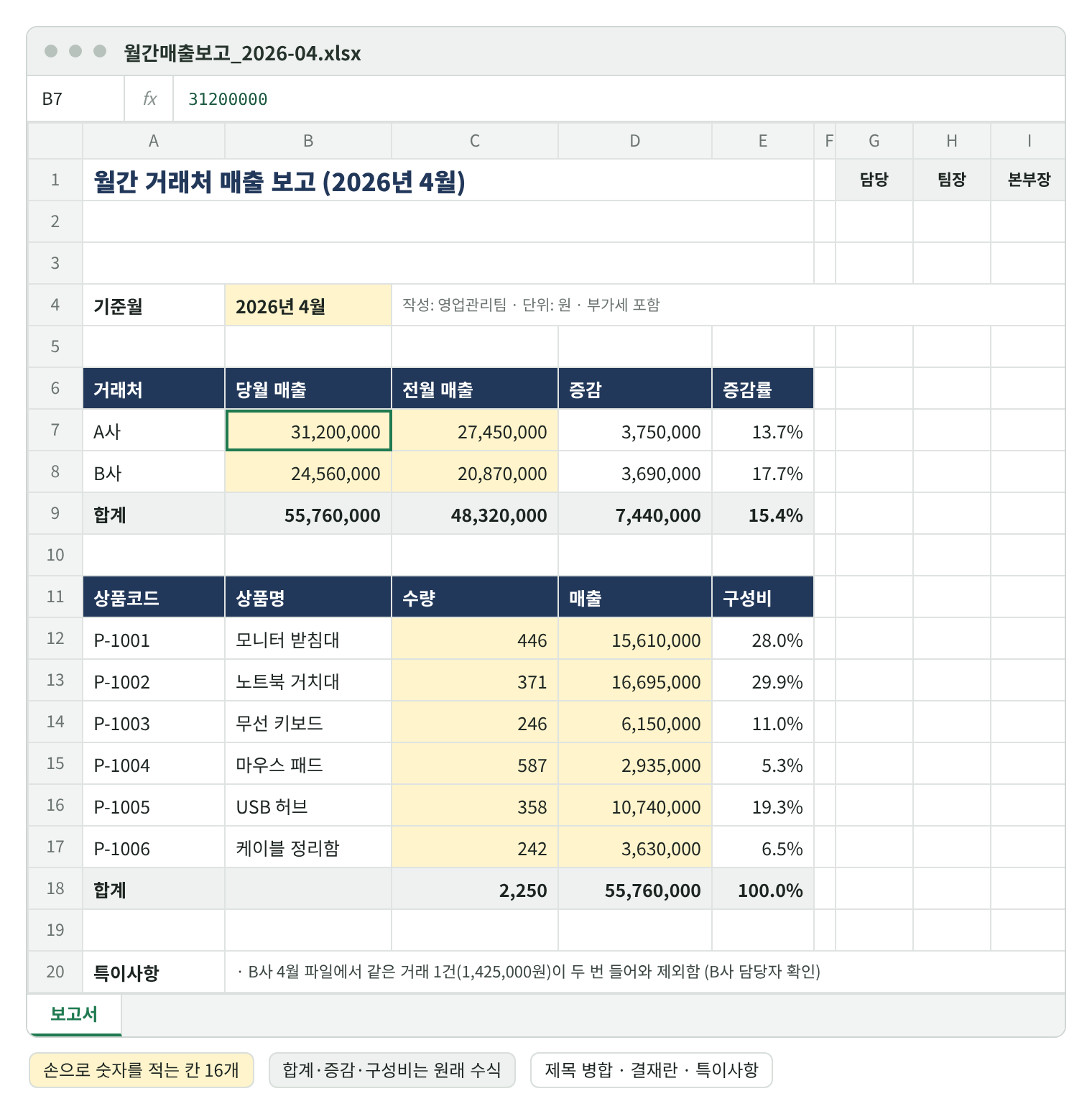
B7을 선택해 수식 입력줄을 보면 31200000이라는 숫자만 있습니다. 누군가 통합내역에서 A사 4월 합계를 구해 옮겨 적었다는 뜻입니다. 5월에도 이 16칸을 같은 방식으로 채우면, 옮겨 적다 한 칸만 틀려도 합계와 증감률이 함께 틀어집니다.
 AI에게 한 줄로 맡겼을 때
통합내역과 보고서 파일을 함께 주고 “5월 보고서 만들어 줘”라고만 하면, 숫자가 맞는 표가 새 시트에 생깁니다. 거래처별 5월 합계는 A사 22,145,000원, B사 25,275,000원으로 정확합니다. 그런데 결재란과 병합한 제목, 회사 서식, 특이사항 칸이 없습니다. 이 표를 다시 양식에 옮겨 적어야 하니 일이 줄지 않았습니다.
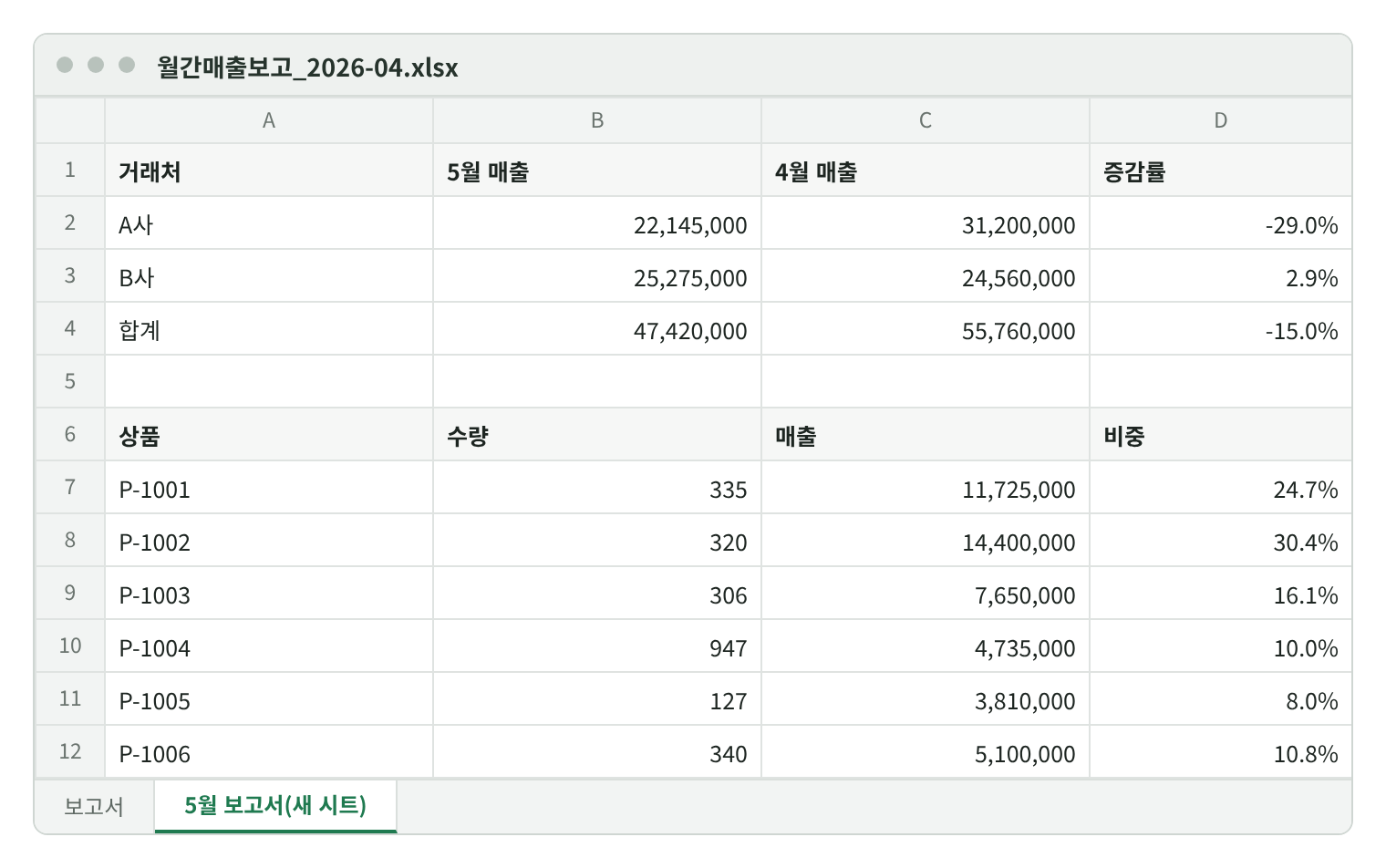
한 줄 요청에는 어떤 칸을 지켜야 하는지가 빠져 있습니다. 양식을 지키려면 지킬 칸과 바꿀 칸을 먼저 나눠야 합니다.
 엑셀왕 TIP 양식의 수식 칸을 한 번에 보기
[수식] 탭의 [수식 표시]를 켜거나 Ctrl+`(Mac은 Control+`)를 누르면 칸마다 값 대신 수식이 보입니다. 숫자만 보이는 칸이 매달 사람이 적는 칸입니다.
[홈] 탭 → [찾기 및 선택] → [이동 옵션]에서 ‘상수’와 ‘숫자’만 고르면 직접 입력한 숫자 칸이 한꺼번에 선택됩니다.

SECTION 4-2
4-2 양식은 두고, 숫자 칸만 바꾸는 다섯 단계
3편처럼 엑셀 안에서 쓰는 Claude for Excel을 씁니다. 공식 문서는 이 추가 기능의 쓰임새로 ‘기존 템플릿 채우기’를 들고, 기존 데이터를 덮어쓰기 전에 경고한다고 적고 있습니다. 이번 장에서는 그 두 가지를 그대로 씁니다.
 클로드에서는 Claude for Excel 열기
3편에서 설치했다면 Excel의 [홈] 탭 맨 오른쪽 [추가 기능]에서 Claude를 눌러 대화 창을 엽니다. 처음이라면 3편의 ‘Claude for Excel 켜기’를 먼저 따라 하세요.
Pro·Max·Team·Enterprise 요금제와 Microsoft 365 구독 Excel(Windows·Mac), 웹용 Excel에서 쓸 수 있습니다.
STEP 1 양식의 칸을 세 갈래로 나누기
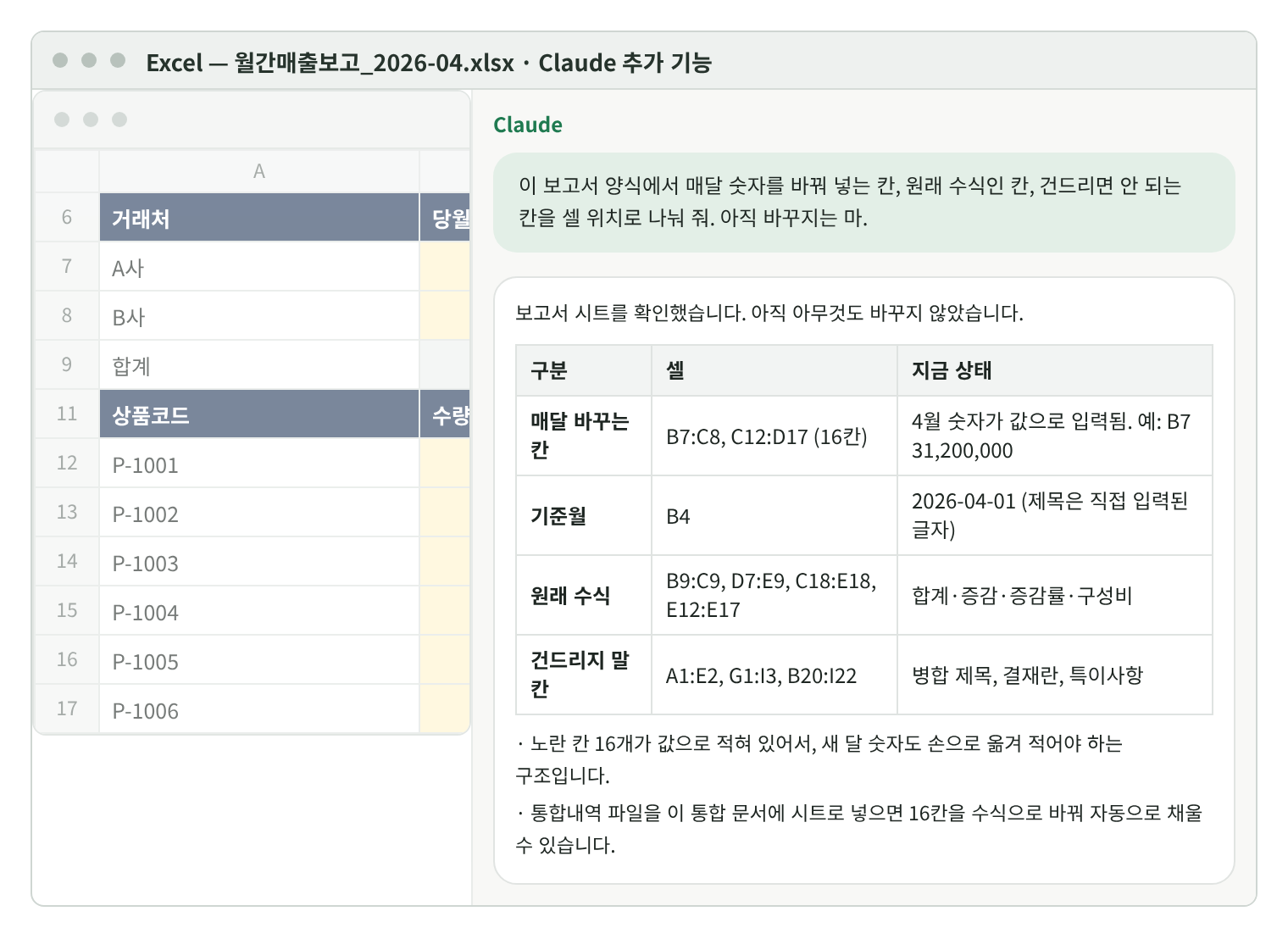
4월 보고서를 열고, 바꿀 칸·수식 칸·건드리지 말 칸을 셀 위치로 정리하게 합니다. 아직 아무것도 바꾸지 말라는 말을 붙입니다.
 이렇게 말하기
이 보고서 양식에서 매달 숫자를 바꿔 넣는 칸, 원래 수식인 칸, 건드리면 안 되는 칸을 셀 위치로 나눠 줘. 아직 바꾸지는 마. 그러면 처리되는 일
· 보고서 시트의 칸을 하나씩 보고, 값이 직접 입력된 칸과 수식이 든 칸을 나눕니다.
· 매달 바꾸는 칸 B7:C8, C12:D17(16칸)과 기준월 B4, 원래 수식인 합계·증감·구성비 칸, 병합 제목 A1:E2·결재란 G1:I3·특이사항 B20:I22를 셀 위치와 함께 표로 보여 줍니다.
· 답에 적힌 셀 위치를 누르면 그 칸으로 이동해 직접 확인할 수 있습니다.
 STEP 2 통합내역을 같은 통합 문서로
보고서가 통합내역을 수식으로 읽으려면 두 시트가 한 파일에 있어야 합니다. 통합내역 파일의 시트를 마우스 오른쪽 버튼 → [이동/복사]로 보고서 파일에 복사해 넣습니다. 통합내역의 E열(월)에는 2026-05처럼 연-월 글자가 들어 있어야 합니다. 1편에서 만든 통합내역이라면 이미 그렇게 되어 있습니다.
시트 복사는 사람이 직접 하는 편이 빠릅니다. 클로드에게 맡겨도 되지만, 열려 있는 다른 파일을 옮기는 일은 손으로 하는 쪽이 확인도 쉽습니다.
 STEP 3 노란 칸만 수식으로
이렇게 말하기
통합내역 시트를 넣었어. 노란 칸 16개를 통합내역에서 기준월(B4)에 맞는 값을 가져오는 수식으로 바꿔 줘. 제목도 기준월을 읽게 해 줘. 서식·병합·결재란·특이사항은 그대로 둬.그러면 처리되는 일
· 바꿀 칸과 지금 값, 넣을 수식을 표로 먼저 보여 주고, 기존 값 17칸을 덮어쓴다고 알린 뒤 계속할지 묻습니다.
· ‘계속’을 누르면 B7:C8에는 거래처와 기준월로, C12:D17에는 상품코드와 기준월로 통합내역을 더하는 SUMIFS 수식을 넣습니다. 전월 칸은 EDATE로 기준월의 한 달 전을 계산합니다.
· 칸의 서식과 병합, 결재란, 특이사항은 그대로 남습니다. 원래 있던 합계·증감 수식도 손대지 않으니, 새 값으로 자동으로 다시 계산됩니다.
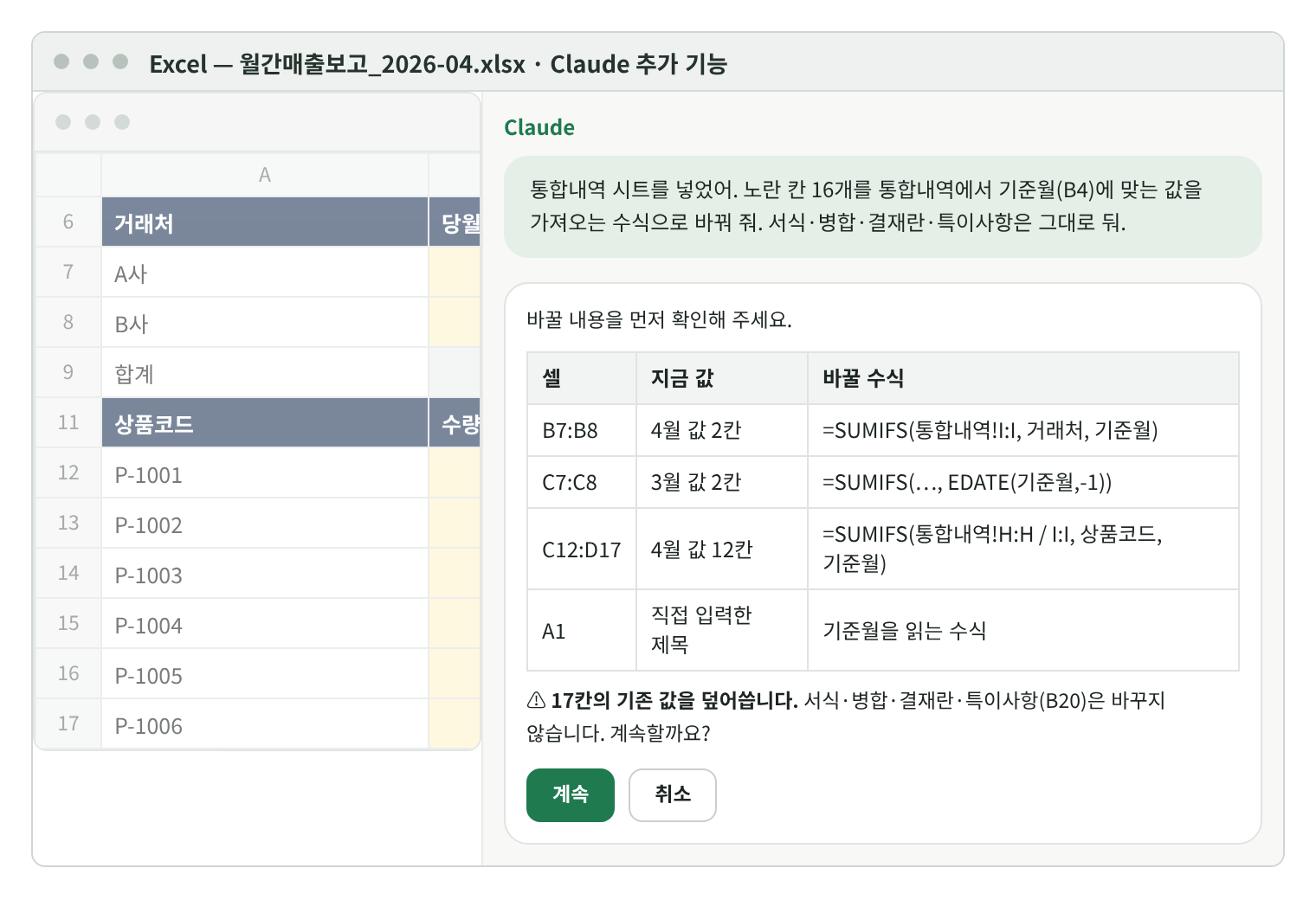
확인 창에서 볼 것은 두 가지입니다. 바꿀 칸 목록에 노란 칸 16개와 제목 A1만 있는지, 그리고 결재란·특이사항이 ‘바꾸지 않는 칸’으로 적혀 있는지입니다. 목록에 다른 칸이 끼어 있으면 ‘취소’를 누르고 요청을 다시 씁니다.
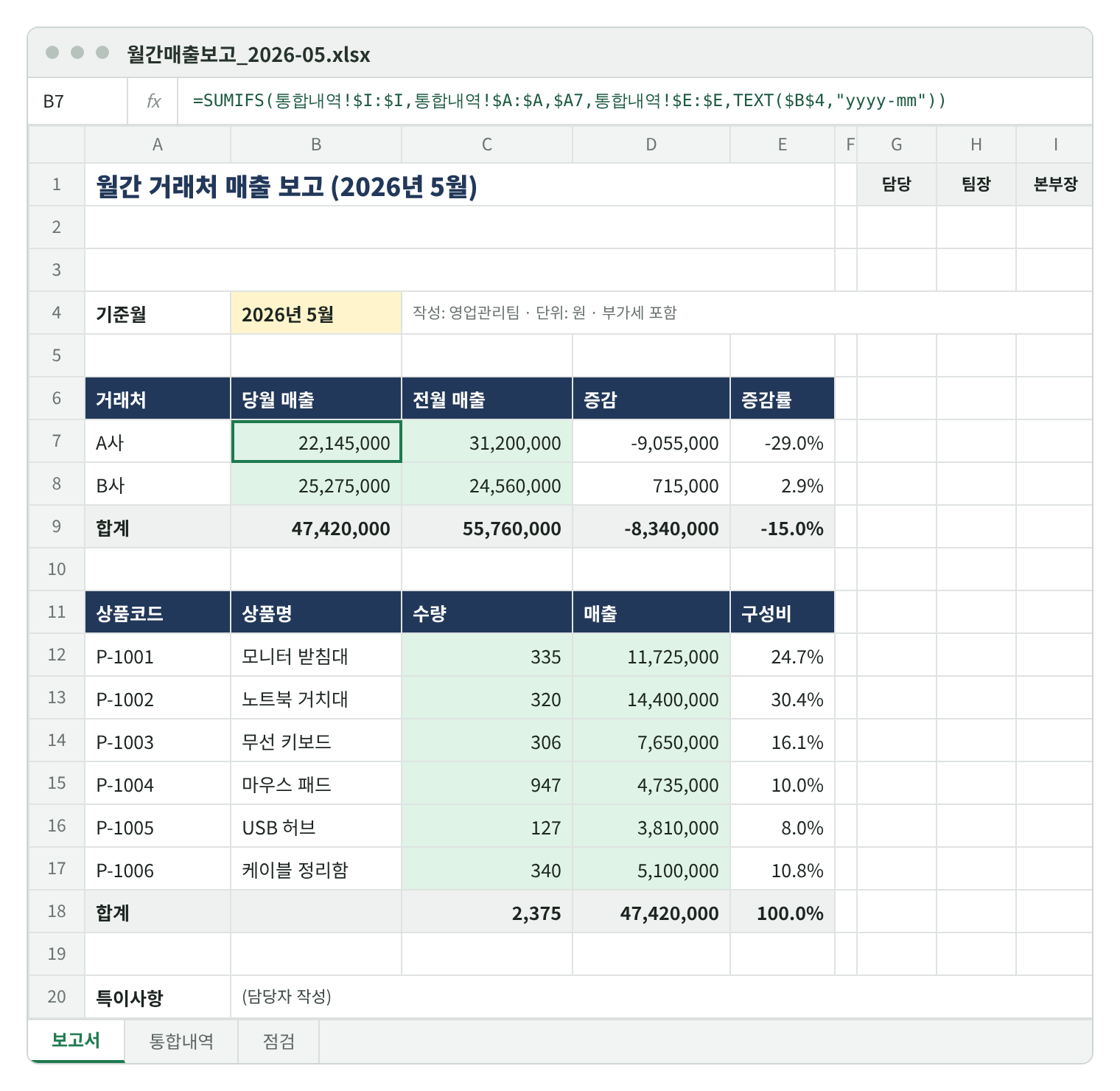
수식 한 줄 읽기 화면 4-5의 B7 셀
=SUMIFS(통합내역!$I:$I, 통합내역!$A:$A, $A7, 통합내역!$E:$E, TEXT($B$4,"yyyy-mm"))· 통합내역!$I:$I → 더할 열은 통합내역의 금액 열입니다.
· 통합내역!$A:$A, $A7 → 거래처 열에서 이 행의 거래처(A사)와 같은 행만 고릅니다.
· 통합내역!$E:$E, TEXT($B$4,”yyyy-mm”) → 월 열에서 기준월을 “2026-05” 모양으로 바꾼 값과 같은 행만 고릅니다.
한 줄로 읽으면 “통합내역에서 A사이면서 기준월인 행의 금액을 더한다”입니다. 옆의 C7은 TEXT(EDATE($B$4,-1),”yyyy-mm”)로 한 달 전을 고르고, 품목별 표는 거래처 대신 상품코드로 고릅니다.
 STEP 4 보고서 합계와 통합내역 맞추기
이렇게 말하기
보고서 숫자가 통합내역과 맞는지 확인하는 점검 시트를 만들어 줘. 거래처별 합계, 품목별 합계, 전월 합계를 통합내역과 비교해서 차이를 보여 줘.그러면 처리되는 일
· 점검 시트에 통합내역의 5월 행 수(40행)와 5월 금액 합계 47,420,000원을 수식으로 구합니다.
· 보고서의 거래처별 합계(B9)와 품목별 합계(D18), 전월 합계(C9)를 통합내역과 빼서 차이를 보여 줍니다.
· 차이가 모두 0이면 ‘일치’, 하나라도 아니면 ‘확인 필요’가 나오게 합니다.
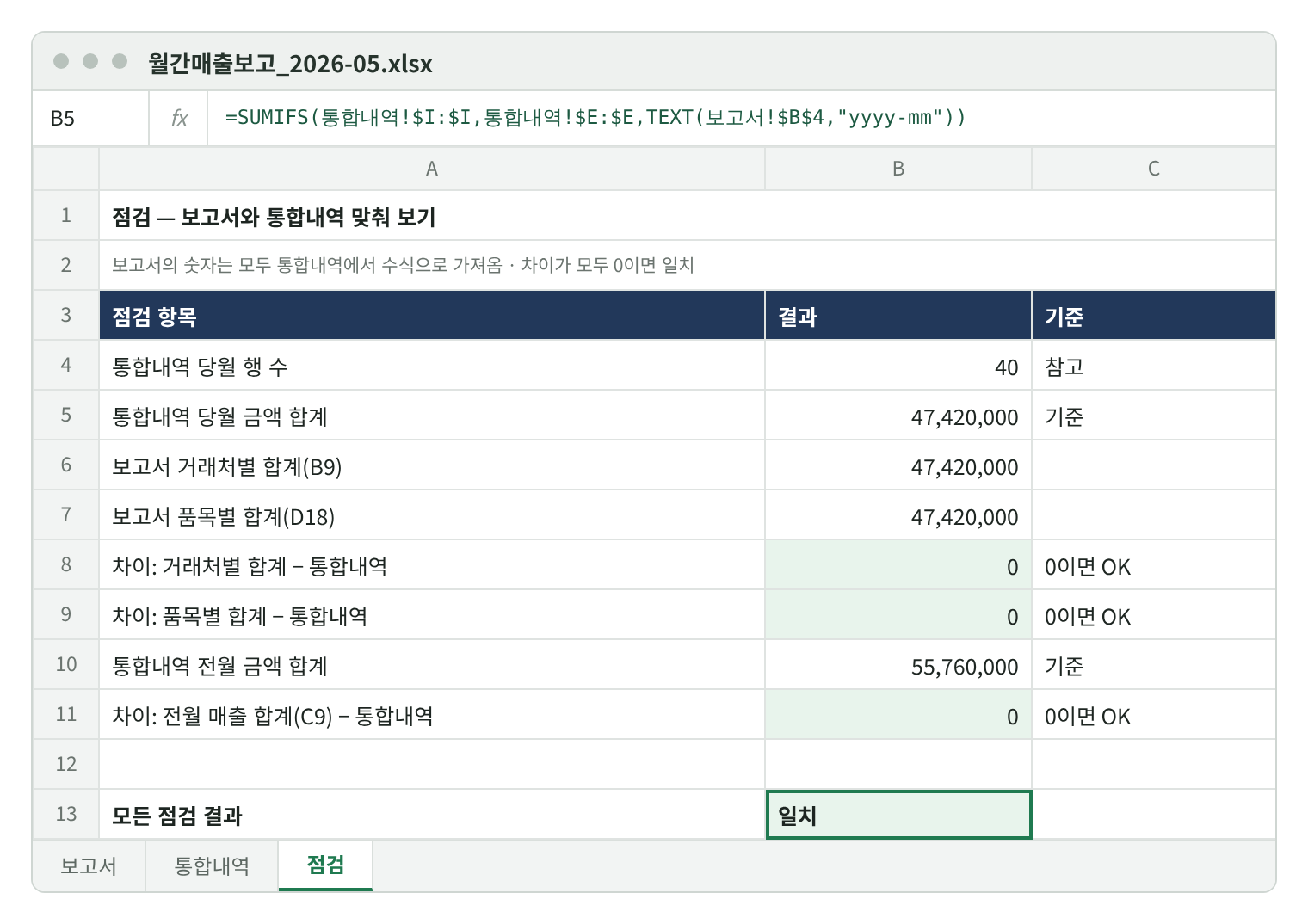
두 표의 합계가 같다는 것은 거래처 이름이나 상품코드가 틀려 빠진 행이 없다는 뜻이기도 합니다. 통합내역에 오타가 난 거래처 이름이 섞이면 거래처별 합계가 통합내역보다 작아져 여기서 걸립니다.
 STEP 5 다음 달은 기준월 한 칸으로
6월 보고서를 만들 때는 통합내역 시트 아래에 6월 행을 붙이고, B4를 2026년 6월로 바꾸면 끝입니다. 제목과 16칸이 모두 기준월을 읽으니 함께 바뀝니다. 파일은 ‘월간매출보고_2026-06’처럼 새 이름으로 저장해 두면 지난달 보고서도 남습니다.
지침 칸에 적어 두기
월간 매출 보고서를 만들 때는 양식의 서식·병합·결재란·특이사항을 바꾸지 않는다. 숫자 칸은 통합내역을 읽는 수식으로 두고, 기준월 칸만 바꿔 새 달을 만든다. 보고서를 바꾼 뒤에는 점검 시트로 합계를 확인한다.그러면 처리되는 일
· 대화 창의 설정 → 지침(Instructions)에 적어 두면, 다음 달 새 대화에서도 같은 기준으로 시작합니다.
· 특이사항 칸은 지침에 따라 비워 둡니다. 숫자가 왜 움직였는지는 담당자가 씁니다.
 엑셀왕 노트 특이사항은 사람이 씁니다
5월에는 A사 매출이 4월보다 9,055,000원(29.0%) 줄었습니다. 이 숫자는 수식이 계산하지만, 왜 줄었는지는 통합내역에 없습니다. 클로드에게 설명을 쓰게 하면 그럴듯한 이유를 지어낼 수 있으니, 특이사항은 거래처에 확인한 사람이 씁니다.

SECTION 4-3
4-3 누가 무엇을 하나
| 맡는 쪽 | 하는 일 |
|---|---|
| 사람 | 바꿀 칸과 지킬 칸을 나누게 하고, 덮어쓰기 확인 창을 읽고 승인합니다. 통합내역 시트를 넣고, 특이사항을 쓰고, 결재를 올립니다. |
| 클로드 | 양식의 칸을 셀 위치로 나눠 보여 주고, 노란 칸만 통합내역을 읽는 수식으로 바꾸고, 점검 시트를 만듭니다. |
| 엑셀 | 기준월에 맞춰 통합내역을 더하고, 합계·증감·구성비와 점검 차이를 다시 계산합니다. |
손으로 할 때는 통합내역에서 거래처별·품목별 합계를 16번 구해 양식에 옮겨 적고, 합계가 맞는지 계산기로 다시 봅니다.
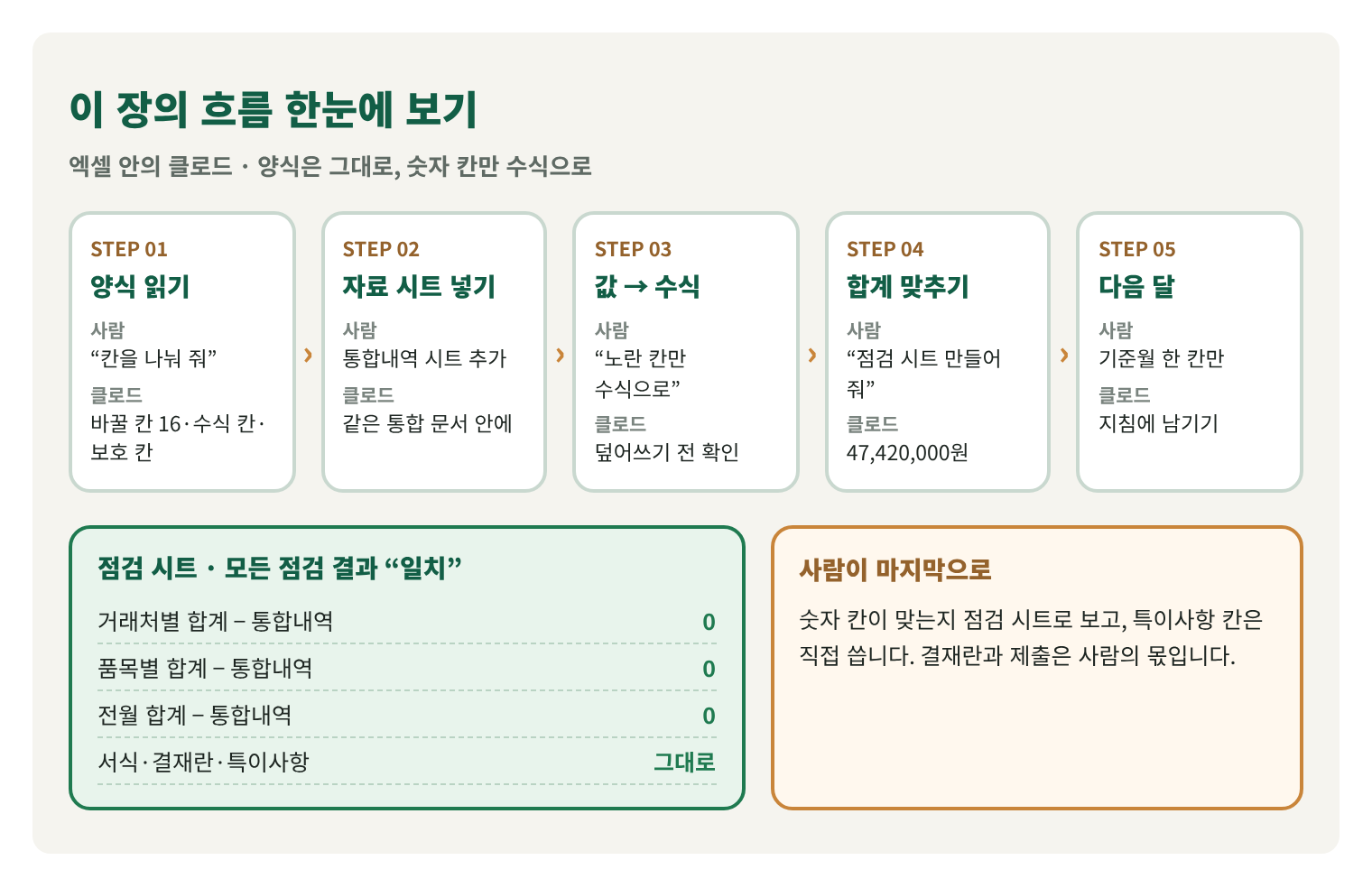
 한 번에 말하기
한 번에 말하는 요청
이 보고서 양식에서 매달 바꾸는 칸, 수식 칸, 건드리면 안 되는 칸을 셀 위치로 먼저 나눠 줘.
그다음 바꾸는 칸만 통합내역 시트에서 기준월에 맞는 값을 가져오는 수식으로 바꿔 줘. 서식·병합·결재란·특이사항은 그대로 둬.
마지막으로 보고서 합계가 통합내역과 맞는지 보는 점검 시트를 만들어 줘.
챗GPT·제미나이에 보고서와 통합내역 파일을 첨부해 같은 요청을 보내면, 수식을 넣은 파일을 내려받는 방식이 됩니다. 이때는 받은 파일을 열어 결재란·병합·서식이 남아 있는지 직접 확인하세요. 결과 모양은 AI마다 다를 수 있으니, 점검 시트의 차이가 0인지로 판단합니다.
 내 업무에 바꿔 쓰기
첫 문장의 양식 이름만 바꾸고 뒤의 두 줄은 그대로 써도 됩니다.
| 업무 | 첫 문장 바꿔 쓰기 |
|---|---|
| 주간 업무 보고 | “이 주간 보고 양식에서 매주 바꾸는 칸, 수식 칸, 건드리면 안 되는 칸을 셀 위치로 먼저 나눠 줘.” (자료 시트: 업무 기록) |
| 월 예산 집행 보고 | “이 예산 집행표 양식에서 매달 바꾸는 칸 …” (자료 시트: 카드·지출 내역, 기준: 예산 항목) |
| 매장별 일 매출 보고 | “이 일 매출 보고 양식에서 매일 바꾸는 칸 …” (자료 시트: POS 매출, 기준월 대신 기준일) |
| 거래처 정산서 | “이 정산서 양식에서 거래처마다 바꾸는 칸 …” (기준 칸: 거래처 이름) |
 이 장의 핵심
양식을 지키려면 바꿀 칸과 지킬 칸부터 셀 위치로 나눈다.
매달 바꾸는 칸만 통합내역을 읽는 수식으로 바꾸고, 덮어쓰기 확인 창에서 바뀌는 칸 목록을 읽는다.
보고서 합계는 점검 시트로 통합내역과 맞추고, 다음 달에는 기준월 한 칸만 바꾼다. 특이사항은 사람이 쓴다.
 직접 해 보기 6월 보고서 만들기
예제 파일의 ‘직접해보기/통합내역_2026-06_추가분.xlsx’에는 6월 거래 18행이 들어 있습니다. 완성 파일을 복사해 6월 보고서를 만들어 보세요. 무엇을 하면 되고, 보고서 합계는 얼마가 나와야 할까요?
답 예시
6월분 시트의 18행(A~I열)을 복사해 통합내역 시트 맨 아래에 붙여 넣는다.
보고서의 기준월 B4를 2026-06-01로 바꾼다.
점검 시트에서 모든 점검 결과가 ‘일치’인지 본다.
B4만 바꾸면 제목이 “월간 거래처 매출 보고 (2026년 6월)”로 바뀌고, 당월 합계는 22,950,000원(A사 13,075,000원, B사 9,875,000원), 전월 합계는 5월의 47,420,000원이 됩니다. 붙여 넣을 때 E열(월)이 빠지면 6월 행을 찾지 못해 합계가 0이 되는데, 점검 시트의 당월 행 수가 0으로 보이니 바로 알아챌 수 있습니다.
처음 질문으로 돌아가면, 회사 보고서 양식은 그대로 두고 새 자료만 채울 수 있습니다. 바꿀 칸을 셀 위치로 나누고 그 칸만 수식으로 바꾸는 일은 클로드가, 매달 다시 계산하는 일은 엑셀이 맡습니다. 사람은 덮어쓰기 확인 창과 점검 시트를 보고, 특이사항을 씁니다.
APPENDIX
예제 파일
4월 보고서 양식과 3~5월 통합내역, 보고서·통합내역·점검 시트가 든 5월 완성 파일, ‘직접 해 보기’용 6월 추가분을 한 번에 받을 수 있습니다. 모든 회사·거래처·상품·금액은 가상 데이터입니다.
이 글에 대하여
예제 파일의 수식과 본문 숫자는 2026년 10월 27일 LibreOffice로 다시 계산해 확인했습니다. 이 글의 화면은 모두 예제 파일 값으로 다시 그린 ‘재현 화면’이고, Claude for Excel 대화 창의 답과 덮어쓰기 확인 창도 이 장의 내용을 보여 주려고 다시 그린 것입니다. 템플릿 채우기, 덮어쓰기 경고, 셀 위치 표시, 지침 기능은 2026년 10월 27일에 확인한 Claude for Excel 공식 문서를 따랐습니다. 실제 대화 창의 모양과 문구는 확인하는 대로 바꾸고 이 글을 고칩니다.
이 연재는 저자가 기획하고 AI 도구의 도움을 받아 집필·정리했습니다. 구성, 사실 확인, 표현, 최종 판단과 출판 책임은 저자와 출판사에 있습니다. 클로드의 화면과 기능은 바뀔 수 있으며, 이 글은 2026년 10월 기준입니다. 초판 선공개 원고 v1.0.
『클로드 엑셀왕』 연재 목록 · 이전 편: 숫자·날짜 정리하기, 글자로 저장된 날짜와 숫자를 한 번에 바꿀 수 있나요? · 다음 편: 배달앱 정산서 합치기, 배민·쿠팡이츠·요기요 정산서를 하나로 맞춰 실제 수익을 볼 수 있나요?