
상관관계표(상관행렬)는 변수를 둘씩 짝지어 상관계수 r을 구하고, 모든 짝을 한 표에 늘어놓은 것입니다. r은 −1에서 1 사이의 값이며, 0에 가까우면 두 변수 사이에 직선에 가까운 관계가 거의 없다는 뜻입니다. 변수가 네 개이면 서로 다른 짝은 여섯 개이고 표는 4행 4열이 됩니다. 엑셀에서는 CORREL 함수로 짝 하나의 r을 구하고, 같은 수식을 표 모양으로 채우면 상관관계표가 됩니다.
가상의 누리대학교 3학년 신유찬 학생(24편에 나온 인물)은 교양 ‘데이터와 사회’ 레포트를 쓰려고 수강생 60명에게 설문을 받았습니다. 문항은 주당 공부 시간, 하루 수면 시간, 주당 아르바이트 시간, 학점(4.5 만점) 네 가지이고, 레포트에는 “공부 시간이 길수록 학점이 높다”고 쓰려 합니다. 엑셀을 연 채 Claude for Excel과 주고받는 방식으로 진행합니다. 수강생, 응답, 학점은 모두 가상입니다.
 이 장에서 다루는 것
| 이런 분께 | 설문이나 실험 자료의 변수 몇 개를 서로 견주어, 어떤 변수끼리 함께 움직이는지 한 표로 보고 싶은 분 |
| 이 장의 방식 | ② 엑셀 안 클로드 — 열린 통합 문서에서 Claude for Excel과 상관표, 점검표, 영향표를 만들고, 점의 모양과 기준 밖 값은 사람이 확인하기 |
| 준비 파일 | 가상 수강생 60명의 설문 응답(공부 시간, 수면 시간, 아르바이트 시간, 학점) |
| 완성 파일 | 요약·응답·점검·상관표·영향·산점도·검산 시트가 든 파일 |
| 엑셀 기능 | CORREL, COUNT·COUNTBLANK, AVERAGE·STDEV.S, SUMPRODUCT, RANK.AVG, T.DIST.2T, INDEX·MATCH, 산점도, 조건부 서식, 데이터 유효성 검사 |
| 쓰는 도구 | 엑셀과 Claude for Excel |
| 핵심 키워드 | 상관계수 · 산점도 · 기준 밖 값 · 정정과 제외 · 쌍별 응답 수 · 상관과 인과 |
| 난이도 | ●○○ 입문 — 변수와 기준은 사람이 정하고, 표는 클로드가 만들고, 계산은 엑셀이 합니다 |
 먼저 답부터
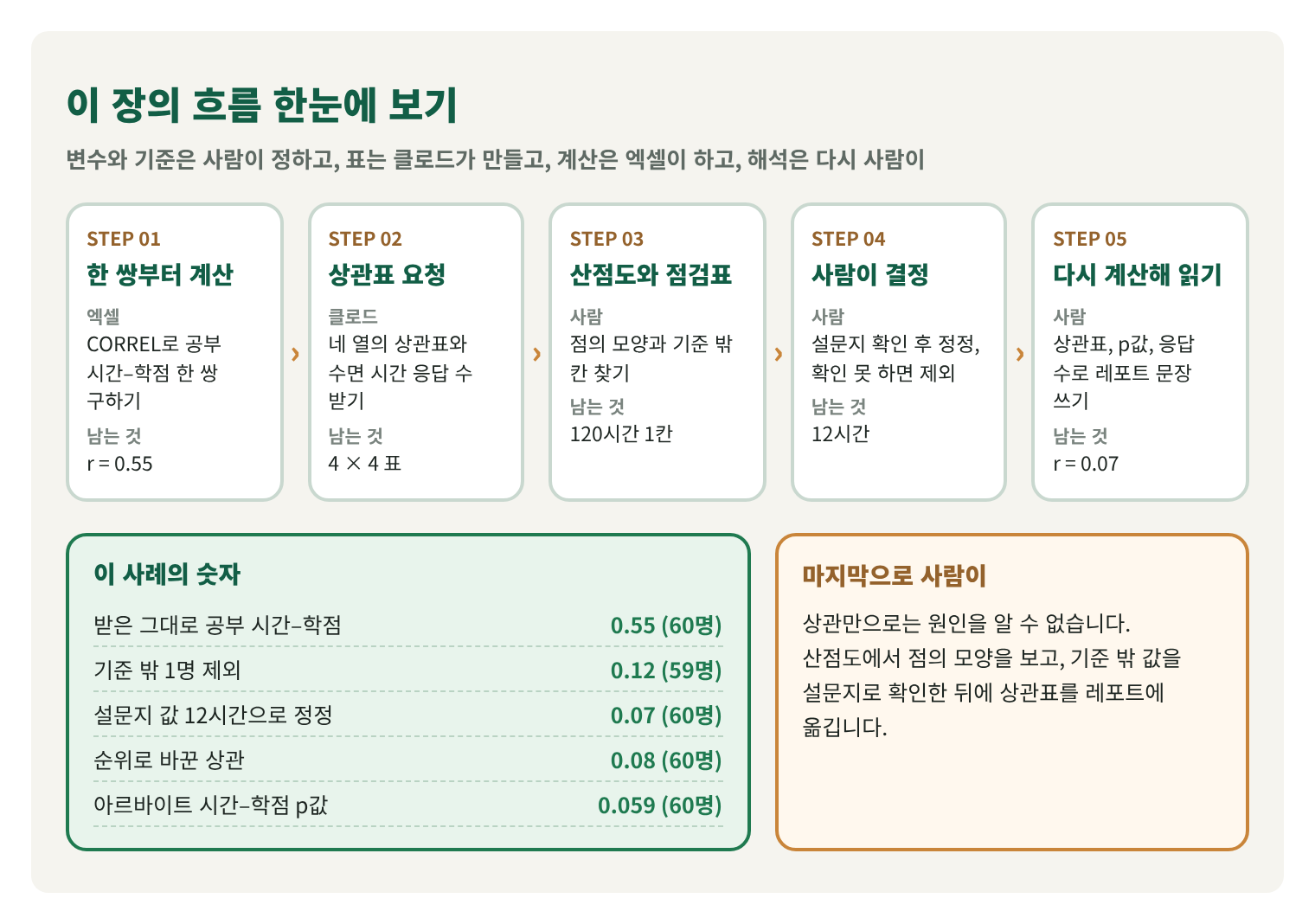
만들 수 있습니다. 이 사례에서 받은 그대로의 상관표는 공부 시간과 학점의 r이 0.55로 여섯 쌍 가운데 가장 컸습니다. 그런데 산점도를 그리고 점검표를 만들자 한 명의 공부 시간이 주당 120시간으로 적혀 있었고, 설문지 원본에는 12시간이라고 되어 있었습니다. 이 한 명을 빼면 r은 0.12, 설문지 값으로 고치면 0.07입니다. 고친 상관표에서 p값이 0.05보다 작은 쌍(이 장에서 정한 유의수준)은 하나도 없었고, 0.05에 가장 가까운 아르바이트 시간과 학점(r −0.25)도 p값이 0.059였습니다. 상관표의 숫자는 읽기 전에 점의 모양과 기준 밖 값을 확인했는지에 따라 달라집니다.

SECTION 30-1
30-1 상관 0.55는 한 명이 만든 숫자였다
이 장의 대학, 수강생, 응답, 학점은 모두 가상입니다. 점검 기준과 유의수준처럼 사례를 위해 정한 값은 본문에서 따로 밝혔습니다.
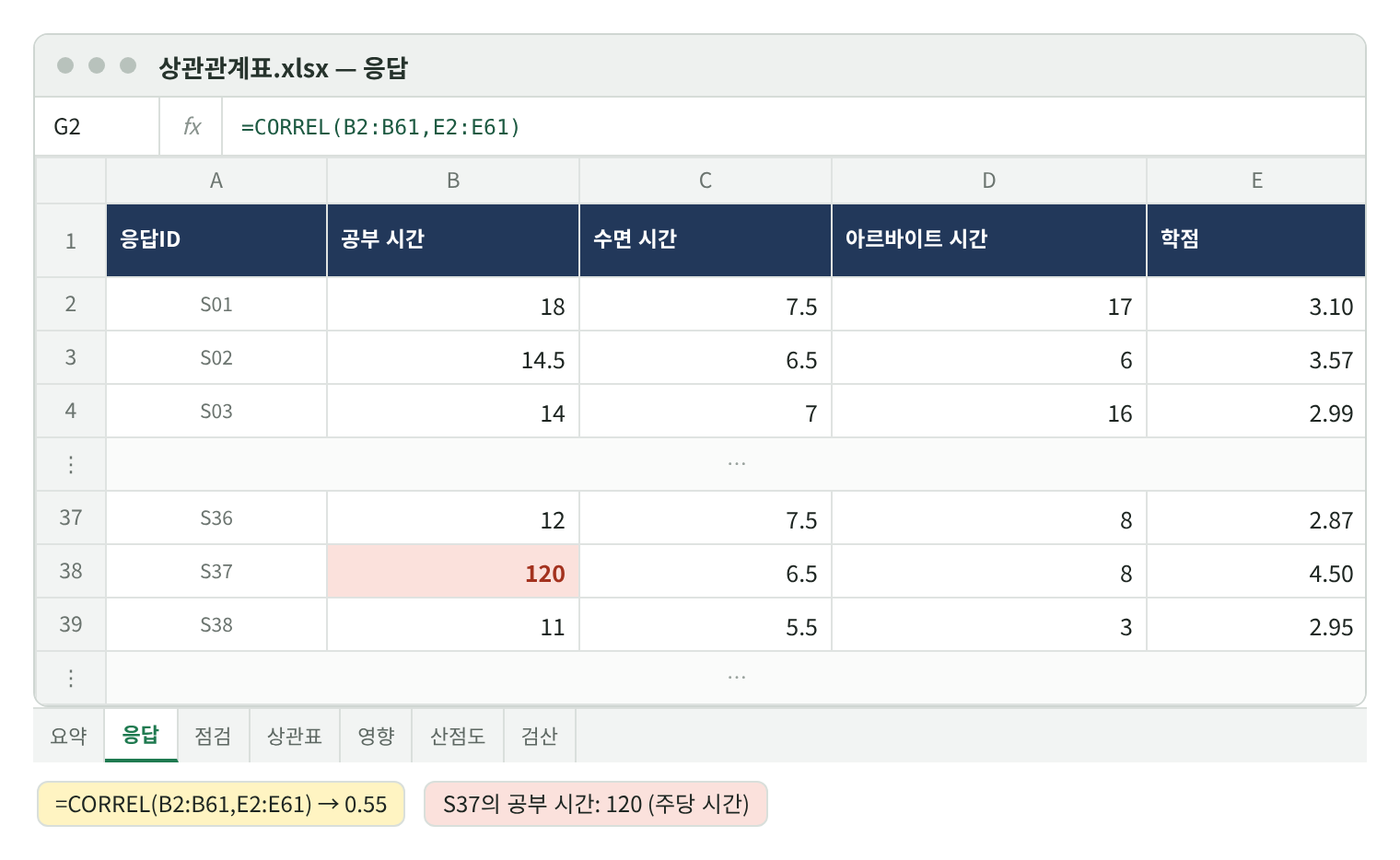
응답 시트에는 응답이 한 줄씩 들어 있고, 열은 응답ID, 공부 시간(주당), 수면 시간(하루), 아르바이트 시간(주당), 학점 다섯 개입니다(F열 이후는 점검용 보조 열입니다). 신유찬 학생은 공부 시간과 학점부터 계산했습니다. 결과는 화면 30-1처럼 0.55였고, 60명 기준 p값이 0.001보다 작아 레포트에 “뚜렷한 양의 상관”이라고 쓰기에 충분해 보였습니다.
숫자만 보고 문장을 쓰기 전에 두 열의 산점도를 그렸습니다. 화면 30-2의 왼쪽이 받은 그대로의 60명입니다. 점 59개는 공부 시간 5.5~28시간 사이의 좁은 구역에 모여 있고, S37의 점 하나만 오른쪽 끝(120시간, 학점 4.5)에 떨어져 있습니다. S37 한 점 때문에 r이 0.55가 되었습니다. 점을 빼면 0.12이며, 설문지를 열어 보니 이 응답의 공부 시간은 12시간이어서 고치면 0.07입니다(오른쪽 그림).
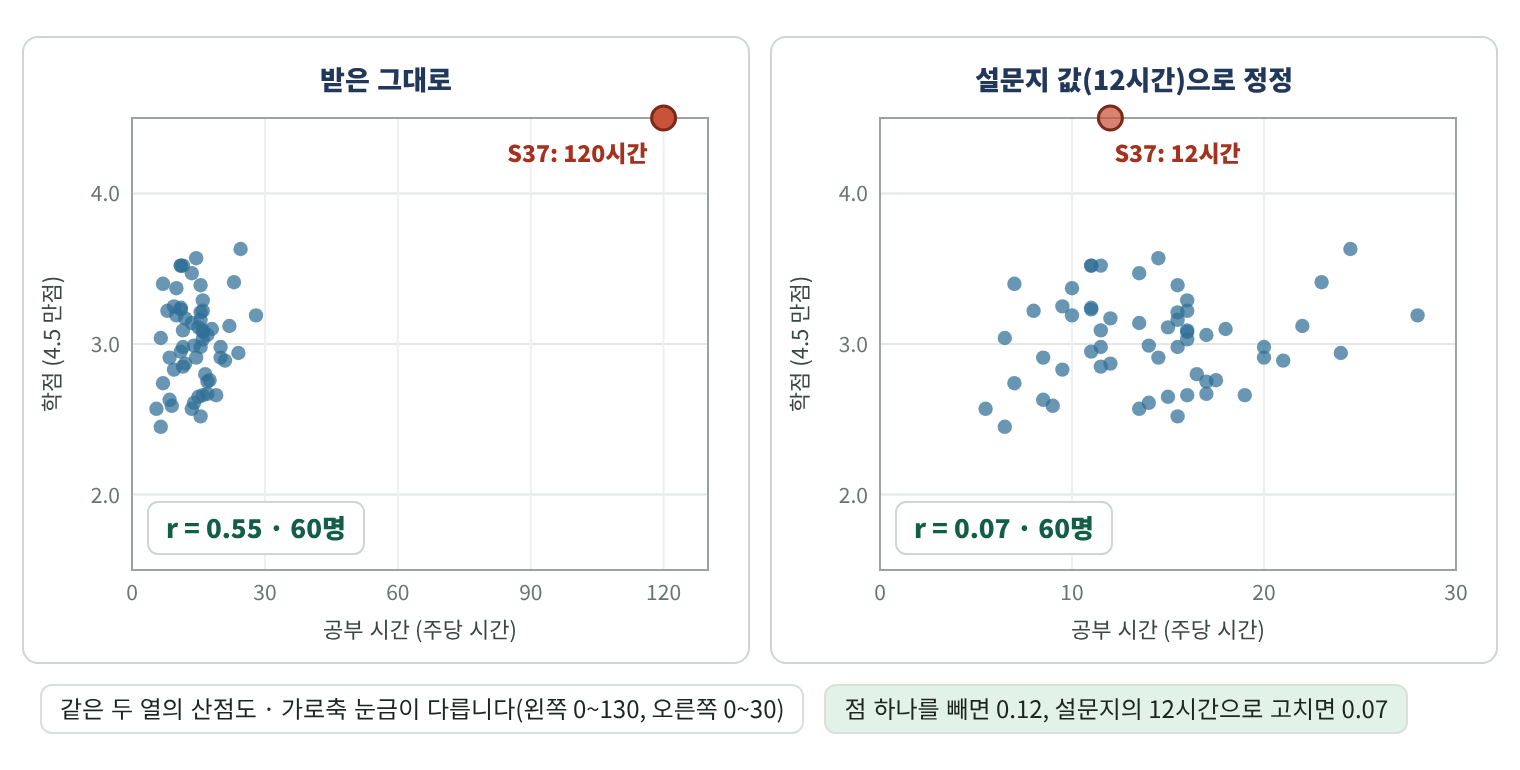
이 사례의 기준 밖 값은 공부 시간 한 칸이지만, 응답 수가 적을수록 상관은 점 하나에 크게 달라집니다. 평균에서 멀리 떨어진 값은 r 계산에서 비중이 커서 숫자 하나가 크게 바뀝니다. 그래서 표를 읽기 전에 점의 모양부터 보는 순서가 필요합니다.
 엑셀왕 노트 자료를 올리기 전에 확인할 것
Claude 도움말(2026년 10월 30일 확인)은 Claude for Excel을 신뢰할 수 있는 통합 문서에서만 쓰라고 안내합니다. 외부에서 받은 파일에는 숨은 지시문이 들어 있어 데이터 유출이나 기록 변경으로 이어질 수 있다는 이유입니다. 실제 설문에는 이름, 학번, 연락처가 섞여 있을 수 있으므로 해당 열은 분석 파일에서 지우고, 학교와 회사의 AI 사용 규정도 확인합니다. 이 장의 예제 파일에는 가상 응답만 있습니다.

SECTION 30-2
30-2 한 쌍에서 상관표, 점검, 해석까지 다섯 단계
같은 파일을 처음부터 따라 해 봅니다. 다섯 단계 가운데 3~5단계는 사람의 판단이 중심입니다.
 클로드에서는 엑셀 안에서 클로드에게 상관표 맡기기
Claude 도움말(2026년 10월 30일 확인)에 따르면 Claude for Excel은 열려 있는 통합 문서를 읽고, 셀 단위로 근거를 알려 주고, 조건부 서식과 데이터 유효성 검사를 다룰 수 있습니다. 기존 값을 덮어쓰기 전에는 경고를 보여 줍니다. 쓸 수 있는 요금제와 엑셀 환경은 도움말에서 확인합니다.
도움말에는 새 모델을 만들거나 템플릿을 채우는 기능이 적혀 있습니다. 이 장의 표를 같은 순서로 만들어 주는지는 직접 확인하지 못했고, 재현 화면은 기대하는 동작을 그린 것입니다. 클로드가 수식을 쓰면 엑셀이 계산하므로, 결과는 셀 인용으로 어느 칸을 읽었는지 확인합니다. 같은 요청을 다시 해도 결과가 똑같이 나온다는 보장은 없습니다. 이 장의 대화 화면은 설명을 위한 재현입니다.
 STEP 1 한 쌍을 직접 계산해 보기
빈 칸에 공부 시간(응답 시트 B열)과 학점(E열)의 상관을 구합니다. 이 숫자가 화면 30-1의 0.55입니다.
 수식 읽기 CORREL과 p값
=CORREL(응답!$B$2:$B$61,응답!$E$2:$E$61)
=T.DIST.2T(ABS(B5)*SQRT((C5-2)/(1-B5^2)),C5-2)
· CORREL은 두 범위에서 같은 행끼리 짝지은 값의 상관계수(피어슨)를 돌려줍니다. 두 범위의 크기는 같아야 합니다.
· 아래 줄은 같은 r에서 p값을 구합니다. r과 응답 수 n으로 t값을 만들고 T.DIST.2T로 양쪽 검정의 p값을 구하는 방식이며, 이 장에서는 이 계산을 STEP 4(영향 시트)와 STEP 5(상관표 ⑤)에서 씁니다.
STEP 2 클로드에게 상관표 받기
 이렇게 말하기
응답 시트의 공부 시간, 수면 시간, 아르바이트 시간, 학점 네 열로 새 ‘상관표’ 시트에 ① 받은 그대로 상관표를 만들어 줘. 빈 칸은 그 쌍만 빼고, 수식은 CORREL로 써 줘. 변수별 최솟값과 최댓값도 알려 줘. 이렇게 처리되기를 기대합니다
· 새 ‘상관표’ 시트에 ①(받은 그대로)로, 네 열의 짝 열여섯 칸을 CORREL 수식으로 채운 4행 4열 표를 만듭니다.
· 수면 시간처럼 빈 칸이 있는 열은 그 쌍만 빼고 계산한 응답 수를 알려 줍니다.
· 변수별 최솟값과 최댓값을 알려 주고, 이상해 보이는 값이 있으면 먼저 짚어 줍니다.
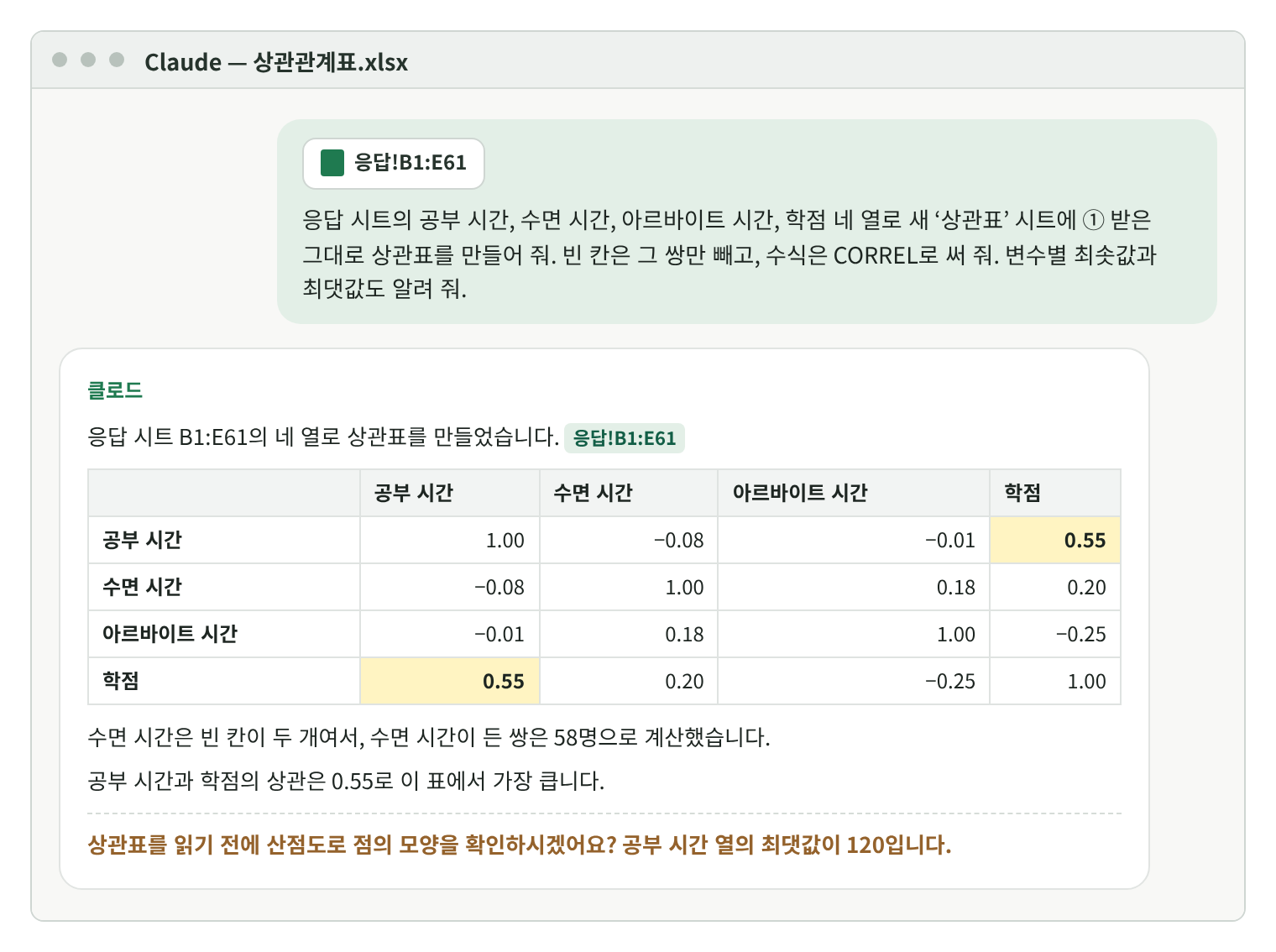
재현한 대화에서 클로드는 표와 함께 두 가지를 알려 줍니다. 수면 시간은 빈 칸이 두 개(S17, S43)여서 수면 시간이 든 쌍은 58명으로 계산했다는 것과, 공부 시간 열의 최댓값이 120이라는 것입니다. 이 예제의 계산(LibreOffice)에서는 빈 칸이 든 쌍만 계산에서 빠졌습니다. Microsoft 도움말은 CORREL의 인수에 글자나 빈 칸이 있으면 그 값은 무시하고 0은 포함한다고 안내하므로, 엑셀에서도 같은 결과인지 한 번 확인해 둡니다. 완성 파일의 분석용 수면 열(I열)과 정정 수면 열(O열)은 빈 칸이 0으로 바뀌지 않도록 수식에서 빈 칸을 따로 처리했습니다.
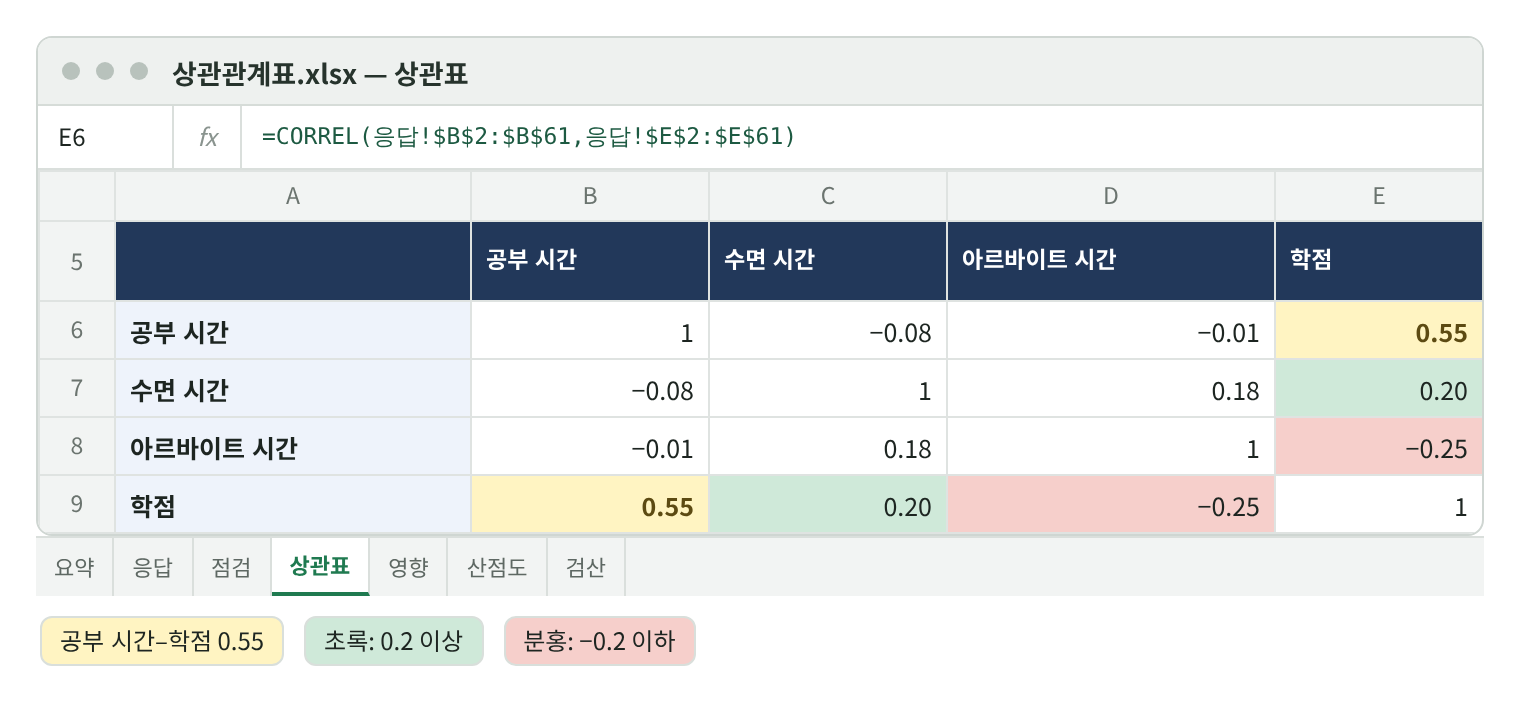
상관표는 읽는 법이 단순합니다. 행과 열이 만나는 칸이 두 변수의 r이고, 대각선은 항상 1이며, 대각선 위쪽과 아래쪽은 같은 값입니다. 그래서 여섯 칸만 읽으면 됩니다. 색은 읽기 쉽게 칠한 것입니다. 어느 크기부터를 “상관이 있다”고 부를지는 분야마다 달라서, 이 장은 0.2 이상과 −0.2 이하에만 색을 칠했습니다(사례를 위해 정한 값). 완성 파일의 상관표 시트에는 이 규칙이 조건부 서식으로 들어 있습니다.
STEP 3 산점도와 점검표로 기준 밖 값 찾기
이렇게 말하기
공부 시간과 학점 두 열을 산점도에 쓸 수 있게 정리해 줘. 그리고 변수별로 응답 수, 빈 칸 수, 평균, 표준편차, 최솟값, 최댓값을 점검 시트에 정리하고, 내가 정한 허용 범위 밖의 칸 수도 세 줘. 허용 범위는 공부 0~60, 수면 3~12, 아르바이트 0~40, 학점 0~4.5야. 기준 밖 칸은 따로 표로 만들어 응답ID, 입력된 값, 표준점수(평균에서 표준편차의 몇 배), 한 주 합계(공부+수면×7+아르바이트)를 적고, 설문지 원본의 값을 내가 적을 빈 칸도 만들어 줘.이렇게 처리되기를 기대합니다
· 산점도는 사람이 엑셀에서 직접 그립니다(아래 TIP).
· 변수별 응답 수, 빈 칸 수, 평균, 표준편차, 최솟값, 최댓값을 점검 시트에 표로 만듭니다.
· 허용 범위 밖인 칸을 세어 알려 주고, 어느 응답인지 찾아 줍니다.
· 기준 밖 칸은 응답ID, 입력된 값, 표준점수, 한 주 합계를 적은 표로 따로 만들고, 설문지 원본의 값을 사람이 적을 빈 칸도 둡니다.
수식 읽기 점검 F6·G6·D13
=AVERAGE(응답!$B$2:$B$61)
=STDEV.S(응답!$B$2:$B$61)
=(C13-F6)/G6
· F6과 G6은 공부 시간 60칸의 평균과 표준편차(표본)입니다.
· D13은 의심되는 값의 표준점수입니다. 값에서 평균을 빼고 표준편차로 나누므로, 평균에서 표준편차의 몇 배만큼 떨어졌는지를 보여 줍니다.
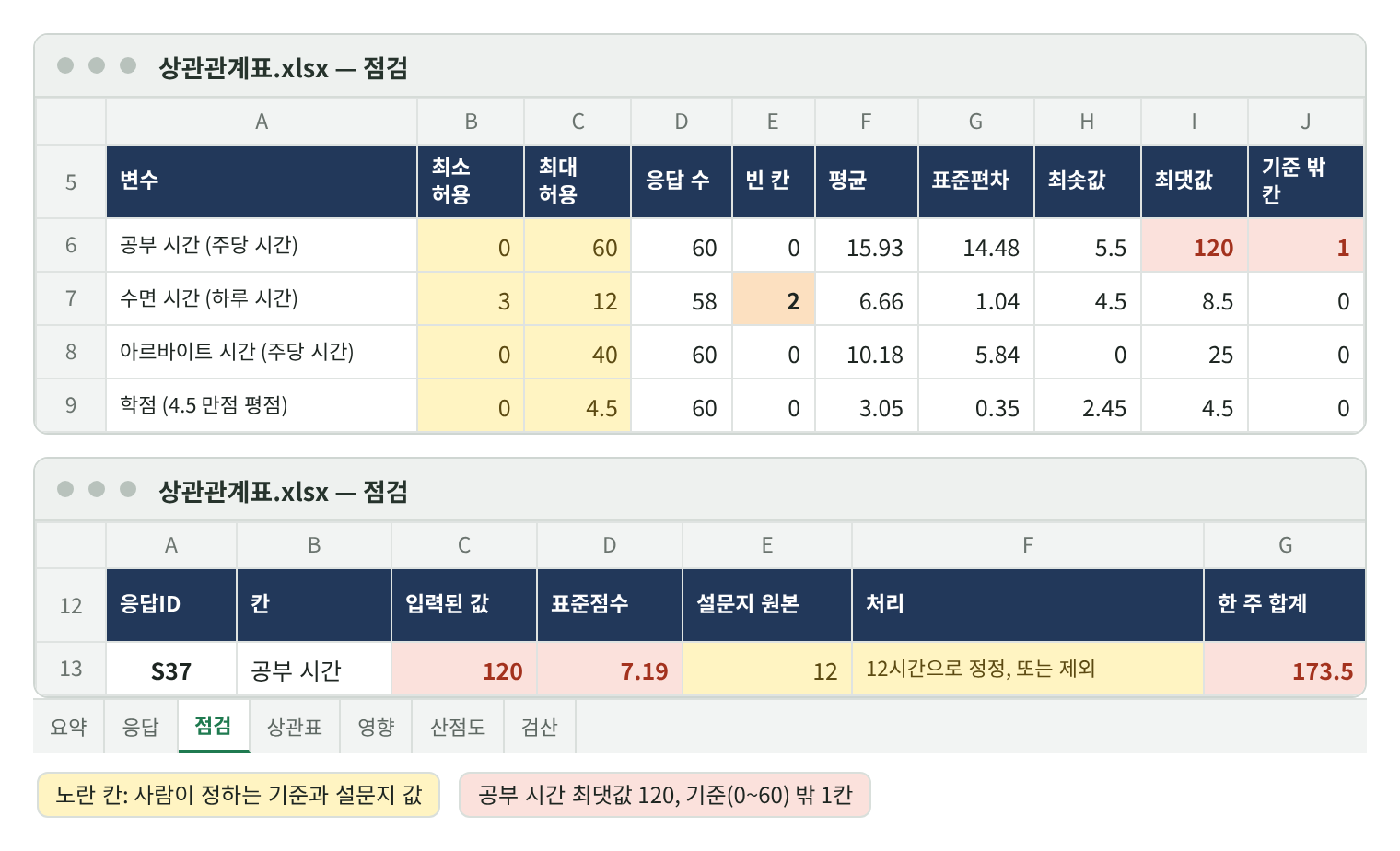
산점도에서 떨어진 점과 점검표의 기준 밖 칸은 같은 응답입니다. 공부 시간 최댓값이 120시간으로 허용 범위(0~60)를 벗어난 칸이 하나 있고, 그 응답은 S37입니다. 120이 평균(15.93)과 표준편차(14.48)를 함께 키웠는데도 표준점수가 7.19입니다. 나머지 59명만 보면 평균 14.2시간, 표준편차 4.8시간이어서 120은 그 무리와 크게 떨어져 있습니다. S37이 이상하다는 증거는 하나 더 있습니다. 공부 시간 120 + 수면 시간 6.5×7 + 아르바이트 시간 8을 더하면 173.5시간으로, 일주일 168시간보다 많습니다(한 주 합계 열).
허용 범위(공부 0~60, 수면 3~12, 아르바이트 0~40, 학점 0~4.5)는 이 사례를 위해 정한 값입니다. 실제 자료에서는 설문 문항의 응답 범위나 학교 규정에서 정합니다. 범위 안에 있어도 이상한 값이 있을 수 있으므로, 범위 점검과 산점도를 함께 봅니다.
 엑셀왕 TIP 산점도는 엑셀의 삽입 메뉴에서
산점도는 두 열을 선택하고 삽입 메뉴에서 분산형(X, Y) 차트를 고르면 직접 만들 수 있습니다. 메뉴 이름은 엑셀 버전마다 조금 다를 수 있고, 클로드가 차트까지 만들어 주는지는 도움말에 자세한 설명이 없어 이 장에서는 확인하지 못했습니다. 완성 파일의 ‘산점도’ 시트에 이 장의 두 그림이 들어 있습니다.
 STEP 4 사람이 처리 방법 정하고 영향 확인하기
기준 밖 값을 어떻게 처리할지는 사람이 정합니다. 값이 이상하다는 이유만으로 지우면 안 되고, 정할 수 있는 근거는 설문지 원본입니다. 이 사례에서는 다음과 같이 정했습니다(사례를 위해 정한 상황).
| 상황 | 이 사례의 처리 |
|---|---|
| 설문지에서 값을 확인할 수 있을 때 | 확인한 값으로 고칩니다(정정). S37은 설문지에 12시간으로 적혀 있습니다. |
| 값을 확인할 수 없을 때 | 그 응답을 계산에서 뺍니다(제외). 이때 몇 명을 뺐는지 함께 적습니다. |
| 빈 칸 | 채우지 않습니다. 빈 칸이 든 쌍만 계산에서 빠지고, 쌍마다 응답 수가 달라집니다. |
| 적는 곳 | 점검 시트의 노란 칸(처리 방법, 설문지에서 확인한 값)에 사람이 직접 적습니다. |
이렇게 말하기
공부 시간과 학점의 상관을 받은 그대로, 기준 밖 1명 제외, 설문지 값으로 정정, 순위로 바꾼 상관 네 가지로 계산해서 영향 시트에 정리해 줘. 응답 수와 p값도 같이. 정정은 점검 시트에 내가 적은 설문지 값으로 하고, 점검 시트에 처리 방법(정정 또는 제외)을 고르는 칸도 만들어 줘.이렇게 처리되기를 기대합니다
· 네 가지 방법으로 공부 시간–학점 r과 응답 수, p값을 각각 계산해 영향 시트에 표로 만듭니다.
· 점검 시트에 처리 방법 칸(정정 또는 제외)을 만들고, 이 값에 따라 분석용 열이 바뀌게 합니다. 상관표에 반영하는 일은 STEP 5에서 합니다.
· 기존 시트의 값을 덮어쓰기 전에 경고를 보여 줍니다. 덮어써도 되는지는 사람이 정합니다.
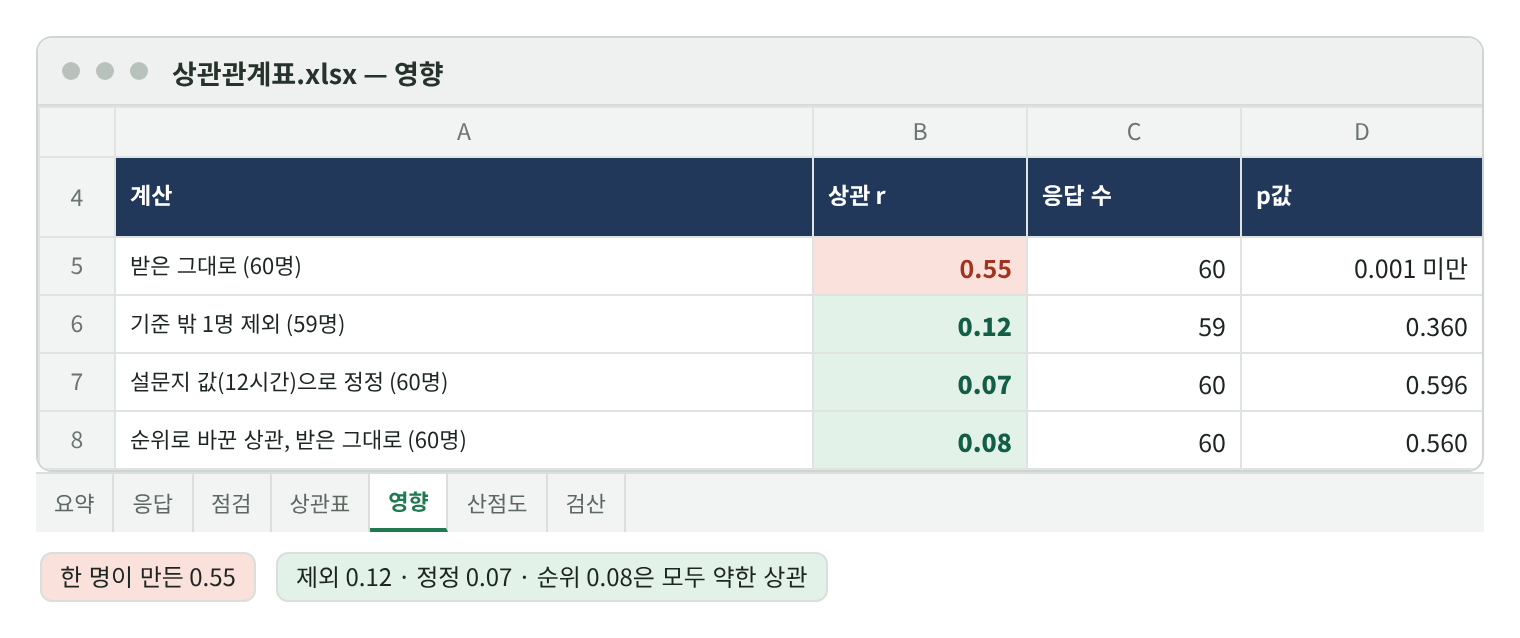
표를 읽으면 0.55가 나온 방법은 받은 그대로뿐입니다. 제외(0.12, 59명), 정정(0.07, 60명), 순위 상관(0.08, 60명)은 모두 0.1 안팎의 약한 값이고, p값은 0.36~0.60으로 모두 0.05보다 훨씬 큽니다. 순위 상관은 값의 크기 대신 순위로 계산해서 극단값 하나의 영향을 줄이는 방법입니다(스피어먼 상관과 같은 값). 이 사례에서는 순위로 바꾸는 것만으로도 0.08이 되어 한 명이 r을 크게 높였음을 알 수 있습니다. 다만 값이 틀렸는지는 순위로 알 수 없으므로, 틀린 값을 찾는 일은 점검표와 설문지가 합니다.
이 장의 최종 상관표는 정정을 따랐습니다. 정정은 틀린 한 칸만 바로잡고 응답 60명을 모두 쓰기 때문에 응답 수가 줄지 않습니다. 설문지에서 확인할 수 없었다면 제외(0.12, 59명)로 바꾸고, 레포트에 59명(수면 시간이 든 쌍은 57명)이라고 적습니다. 공부 시간과 학점의 결론은 두 방법이 같습니다. 다만 점검 시트의 처리 방법 칸을 ‘제외’로 바꿔 보면 아르바이트 시간–학점의 p값이 0.059에서 0.046으로 내려가 0.05보다 작아집니다. 0.05 근처의 쌍은 처리 방법에 따라 판정이 달라지므로, 어떤 방법을 썼는지 레포트에 함께 적습니다.
 STEP 5 상관표, p값, 응답 수를 함께 읽기
이렇게 말하기
점검 시트의 처리 방법대로 분석용 상관표를 만들고, 받은 그대로와의 차이 표, 쌍별 응답 수 표, p값 표도 만들어 줘. p값은 r과 응답 수로 T.DIST.2T로 구해 줘. 마지막으로 건수와 값이 서로 맞는지 점검하는 검산 시트도 만들어 줘.이렇게 처리되기를 기대합니다
· 처리 방법을 반영한 분석용 상관표(②)와, 받은 그대로와의 차이 표(③)를 만듭니다.
· 쌍마다 계산에 쓴 응답 수(④)와 p값(⑤)을 구합니다.
· 대각선 합, 위·아래 삼각형 일치, 엑셀 수식으로 따로 구한 값(공분산÷표준편차의 곱)과의 차이 등 열네 줄을 점검하는 검산 시트를 만듭니다.
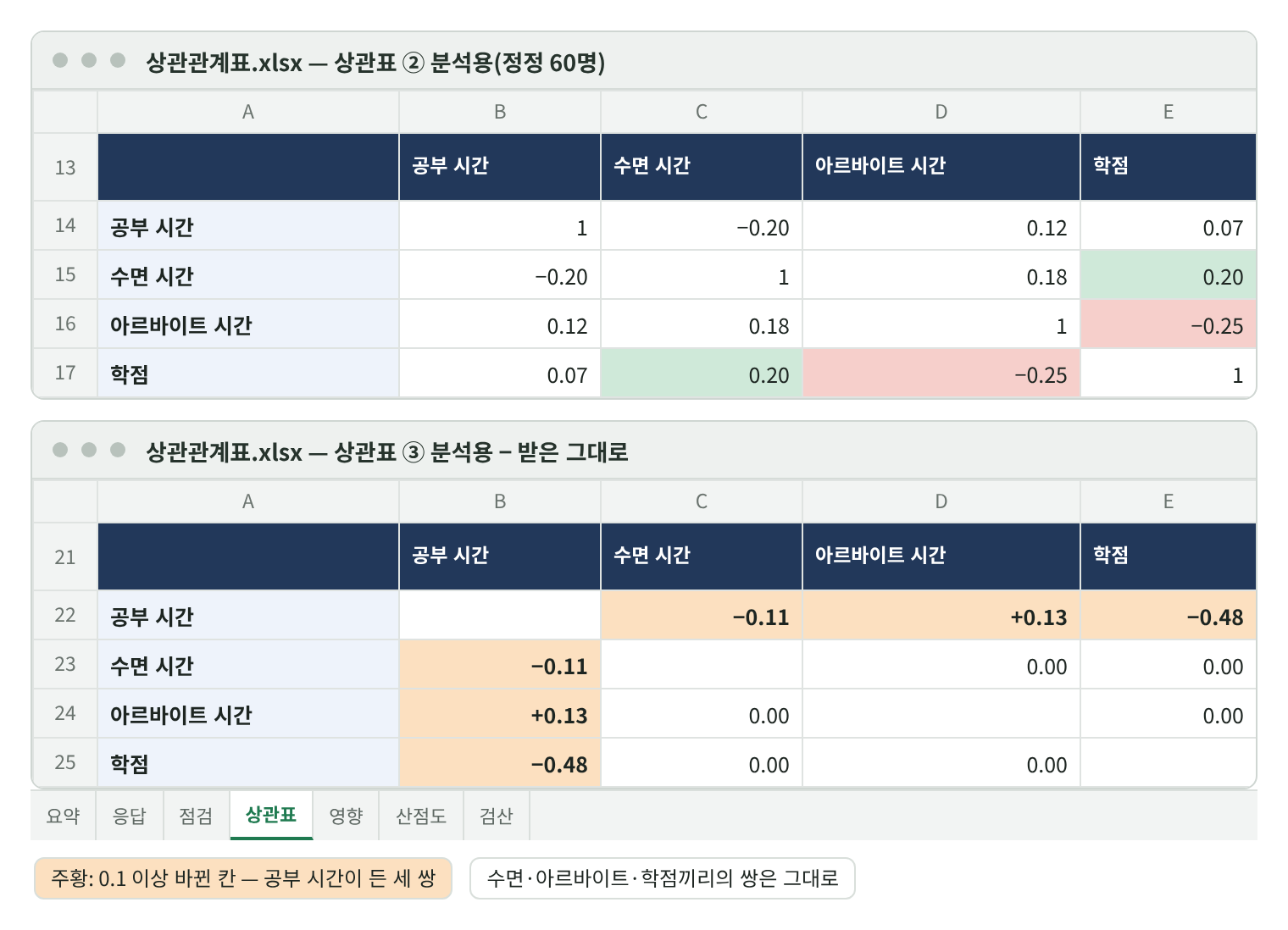
차이 표(③)를 보면 한 칸을 고쳤을 때 어디까지 영향이 갔는지 한눈에 들어옵니다. 값이 바뀐 열은 공부 시간 하나이므로, 표에서 바뀐 칸도 공부 시간이 든 세 쌍(공부–수면 −0.11, 공부–아르바이트 +0.13, 공부–학점 −0.48)뿐이고 나머지 세 쌍은 0.00입니다. 정정한 상관표에서 절댓값이 가장 큰 쌍은 아르바이트 시간–학점(−0.25)입니다. 공부 시간–수면 시간은 소수 넷째 자리까지 보면 −0.1967이어서 −0.20으로 표시되어도 −0.2 이하가 아니므로 색이 칠해지지 않습니다.
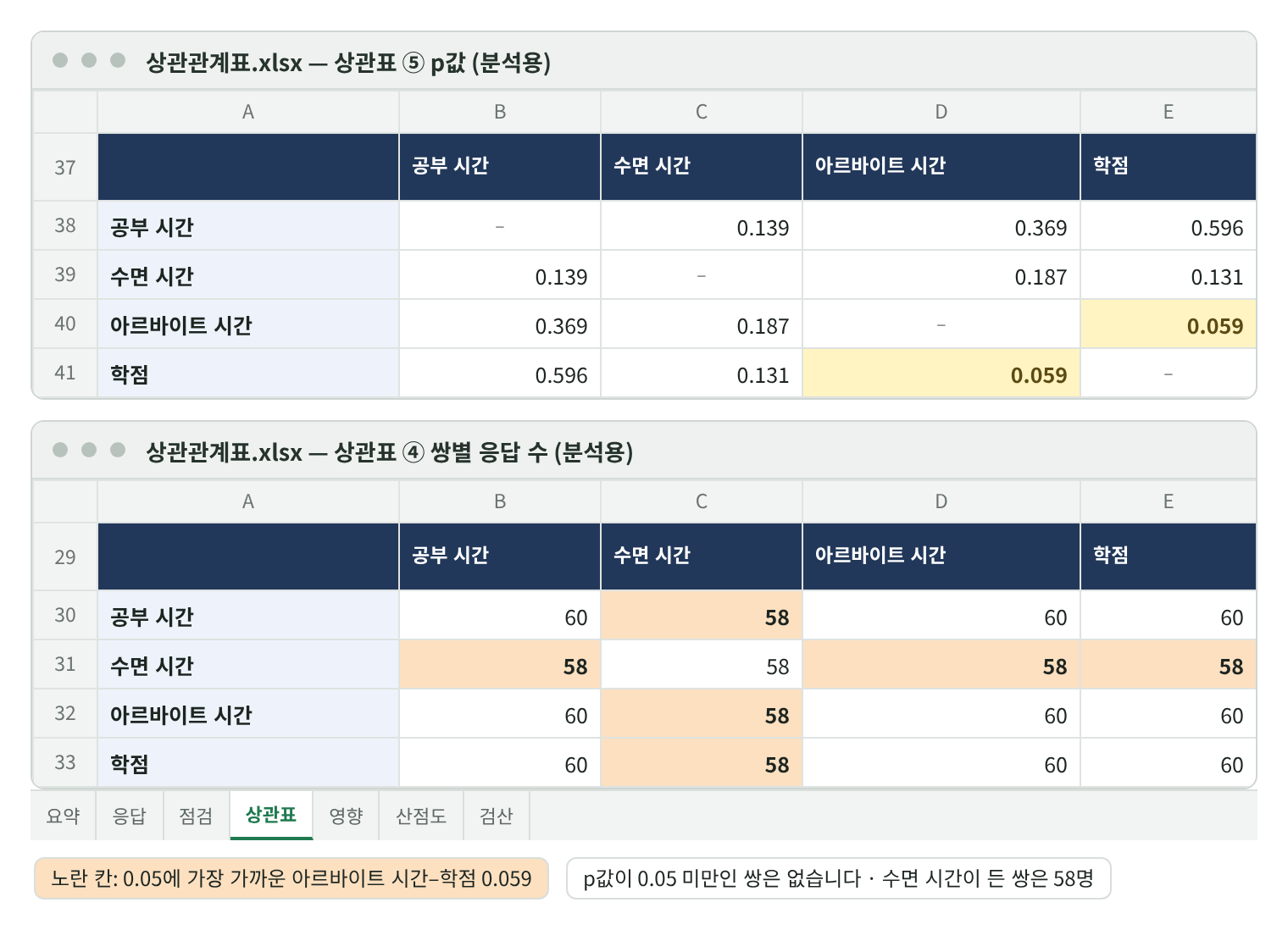
p값은 실제로는 관계가 없는 자료에서 지금과 절댓값이 같거나 더 큰 r이 우연히 나올 확률을 가늠하는 값입니다. 작을수록 우연으로 보기 어렵고, 0.05보다 크다고 해서 관계가 없다고 확인된 것은 아닙니다. 60명으로는 약한 관계를 가려내기 어렵습니다. 여섯 쌍의 p값은 0.059~0.596이고, 이 장에서 유의수준을 0.05로 정했으므로(사례를 위해 정한 값) 0.05보다 작은 쌍은 없습니다. 0.05에 가장 가까운 아르바이트 시간–학점도 0.059입니다. 쌍이 여섯 개이면 아무 관계가 없는 자료에서도 그중 하나 이상이 0.05보다 작게 나올 가능성이 4분의 1쯤 됩니다(쌍이 서로 독립이라고 가정한 어림값). 그래서 쌍을 많이 만들수록 우연히 작게 나온 p값을 더 조심해서 읽어야 합니다. 응답 수는 수면 시간이 든 세 쌍만 58명, 나머지는 60명이므로 레포트의 표 아래에 “수면 시간이 든 쌍은 n=58”처럼 적어 둡니다.
수식 읽기 응답 M2·상관표 C38
=RANK.AVG(B2,$B$2:$B$61,1)
=T.DIST.2T(ABS(C14)*SQRT((C30-2)/(1-C14^2)),C30-2)
· RANK.AVG는 공부 시간 60칸 가운데 이 값의 순위를 구합니다(같은 값은 순위의 평균). 순위 열 두 개에 CORREL을 쓰면 순위 상관이 됩니다.
· 상관표 C38은 r(C14)과 응답 수(C30)로 p값을 구합니다. 같은 수식을 쌍마다 복사해 쓰면 응답 수가 58이든 60이든 그 쌍의 값으로 계산됩니다.
상관표의 숫자는 원인까지 알려 주지 않습니다. 아르바이트 시간이 길수록 학점이 낮은 경향(r −0.25, p값 0.059)이 보이지만, 이 장의 기준(0.05)으로는 뚜렷하다고 쓰기 어렵습니다. 설령 뚜렷하더라도 아르바이트가 학점을 낮추는지, 학점이 낮은 학생이 아르바이트를 더 하는지, 둘 모두에 영향을 주는 제3의 요인이 있는지는 이 표로 알 수 없습니다. 레포트에는 “음의 방향의 약한 경향이 있었으나 뚜렷하지 않았다”처럼 쓰고, “때문에”는 쓰지 않습니다. 신유찬 학생은 처음 쓰려던 문장을 “이 설문에서 공부 시간과 학점의 상관은 약했다(r 0.07, n=60, p값 0.596)”로 바꿔 씁니다.
엑셀왕 노트 이 장의 점검은 엑셀에서 한 번 더
예제 파일의 수식과 본문 숫자는 LibreOffice로 다시 계산해 확인했습니다. 엑셀에서 열었을 때 CORREL이 빈 칸이 든 쌍을 같게 처리하는지, 산점도 두 장이 비슷한 모양으로 보이는지, 점검 시트의 처리 방법 칸(정정·제외)을 바꾸면 상관표 ②와 영향 시트가 함께 바뀌는지 한 번 확인해 주세요. 클로드가 만든 표와 수식은 요청할 때마다 조금씩 다를 수 있습니다.

SECTION 30-3
30-3 누가 무엇을 하나
| 맡는 쪽 | 하는 일 |
|---|---|
| 사람 | 변수와 점검 기준을 정합니다. 산점도를 직접 그리고 점 모양을 보고, 기준 밖 값을 설문지 원본과 맞춰 정정할지 제외할지 정합니다. 보고서 문장에서 상관과 인과를 구별해 씁니다. |
| 클로드 | 상관표, 점검표, 영향표를 수식으로 만들고, 빈 칸 처리와 이상해 보이는 값을 짚어 주고, 보고서 문장의 초안을 돕습니다. |
| 엑셀 | CORREL, T.DIST.2T, RANK.AVG 등으로 r, p값, 순위를 계산하고, 검산 시트의 열네 줄 차이가 모두 0인지 보여 줍니다. |
 요청문 모아 보기
이렇게 말하기
응답 시트의 공부 시간, 수면 시간, 아르바이트 시간, 학점 네 열로 새 ‘상관표’ 시트에 ① 받은 그대로 상관표를 만들어 줘. 빈 칸은 그 쌍만 빼고, 수식은 CORREL로 써 줘.
변수별 응답 수, 빈 칸 수, 평균, 표준편차, 최솟값, 최댓값을 점검 시트에 정리해 줘. 허용 범위 밖의 칸도 세 줘.
공부 시간과 학점의 상관을 받은 그대로, 기준 밖 1명 제외, 설문지 값으로 정정, 순위로 바꾼 상관 네 가지로 견주는 영향 시트를 만들어 줘.
점검 시트의 처리 방법대로 분석용 상관표, 받은 그대로와의 차이 표, 쌍별 응답 수, p값, 검산 시트를 만들어 줘.
다른 AI 도구를 쓸 때는 그 도구가 엑셀 파일을 직접 읽고 수식을 쓸 수 있는지 먼저 확인합니다. 어느 도구를 쓰든 산점도와 점검표로 기준 밖 값을 찾고, 검산 시트로 확인합니다.
내 자료에 바꿔 쓰기
열 이름과 허용 범위만 바꾸면 같은 순서로 다른 자료에도 쓸 수 있습니다.
| 자료 | 첫 문장 바꿔 쓰기 |
|---|---|
| 설문 척도 점수 | “문항별 합산 점수 네 개의 상관표를 만들고 …” (허용 범위는 척도의 최소·최대로 정하기) |
| 중간·기말·과제 점수 | “세 점수와 최종 학점의 상관표를 만들고 …” (결시나 미제출은 빈 칸으로 두기) |
| 실험 측정값 | “온도, 습도, 수확량의 상관표와 산점도를 만들고 …” (측정 기기의 오류 값 코드는 먼저 걸러 내기) |
| 매장 지표 | “방문객 수, 객단가, 매출의 상관표를 만들고 …” (같은 기간끼리 짝이 맞는지 확인하기) |
이 장의 핵심
 상관표를 읽기 전에 산점도를 먼저 봅니다. 이 사례에서 받은 그대로의 r 0.55는 입력 실수 한 명이 만든 값이었고, 정정하면 0.07이었습니다.
기준 밖 값은 허용 범위, 표준점수, 일주일 합계처럼 서로 다른 점검으로 찾고, 처리 방법은 설문지 원본을 근거로 사람이 정합니다. 정정하면 60명이 그대로이고, 확인할 수 없으면 제외하되 몇 명을 뺐는지 적습니다.
r은 응답 수와 함께 읽습니다. 빈 칸이 든 쌍은 응답 수가 달라지고(이 사례의 수면 시간은 58명), 여섯 쌍의 p값을 볼 때는 우연히 작게 나오는 쌍도 생길 수 있음을 염두에 둡니다.
상관만으로는 인과를 알 수 없습니다. 계산은 엑셀이 하고, 표는 클로드가 만들고, 어떤 문장으로 쓸지는 사람이 정합니다.
 직접 해 보기 12월 후속 설문 30명
예제 파일의 ‘직접해보기’ 폴더에는 ‘12월_후속설문.xlsx’가 들어 있습니다. 12월에 받은 후속 설문 30명(P01~P30)과, 기준 밖 칸을 확인한 ‘설문지확인’ 시트가 있습니다. 공부 시간–학점 상관을 받은 그대로와 설문지 값으로 정정한 경우로 각각 구하고, 여섯 쌍의 상관표에서 p값이 0.05보다 작은 쌍이 몇 개인지 세어 보세요. 점검 기준은 이 장과 같습니다.
답 예시
응답 시트의 네 열로 받은 그대로의 상관표를 만들고, 변수별 최솟값과 최댓값을 알려 줘. 허용 범위(공부 0~60, 수면 3~12, 아르바이트 0~40, 학점 0~4.5) 밖의 칸을 찾아 설문지확인 시트의 값으로 정정한 열을 만들고, 정정한 상관표와 p값 표도 만들어 줘.기준 밖 칸은 두 개입니다. P08의 학점 39(설문지에는 3.9)와 P21의 수면 시간 75(설문지에는 7.5)로, 소수점이 빠진 입력으로 보입니다. 받은 그대로의 공부 시간–학점 r은 0.19(p값 0.317)이었지만, 정정하면 0.57(p값 0.001 미만)로 달라집니다. 이번 입력 실수는 상관을 가리는 쪽으로 작용했습니다. 받은 그대로의 상관표에서 p값이 0.05보다 작은 쌍은 공부 시간–아르바이트 시간 하나뿐이고, 정정하면 공부 시간–학점(0.57)이 더해져 두 개가 됩니다. 두 쌍의 p값은 0.001 미만과 0.008입니다. 이 가운데 공부 시간–아르바이트 시간(−0.48)은 두 표에서 같고, 공부 시간–수면 시간은 −0.26에서 −0.35(p값 0.055)로 바뀌었고, 수면 시간이 든 다른 쌍도 모두 값이 달라졌습니다.
12월 응답과 설문지 값은 사례를 위해 만든 자료입니다. 정답은 파이썬으로 따로 계산한 값과 맞춰 보았습니다.
APPENDIX
 예제 파일
‘완성예시/상관관계표.xlsx’(요약·응답·점검·상관표·영향·산점도·검산 시트), ‘직접해보기/12월_후속설문.xlsx’, 파일 설명을 적은 ‘읽어보기.txt’를 한 번에 받을 수 있습니다. 수강생, 응답, 학점은 모두 가상입니다.
이 글에 대하여
예제 파일의 수식과 본문 숫자는 2026년 10월 30일 LibreOffice로 다시 계산해 확인했습니다. 응답 60명, 받은 그대로·제외·정정·순위의 r(0.55·0.12·0.07·0.08), 정정한 상관표의 여섯 쌍, 쌍별 응답 수(58·60), p값 여섯 개, 공부 시간의 평균과 표준편차와 표준점수, 한 주 합계 173.5시간, 직접 해 보기 30명의 값은 파이썬으로 따로 계산한 값과 맞춰 보았습니다. 제외 상관표(응답 수 59·57)는 이 대조에 넣지 않았습니다. 이 글의 화면은 모두 예제 파일 값으로 다시 그린 ‘재현 화면’이며, Claude for Excel 창도 설명을 위해 구성한 재현입니다. 산점도를 만드는 메뉴 경로와 CORREL이 빈 칸을 처리하는 방식은 이 환경의 엑셀에서 직접 실행해 확인하지 못했고 Microsoft 도움말과 Claude 도움말, LibreOffice 계산을 기준으로 적었습니다. 응답 값, 입력 실수, 설문지 값, 점검 기준(공부 0~60, 수면 3~12, 아르바이트 0~40, 학점 0~4.5), 유의수준 0.05는 사례를 위해 정한 값입니다.
Claude for Excel의 기능과 제한은 Claude 도움말 Use Claude in Excel(2026년 10월 30일 확인)을, CORREL의 인수 처리는 Microsoft 도움말 CORREL function를 참고했습니다. 서비스 화면과 한도는 바뀔 수 있습니다.
이 연재는 저자가 기획하고 AI 도구의 도움을 받아 집필·정리했습니다. 구성, 사실 확인, 표현, 최종 판단과 출판 책임은 저자와 출판사에 있습니다. 클로드와 엑셀의 화면과 기능은 바뀔 수 있으며, 이 글은 2026년 10월 기준입니다. 초판 선공개 원고 v1.0.
『클로드 엑셀왕』 연재 목록 · 이전 편: 리뷰 불만 유형 분류하기, 리뷰 300건을 불만 유형별로 분류해 셀 수 있나요? · 다음 편: 쇼핑몰 주문 통합하기, 여러 쇼핑몰의 주문 내역을 한 표로 합칠 수 있나요?