
항목 14개. 가상 카페 ‘모퉁이커피’의 ‘매출_월별’ 폴더를 열면 창 아래에 나오는 숫자입니다. 사장은 매달 초 POS 관리 화면에서 지난달 매출을 엑셀 파일로 내려받아 이 폴더에 넣어 왔습니다. 2025년 한 해가 끝났으니 월별 파일은 열두 개여야 하는데, 두 개가 더 있습니다.
1편에서는 열 이름이 다른 거래처 파일 두 개를 한 번 합쳤습니다. 이번 파일들은 다릅니다. 다음 달에도, 그다음 달에도 하나씩 늘어납니다. 매달 열두 개, 열세 개를 복사해 붙이는 대신 폴더 자체를 엑셀의 파워 쿼리로 연결해 두면, 새 파일을 폴더에 넣고 [모두 새로 고침]을 누르는 것으로 끝납니다. 쿼리를 어떻게 짤지는 클로드에게 설계를 받습니다.
 이 장에서 다루는 것
| 이런 분께 | 매달 같은 양식의 파일이 폴더에 쌓이고, 그걸 매번 손으로 이어 붙이는 분 |
| 준비 파일 | 가상 카페의 2025년 월별 매출 파일 12개와, 섞여 든 복사본·임시 파일이 든 ‘매출_월별’ 폴더 (예제 파일) |
| 완성 파일 | 월별요약 · 매출통합 · 검산 · 쿼리설명 시트가 든 통합 예시 파일과 M 코드 텍스트 파일 |
| 엑셀 기능 | 파워 쿼리(데이터 가져오기)의 빈 쿼리와 고급 편집기, 모두 새로 고침, COUNTIFS·SUMIFS 검산 |
| 쓰는 도구 | 클로드 앱 대화창(쿼리 설계)과 Windows용 Microsoft 365 엑셀(쿼리 실행). 챗GPT·제미나이에서도 같은 방식으로 요청할 수 있습니다 |
| 핵심 키워드 | 폴더 연결 · 첫 번째 시트 · 열 이름 맞추기 · 파일별 검산 |
| 난이도 | ●●● 중급 — 1편의 열 맞추기를 매달 반복되는 일로 넓힙니다 |
 먼저 답부터
합칠 수 있습니다. 파일을 하나씩 여는 대신 폴더를 파워 쿼리로 연결합니다. 클로드에게 폴더의 파일 목록과 양식이 바뀌기 전후의 파일을 보여 주고, 걸리는 점을 짚게 한 뒤 M 코드를 받아 엑셀의 빈 쿼리에 붙여 넣습니다. 그다음부터는 새 달 파일을 폴더에 넣고 새로 고침만 하면 되고, 합친 결과는 파일별 행 수와 금액 합계로 원본과 맞춥니다. 쿼리를 새로 만드는 일은 Windows 엑셀에서 합니다.

SECTION 10-1
10-1 폴더 하나, 파일 열네 개
이 장의 카페와 매출 숫자는 모두 가상입니다. 실제 POS 프로그램이 내보내는 파일의 열 이름과 시트 구성은 업체와 버전마다 다릅니다.
폴더를 열면 ‘매출_2025-01.xlsx’부터 ‘매출_2025-12.xlsx’까지 열두 개가 이름순으로 있고, 그 사이에 ‘매출_2025-03 – 복사본.xlsx’가 끼어 있습니다. 3월 파일을 메일로 보내려다 생긴 복사본입니다. 맨 위의 ‘~$매출_2025-11.xlsx’는 엑셀이 파일을 열어 둔 동안 만드는 임시 파일인데, 엑셀이 제대로 닫히지 않아 남았습니다. 보통은 숨김 파일이라 탐색기에서 보이지 않을 수도 있습니다.
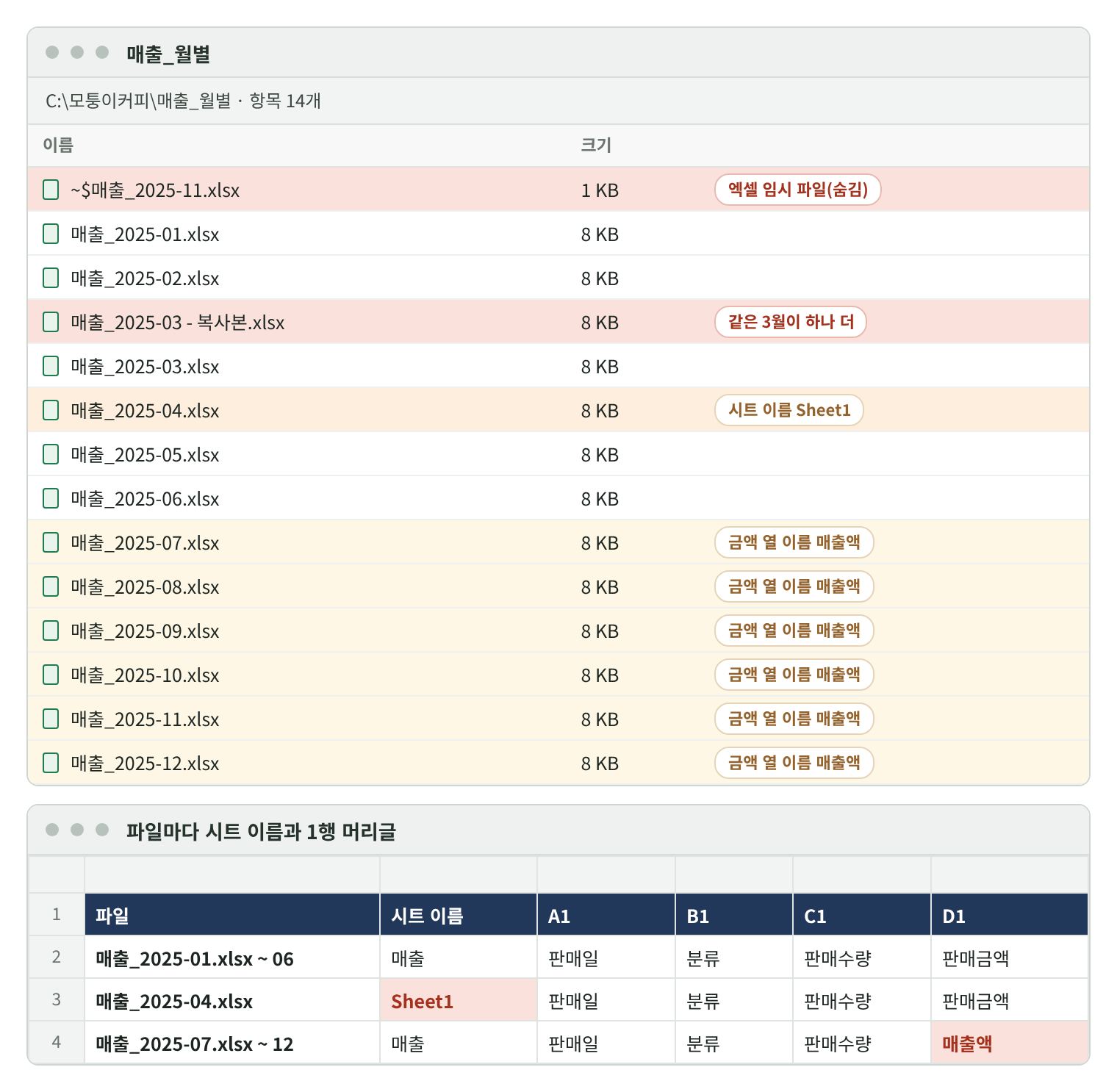
 양식이 두 번 바뀌었다
파일을 하나씩 열어 보면 다른 곳이 두 군데 더 있습니다. 7월에 POS 프로그램이 업데이트되면서 금액 열 이름이 ‘판매금액’에서 ‘매출액’으로 바뀌었습니다. 4월 파일은 직원이 내용을 고쳐 다시 저장하면서 시트 이름이 ‘매출’ 대신 ‘Sheet1’이 되었습니다. 열 이름이 바뀐 7~12월 파일은 552행, 금액으로는 179,234,300원입니다. 한 해 매출의 절반이 넘습니다.
 [결합] 단추 한 번이면 될까
엑셀에는 폴더 안의 파일을 한 번에 합치는 기능이 있습니다. [데이터] → [데이터 가져오기] → [파일에서] → [폴더에서]로 폴더를 고르고 [결합]을 누르면, 파워 쿼리가 예시 파일 하나(기본은 목록의 첫 파일)를 보고 나머지 파일을 같은 방식으로 읽습니다. Microsoft 지원 문서는 이렇게 합치려면 파일마다 열 이름과 열 개수가 같아야 하고, 열은 이름으로 맞춘다고 설명합니다. 이 폴더에서 그대로 결합하면 이런 일이 생깁니다.
| 폴더에 있는 것 | 그대로 결합하면 | 규모 |
|---|---|---|
| 7~12월 금액 열 이름이 ‘매출액’ | 예시 파일의 ‘판매금액’ 열을 찾으므로 하반기 금액이 비거나 오류가 납니다 | 552행 · 179,234,300원 |
| 4월 파일의 시트 이름이 ‘Sheet1’ | 예시 파일에서 고른 시트를 이름으로 찾아가므로 4월 파일에서 오류가 납니다 | 90행 · 28,306,800원 |
| 3월 복사본 | 같은 3월이 한 번 더 들어갑니다 | 93행 · 27,597,200원 |
| ~$로 시작하는 임시 파일 | 통합 문서 형식으로 읽히지 않아 오류가 납니다 | 숨김 파일이라 놓치기 쉬움 |
 엑셀왕 TIP 합치기 전에 원본 숫자 적어 두기
파일마다 행 수와 금액 열 합계를 메모해 둡니다. 파일을 열고 금액 열을 선택하면 엑셀 아래 상태 표시줄에 개수와 합계가 나옵니다. 합친 뒤 파일별로 이 숫자와 맞는지 보면, 빠진 달이나 두 번 들어간 달이 바로 드러납니다.
이 장의 예제에서는 열두 파일을 더해 1,095행, 342,615,200원입니다.

SECTION 10-2
10-2 쿼리 설계부터 새로 고침까지 다섯 단계
 클로드에서는 대화창에서 설계하고, 엑셀에서 실행하기
이번에는 1~9편과 일하는 자리가 조금 다릅니다. 클로드는 내 컴퓨터의 폴더를 직접 열지 못하고, 파워 쿼리를 대신 실행하지도 않습니다. 그래서 클로드 앱 대화창에 폴더의 파일 목록과 양식이 바뀌기 전후의 파일 두 개를 보여 주고, 쿼리 설계와 M 코드를 받습니다. 실행은 엑셀의 파워 쿼리가 하고, 이후 매달 반복도 엑셀이 맡습니다.
파일 목록은 탐색기에서 파일을 모두 선택한 뒤 경로를 복사하거나, 폴더 화면을 캡처해 붙여 넣으면 됩니다.
STEP 1 폴더 모습 보여 주고 걸리는 점 듣기
 이렇게 말하기
매달 POS 매출 파일을 ‘매출_월별’ 폴더에 모아. 폴더 파일 목록을 붙여 넣고 6월·7월 파일을 첨부할게. 파워 쿼리로 이 폴더를 한 표로 합치려는데, 합치기 전에 걸리는 점부터 짚어 줘.
~$매출_2025-11.xlsx
매출_2025-01.xlsx
…
매출_2025-03 - 복사본.xlsx
…
매출_2025-12.xlsx 그러면 처리되는 일
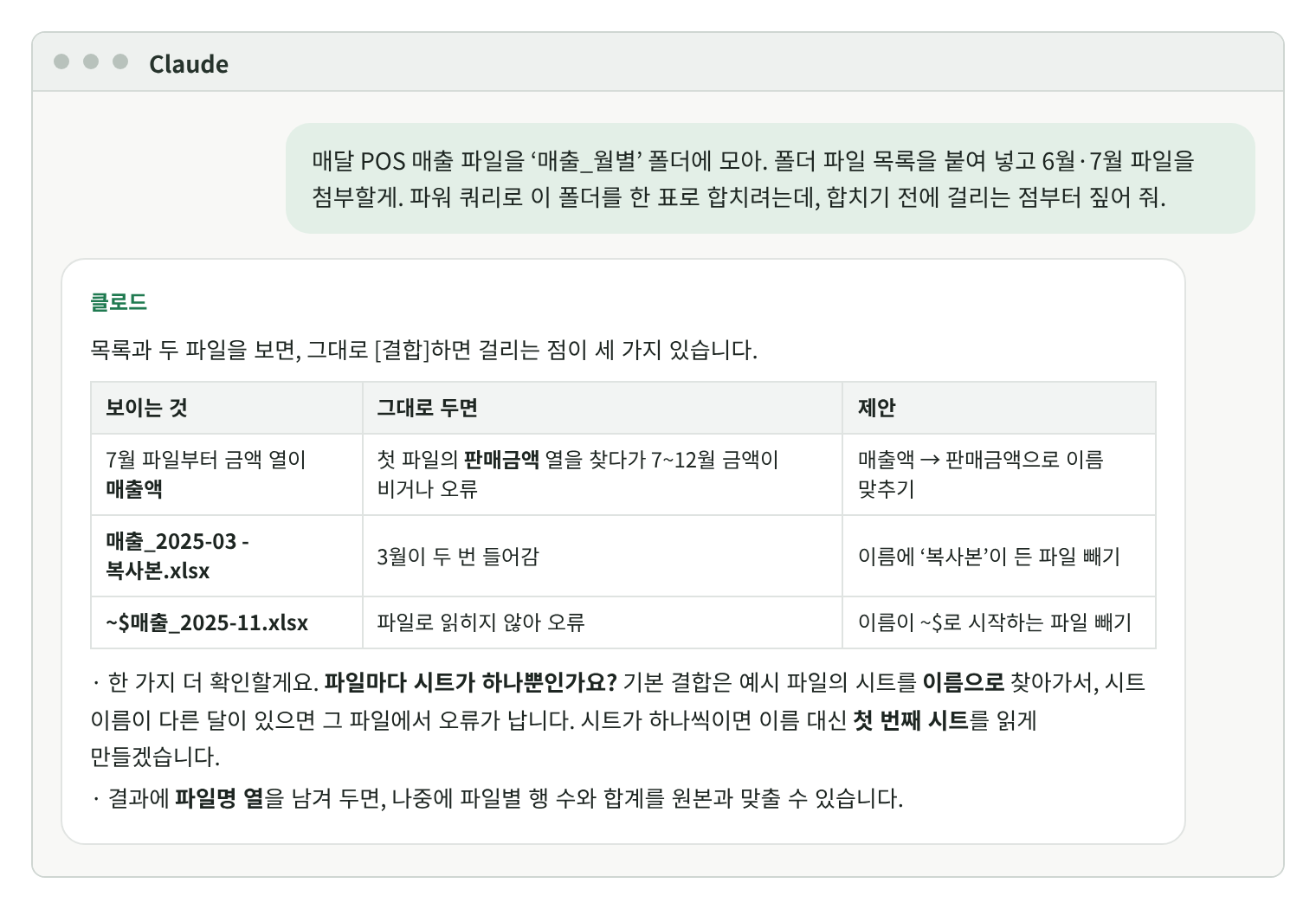
· 두 파일의 머리글을 비교해 7월부터 금액 열 이름이 ‘매출액’으로 바뀐 것을 찾습니다.
· 파일 목록에서 복사본과 ~$ 임시 파일을 골라내고, 그대로 결합하면 생길 일을 표로 보여 줍니다.
· 목록만으로는 알 수 없는 시트 구성을 묻습니다. 시트 이름이 다른 파일이 있어도 버티도록 이름 대신 첫 번째 시트를 읽는 방법을 제안합니다.
 STEP 2 합칠 기준 정하기
이렇게 답하기
파일마다 시트는 하나야. 복사본과 ~$ 파일은 빼고, 금액 열은 ‘판매금액’으로 맞춰 줘. 결과에는 어느 파일에서 온 줄인지 파일명을 남겨 줘.그러면 처리되는 일
· 정한 기준을 네 줄로 정리합니다. 확장자가 .xlsx인 파일만, 이름이 ~$로 시작하거나 ‘복사본’이 든 파일은 빼기, 각 파일의 첫 번째 시트 읽기, ‘매출액’을 ‘판매금액’으로 바꾸기, 파일명 열 남기기.
· 시트 이름 문제는 4월 파일 하나만 고쳐도 되지만, 다음에 또 생길 수 있으니 쿼리 쪽에서 받아 주는 방법을 고릅니다.
엑셀왕 노트 제외 규칙은 이름에 기대는 규칙
‘복사본’이라는 글자로 빼는 규칙은 복사본의 이름이 그렇게 붙을 때만 통합니다. ‘매출_2025-03 (1).xlsx’처럼 다른 이름으로 생긴 사본은 걸러지지 않습니다. 그래서 STEP 4의 파일별 검산을 함께 둡니다. 같은 달이 두 번 들어가면 그 달의 행 수와 합계가 원본의 두 배로 나옵니다.
STEP 3 M 코드 받아 빈 쿼리에 붙여 넣기
이렇게 말하기
정한 기준대로, 엑셀 파워 쿼리의 빈 쿼리에 붙여 넣을 M 코드를 줘. 단계마다 무슨 일을 하는지 주석을 달고, 폴더 경로는 내가 바꿀 자리만 표시해 줘. 받은 M 코드 폴더통합_쿼리.txt
let
    // 1. 폴더 경로만 내 폴더로 바꿉니다
    폴더 = Folder.Files("C:\모퉁이커피\매출_월별"),
    // 2. 진짜 월별 파일만 남깁니다 (임시 파일·복사본 빼기)
    #"월별 파일만" = Table.SelectRows(폴더, each [Extension] = ".xlsx"
        and not Text.StartsWith([Name], "~$")
        and not Text.Contains([Name], "복사본")),
    // 3. 파일마다 첫 번째 시트를 읽고, 금액 열 이름을 맞춥니다
    #"표 꺼내기" = Table.AddColumn(#"월별 파일만", "데이터", each
        let
            시트들 = Table.SelectRows(Excel.Workbook([Content], true), each [Kind] = "Sheet"),
            첫시트 = 시트들{0}[Data],
            이름맞춤 = Table.RenameColumns(첫시트, {{"매출액", "판매금액"}}, MissingField.Ignore)
        in
            이름맞춤),
    // 4. 파일명을 남긴 채 한 표로 펼칩니다
    #"파일명만 남기기" = Table.SelectColumns(#"표 꺼내기", {"Name", "데이터"}),
    펼치기 = Table.ExpandTableColumn(#"파일명만 남기기", "데이터", {"판매일", "분류", "판매수량", "판매금액"}),
    #"열 이름 바꾸기" = Table.RenameColumns(펼치기, {{"Name", "파일명"}}),
    형식 = Table.TransformColumnTypes(#"열 이름 바꾸기",
        {{"판매일", type date}, {"분류", type text}, {"판매수량", Int64.Type}, {"판매금액", Int64.Type}})
in
    형식
엑셀(Windows, Microsoft 365)에서는 이렇게 붙여 넣습니다.
| 순서 | 하는 일 |
|---|---|
| 1 | [데이터] → [데이터 가져오기] → [기타 원본에서] → [빈 쿼리]를 누르면 파워 쿼리 편집기가 열립니다. |
| 2 | 편집기의 [홈] → [고급 편집기]를 열고, 안에 있던 내용을 지운 뒤 받은 코드를 붙여 넣습니다. |
| 3 | 3행의 폴더 경로를 내 폴더 경로로 바꾸고 [완료]를 누릅니다. 미리 보기에 합친 표가 나오면 쿼리 이름을 ‘매출통합’으로 바꿉니다. |
| 4 | [홈] → [닫기 및 로드]를 누르면 새 시트에 결과 표가 들어옵니다. |
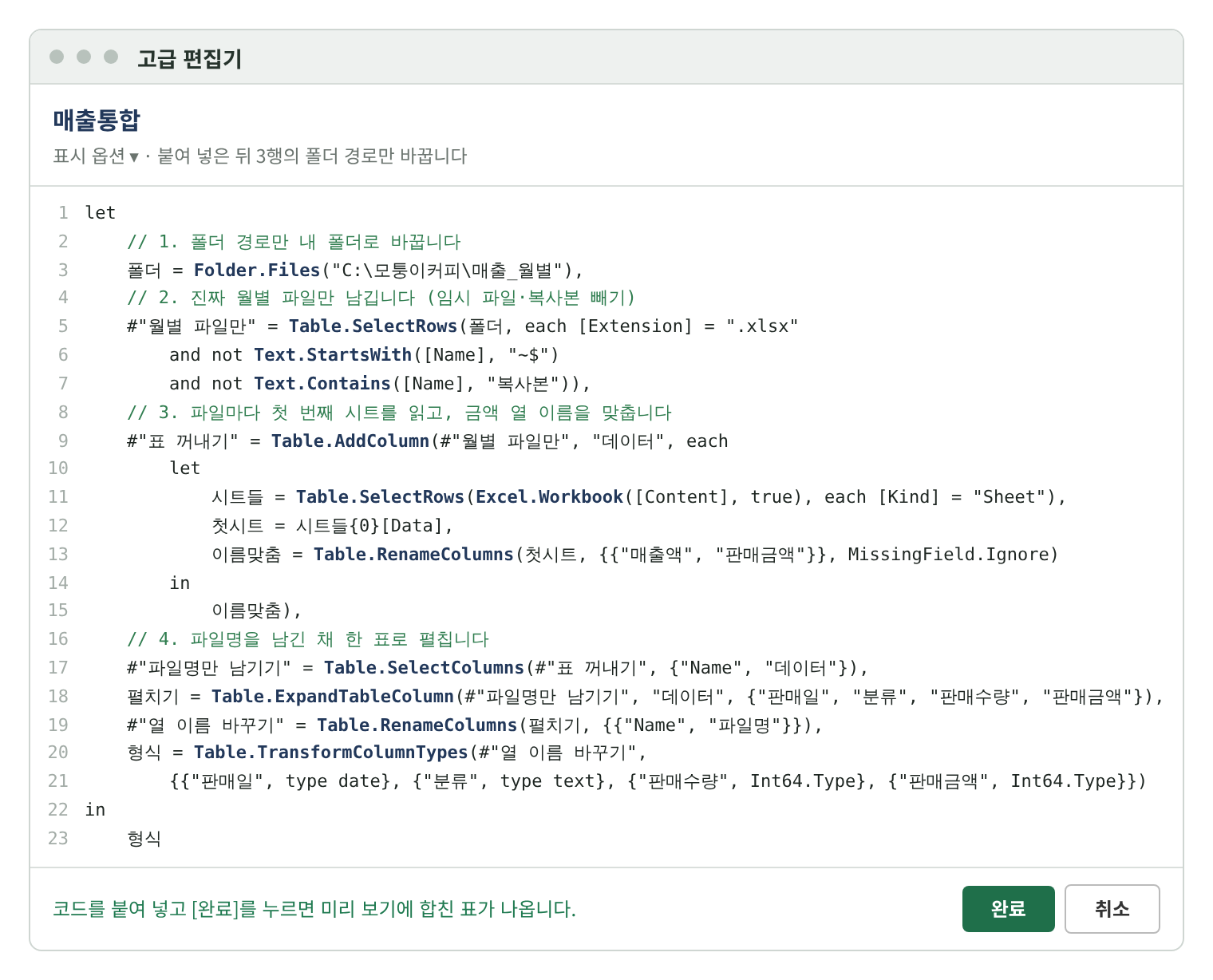
코드 한 줄 읽기 12행
첫시트 = 시트들{0}[Data],· 시트들 → 바로 앞 줄에서 파일 하나를 열어 시트만 골라 둔 목록입니다.
· {0} → 목록의 첫 번째 줄, 곧 첫 번째 시트입니다. 파워 쿼리는 0부터 셉니다.
· [Data] → 그 시트에 든 표입니다.
한 줄로 읽으면 “이름이 무엇이든 첫 번째 시트의 표를 가져온다”입니다. 4월 파일의 시트가 ‘Sheet1’이어도 오류가 나지 않는 이유입니다. 파일마다 시트가 하나뿐이라는 STEP 2의 답이 있어야 쓸 수 있는 방법이기도 합니다.
이 메뉴 경로는 Microsoft 지원 문서를 기준으로 적었고, 엑셀 버전에 따라 메뉴 이름이 조금 다를 수 있습니다. [폴더에서]로 시작해 [결합]을 누른 뒤 편집기에서 단계를 고쳐 나가도 같은 결과를 만들 수 있지만, 이 장에서는 기준이 한눈에 보이도록 코드 한 덩어리로 받았습니다.
 STEP 4 파일별로 원본과 맞추기
이렇게 말하기
쿼리 결과가 ‘매출통합’ 시트에 들어와. 파일별로 원본 행 수와 금액 합계를 내가 적을 칸, 매출통합의 행 수와 합계, 차이를 나란히 두는 검산 시트를 만들어 줘. 들어온 파일 수와 금액이 빈 행 수도 세어 줘.그러면 처리되는 일
· 파일명마다 COUNTIFS로 행 수를, SUMIFS로 금액 합계를 세어 원본 칸과 뺍니다.
· 매출통합에 들어온 파일이 몇 개인지, 판매금액이 빈 행이 몇 개인지 셉니다. 열 이름 맞추기가 빠지면 빈 행 수가 먼저 늘어납니다.
· 차이가 모두 0이고 파일이 12개, 빈 행이 0이면 ‘일치’가 나오게 합니다.
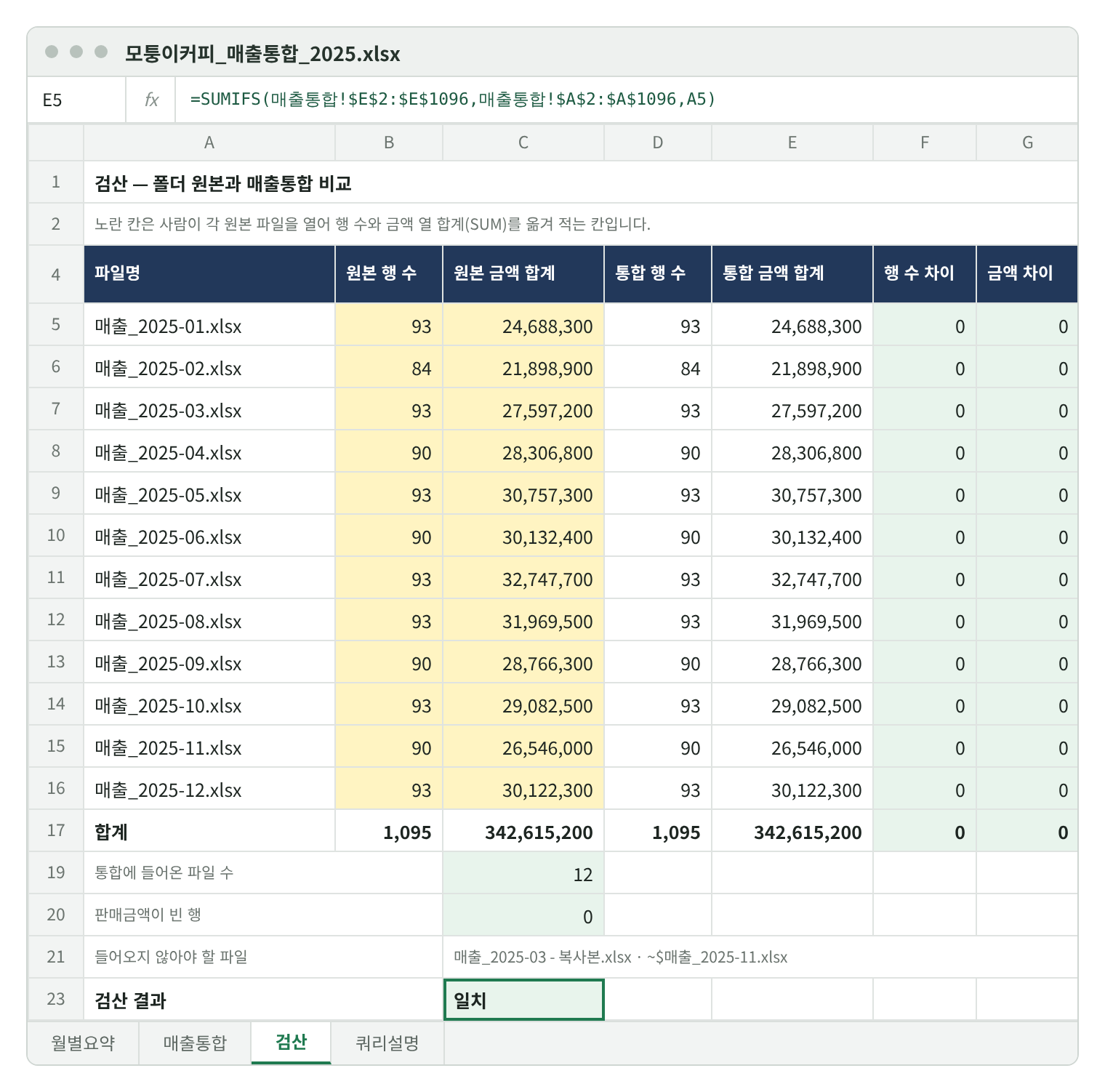
노란 칸은 사람이 PART 1의 TIP에서 메모해 둔 숫자를 옮겨 적는 칸입니다. 클로드가 만든 쿼리를 클로드가 만든 숫자로 확인하면 같은 실수를 두 번 하게 되니, 원본 쪽 숫자만큼은 파일을 직접 열어서 가져옵니다.
 STEP 5 새 달 파일 넣고 새로 고침
2026년 2월 초, 1월 매출 파일 ‘매출_2026-01.xlsx’를 받았습니다. 이 파일을 ‘매출_월별’ 폴더에 넣고 엑셀에서 [데이터] → [모두 새로 고침]을 누릅니다. 쿼리는 고치지 않습니다. 매출통합 시트가 1,095행에서 1,188행으로 늘고, 1월 93행 25,040,100원이 더해져 합계가 367,655,300원이 됩니다.
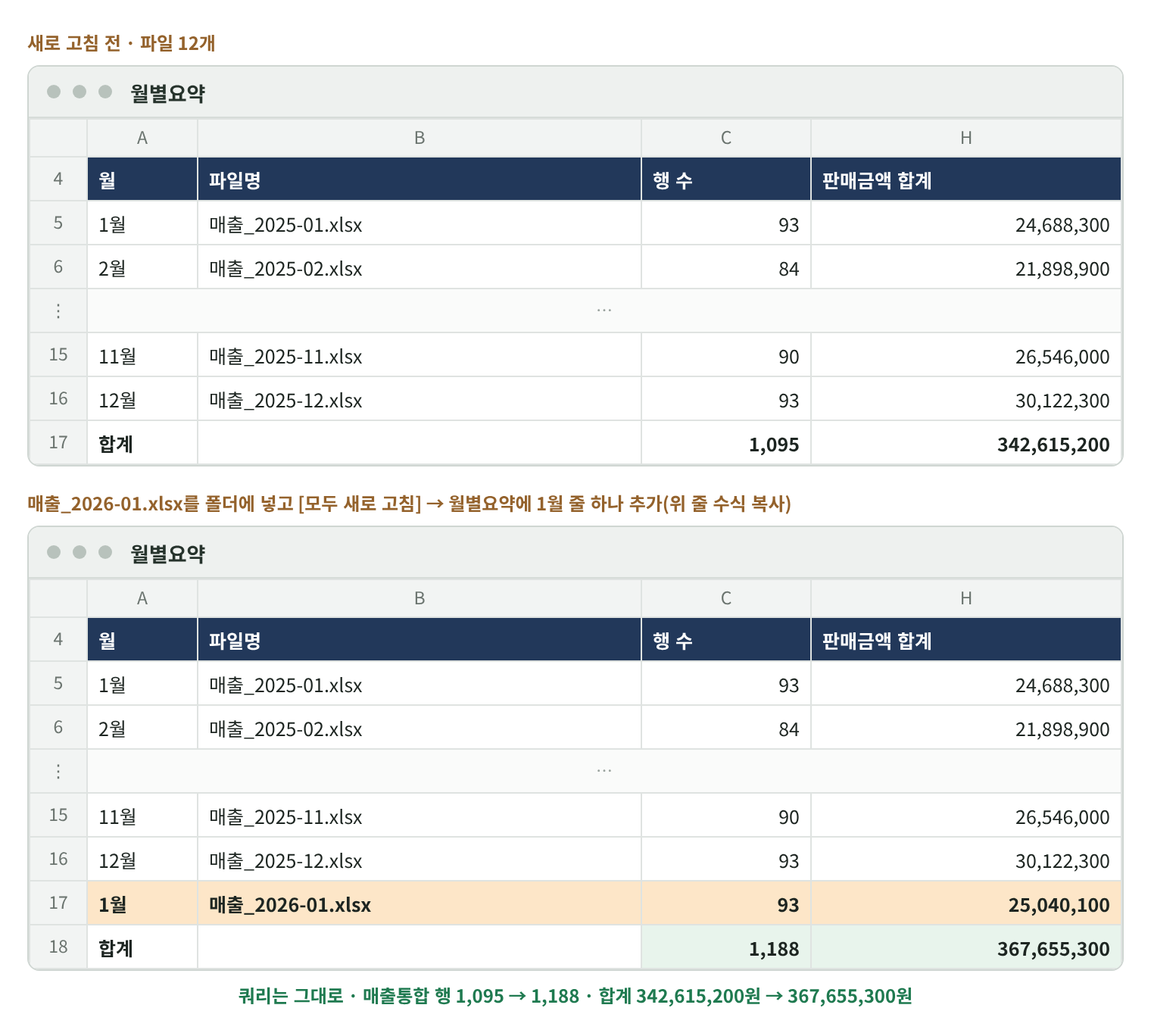
월별요약과 검산 시트에는 새 파일의 줄을 하나씩 더해야 합니다. 위 줄을 복사해 파일명만 바꾸면 수식이 따라옵니다. 검산 시트의 원본 칸에는 1월 파일의 행 수와 합계를 직접 적고, 차이가 0인지 봅니다.
엑셀왕 노트 맥에서는 새로 고침까지
2026년 10월 28일 Microsoft 지원 문서 ‘Power Query data sources in Excel versions’의 표에서 Mac용 Microsoft 365는 ‘로컬 폴더’ 원본을 새로 고침만 할 수 있고, 가져오기로는 표시되어 있지 않습니다. Mac용 파워 쿼리로 가져올 수 있는 원본 목록에도 폴더는 없습니다.
그래서 이 장의 쿼리를 새로 만드는 일은 Windows 엑셀에서 하고, 맥에서는 그 파일을 받아 새로 고침하는 데까지가 공식 문서로 확인되는 범위입니다. 맥에서는 폴더 경로가 달라서 처음 새로 고침할 때 [데이터 원본 설정]에서 경로를 바꿔야 할 수 있습니다.

SECTION 10-3
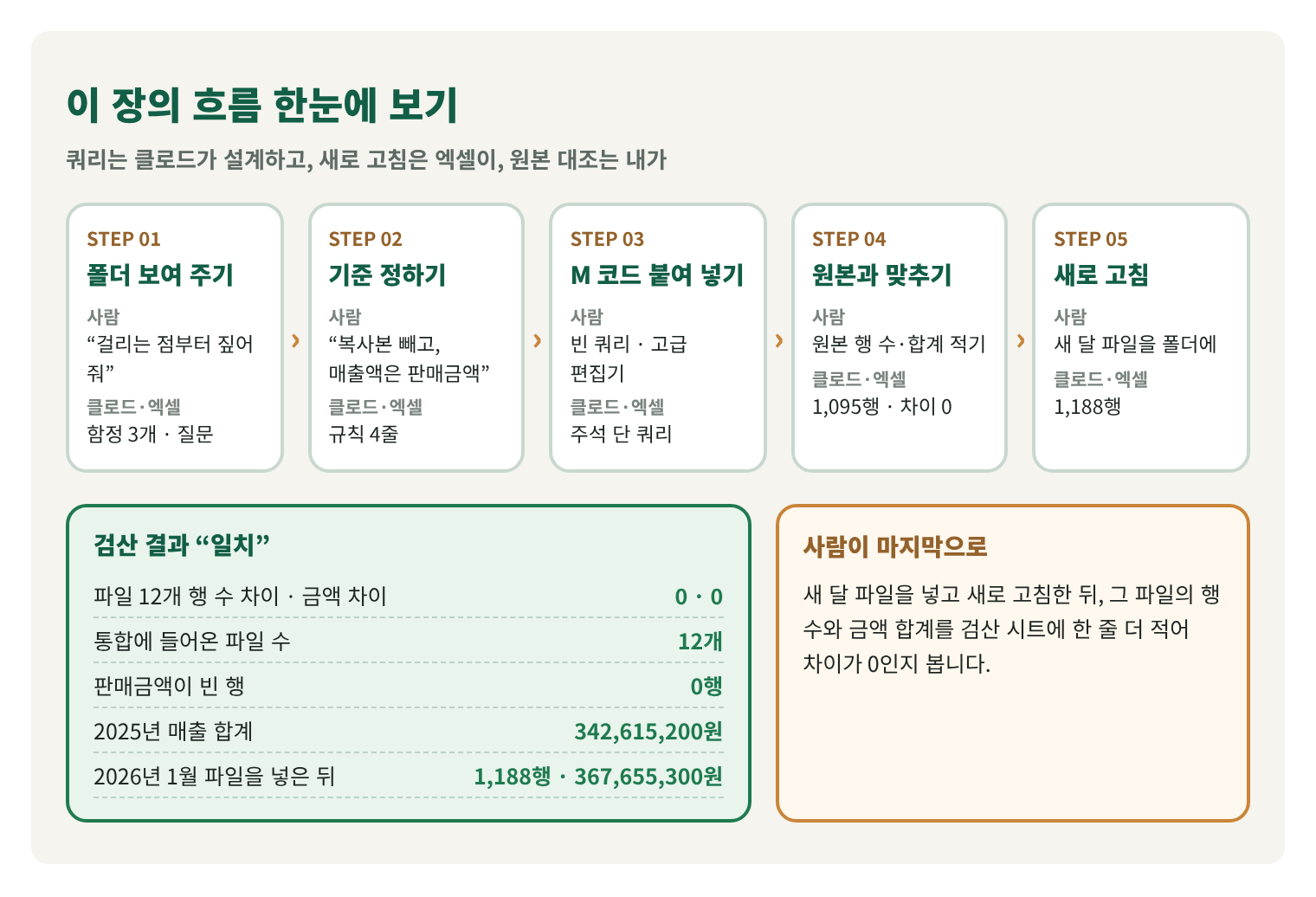
10-3 누가 무엇을 하나
| 맡는 쪽 | 하는 일 |
|---|---|
| 사람 | 폴더를 정하고 매달 파일을 넣습니다. 시트 구성과 제외할 파일 기준을 정하고, 원본 행 수와 합계를 직접 옮겨 적습니다. |
| 클로드 | 파일 목록과 샘플 파일에서 걸리는 점을 짚고, 정한 기준대로 주석 단 M 코드와 검산 시트를 설계합니다. |
| 엑셀 | 파워 쿼리로 폴더의 파일을 읽어 합치고, 새로 고침할 때마다 같은 단계를 반복합니다. 검산 차이를 수식으로 계산합니다. |
손으로 할 때는 매달 파일 열두 개를 차례로 열어 복사해 붙이고, 7월부터 금액 열 이름이 바뀐 것을 그때마다 맞춥니다.
 한 번에 말하기
한 번에 말하는 요청
매달 같은 양식의 매출 파일이 쌓이는 폴더를 파워 쿼리로 한 표로 합치려고 해. 파일 목록과 양식이 바뀌기 전후 파일 두 개를 첨부할게.
합치기 전에 열 이름이 바뀐 곳, 섞여 든 복사본·임시 파일, 시트 이름 문제를 먼저 짚어 주고, 내가 기준을 정하면 빈 쿼리에 붙여 넣을 M 코드를 단계별 주석과 함께 줘. 결과에는 파일명 열을 남기고, 파일별 행 수와 금액 합계를 원본과 비교하는 검산 시트도 엑셀 파일로 줘.
챗GPT·제미나이에 같은 요청을 보내도 됩니다. 받은 코드는 AI마다 다를 수 있으니, 새로 고침한 뒤 검산 시트에서 파일 수와 파일별 차이가 맞는지, 금액이 빈 행이 없는지로 판단하세요.
 내 업무에 바꿔 쓰기
첫 문장의 폴더 이름만 바꾸면 됩니다.
| 업무 | 첫 문장 바꿔 쓰기 |
|---|---|
| 지점별 일일 보고 | “지점 열 곳이 매일 보내는 판매 보고 파일이 쌓이는 폴더를 …” (지점명을 파일명에서 꺼내기) |
| 월별 카드 내역 | “카드사에서 매달 내려받는 이용 내역 파일 폴더를 …” (카드사마다 다른 양식 확인) |
| 설문 응답 파일 | “행사마다 받은 설문 응답 파일이 모인 폴더를 …” (문항이 추가된 회차) |
| 출퇴근 기록 | “매주 내려받는 출퇴근 기록 파일 폴더를 …” (9편의 집계 시트와 이어 쓰기) |
이 장의 핵심
합치기 전에 폴더의 파일 목록과 양식이 바뀐 파일을 보여 주고, 걸리는 점을 먼저 받는다.
빼야 할 파일, 읽을 시트, 맞출 열 이름은 사람이 정하고, 클로드는 그 기준을 주석 단 M 코드로 옮긴다.
새로 고침할 때마다 파일별 행 수와 합계를 원본과 맞춘다. 원본 숫자는 사람이 파일을 열어 직접 적는다.
 직접 해 보기 2026년 2월 파일
예제 파일의 ‘직접해보기/매출_2026-02.xlsx’는 2월 매출 파일입니다. POS 프로그램이 또 업데이트되어 금액 열 이름이 이번에는 ‘매출금액’입니다. 이 파일을 폴더에 넣고 새로 고침하면 검산 시트의 2월 줄은 행 수 차이 0, 금액 차이 -22,182,400원이 나오고, 판매금액이 빈 행이 84개 생깁니다. 클로드에게 무엇을 고쳐 달라고 하면 될까요?
답 예시
2월 파일부터 금액 열 이름이 ‘매출금액’이야. 이름맞춤 줄에서 ‘매출액’과 ‘매출금액’을 모두 ‘판매금액’으로 바꾸도록 고쳐 줘. 바꾼 줄만 보여 줘.클로드는 13행의 이름 목록에 한 쌍을 더한 줄을 줍니다. {{“매출액”, “판매금액”}, {“매출금액”, “판매금액”}}처럼 바뀐 줄을 고급 편집기에서 바꿔 넣고 새로 고침하면, 2월 84행 22,182,400원이 들어와 금액 차이가 0이 됩니다. 열 이름이 또 바뀔 때마다 이 목록에 한 쌍씩 더하면 되고, 바뀐 걸 처음 알려 주는 쪽은 검산 시트의 빈 행 수입니다.
처음 질문으로 돌아가면, 매달 쌓이는 파일 열두 개는 폴더째 한 번에 합칠 수 있고, 다음 달부터는 파일을 넣고 새로 고침하는 것으로 이어집니다. 모퉁이커피의 2025년 매출은 열두 파일 1,095행, 342,615,200원이었습니다. 수식은 클로드가 설계하고, 계산은 엑셀이 하고, 빼야 할 파일을 정하고 새 달마다 원본 숫자를 맞춰 보는 확인은 내가 합니다.
APPENDIX
예제 파일
2025년 월별 매출 파일 12개와 복사본·임시 파일이 든 ‘매출_월별’ 폴더, 새로 고침 연습용 ‘새달파일/매출_2026-01.xlsx’, ‘직접 해 보기’용 ‘직접해보기/매출_2026-02.xlsx’, M 코드 텍스트 파일 ‘폴더통합_쿼리.txt’, 월별요약·매출통합·검산·쿼리설명 시트가 든 완성 예시 파일을 한 번에 받을 수 있습니다. 완성 예시의 매출통합 시트는 쿼리 결과를 값으로 옮겨 둔 것이라, 쿼리는 위 순서대로 직접 만들어야 합니다. 모든 매출 숫자는 가상 데이터입니다.
이 글에 대하여
예제 파일의 수식과 본문 숫자는 2026년 10월 28일 LibreOffice로 다시 계산해 확인했습니다. 엑셀 메뉴 경로와 맥 지원 범위는 같은 날 Microsoft 지원 문서(‘Import data from a folder with multiple files (Power Query)’, ‘Power Query data sources in Excel versions’, ‘Import and shape data in Excel for Mac (Power Query)’)를 기준으로 적었습니다. 이 글의 화면은 모두 예제 파일 값으로 다시 그린 ‘재현 화면’이고, 고급 편집기 화면과 클로드 대화 화면도 이 장의 내용을 보여 주려고 다시 그린 것입니다. M 코드는 예제 폴더의 구조에 맞춰 썼으니, 내 폴더에서는 경로와 열 이름을 확인하고 쓰세요.
이 연재는 저자가 기획하고 AI 도구의 도움을 받아 집필·정리했습니다. 구성, 사실 확인, 표현, 최종 판단과 출판 책임은 저자와 출판사에 있습니다. 클로드와 엑셀의 화면과 기능은 바뀔 수 있으며, 이 글은 2026년 10월 기준입니다. 초판 선공개 원고 v1.0.
『클로드 엑셀왕』 연재 목록 · 이전 편: 근무시간 집계하기, 출퇴근 기록으로 주간 근무시간과 연장근로를 계산할 수 있나요? · 다음 편: 카드 내역 분류하기, 카드 사용 내역을 계정과목별로 나눠 집계할 수 있나요?