1장에서 확인한 것은 간단했습니다. 같은 제미나이를 쓰더라도 채팅창과 Google AI Studio는 쓰는 방식이 다릅니다. 이제 실제 화면을 열고 길을 익힐 차례입니다.
처음 들어가면 기능 이름이 많아 보입니다. Playground, Build, Dashboard, 모델 선택, Settings가 한꺼번에 눈에 들어옵니다. 여기서 모든 기능을 이해하려고 하면 오히려 복잡해집니다.
2장에서 할 일은 세 가지뿐입니다.
첫째, 어디에서 시험하고 어디에서 결과물을 만드는지 구분합니다.
둘째, 지금 어떤 모델을 쓰는지 확인하고 무료와 유료를 구별합니다.
셋째, 설정과 사용량을 어디에서 확인하는지 위치만 익힙니다.
이 장에서는 아직 결과물을 만들지 않습니다. 화면 구조를 보고, 모델의 Paid 배지를 읽는 데까지만 갑니다. 실제 설정을 만지는 일은 다음 단계에서 시작합니다.
2.1 먼저 왼쪽 세 그룹만 기억한다
Google AI Studio를 열면 왼쪽 내비게이션이 세 그룹으로 나뉘어 있습니다.
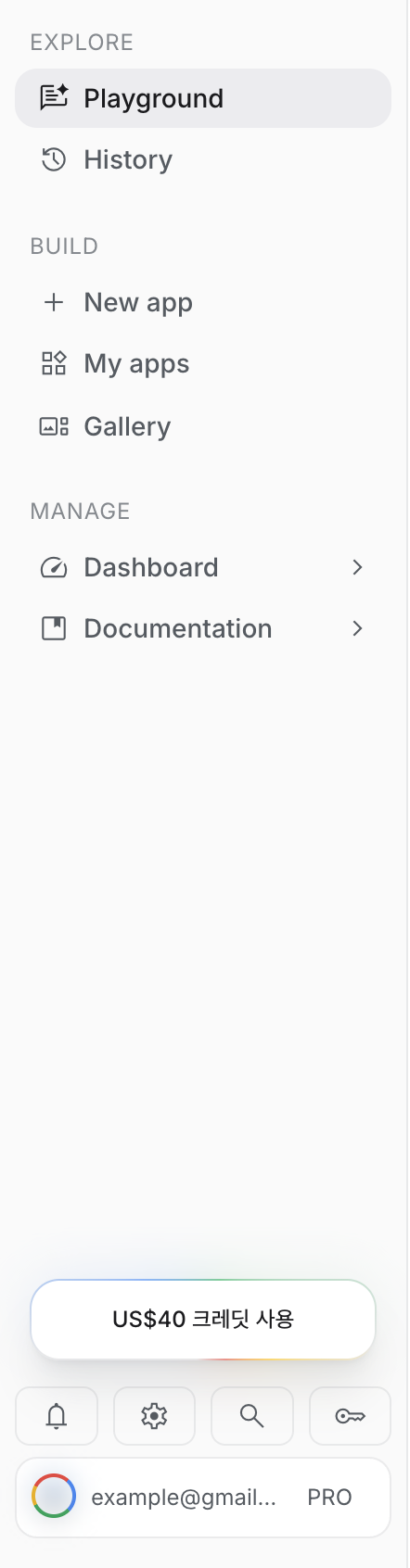
이름을 전부 외울 필요는 없습니다. 세 그룹의 역할만 잡으면 됩니다.
Explore는 시험해 보는 곳입니다.
여기에는 Playground와 History가 있습니다. 모델을 골라 질문해 보고, 설정을 바꾸고, 결과가 어떻게 달라지는지 확인하는 일은 주로 이 영역에서 합니다.
Build는 만들어 두고 쓰는 쪽입니다.
New app, My apps, Gallery가 있습니다. 문장으로 앱을 주문하고, 만든 앱을 관리하고, 다른 예시를 살펴보는 흐름이 이쪽에 있습니다.
Manage는 관리하는 곳입니다.
Dashboard와 Documentation이 있습니다. 사용량과 결제, 프로젝트와 같은 관리 항목은 Dashboard에서 확인합니다.
처음에는 이것만 기억해도 충분합니다.
Explore는 시험.
Build는 제작.
Manage는 관리.
기능 이름을 하나씩 외우기보다 이 세 칸으로 나누면 앞으로 어디로 가야 할지 찾기 쉬워집니다.
2.2 시험은 Playground에서, 결과물은 Build에서
Explore의 중심은 Playground입니다.
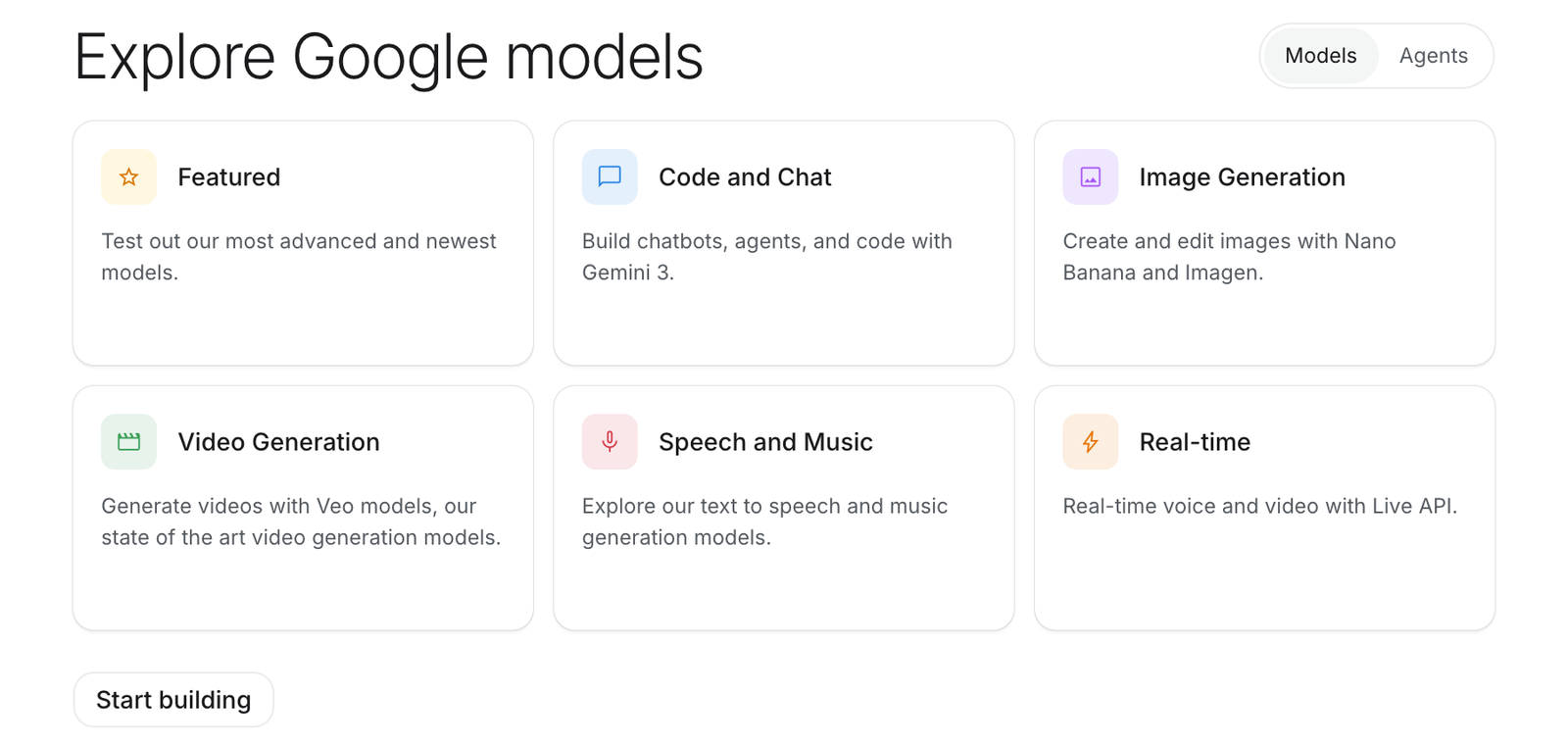
Playground 중앙에는 Explore Google models가 보이고, 모델을 찾기 위한 카테고리 카드가 놓여 있습니다.
Featured, Code and Chat, Image Generation, Video Generation, Speech and Music, Real-time의 여섯 범주입니다.
여기서 한 가지를 구분해야 합니다.
이 여섯 개는 Playground 첫 화면에서 모델을 탐색하기 위한 카테고리 카드입니다. 뒤에서 볼 모델 선택 패널의 열 개 필터와는 다른 UI입니다. 둘을 같은 목록으로 생각하지 않습니다.
Playground는 이름 그대로 시험하는 장소라고 생각하면 쉽습니다.
보고서 정리용 설정을 만들고 싶다면 여기서 시험합니다.
회의록을 넣었을 때 결과가 어떻게 달라지는지 보고 싶다면 여기서 확인합니다.
같은 질문을 서로 다른 모델에 넣어 보고 싶다면 여기서 비교합니다.
반면 실제로 하나의 업무 도구 형태로 만들고 싶다면 Build로 넘어갑니다.
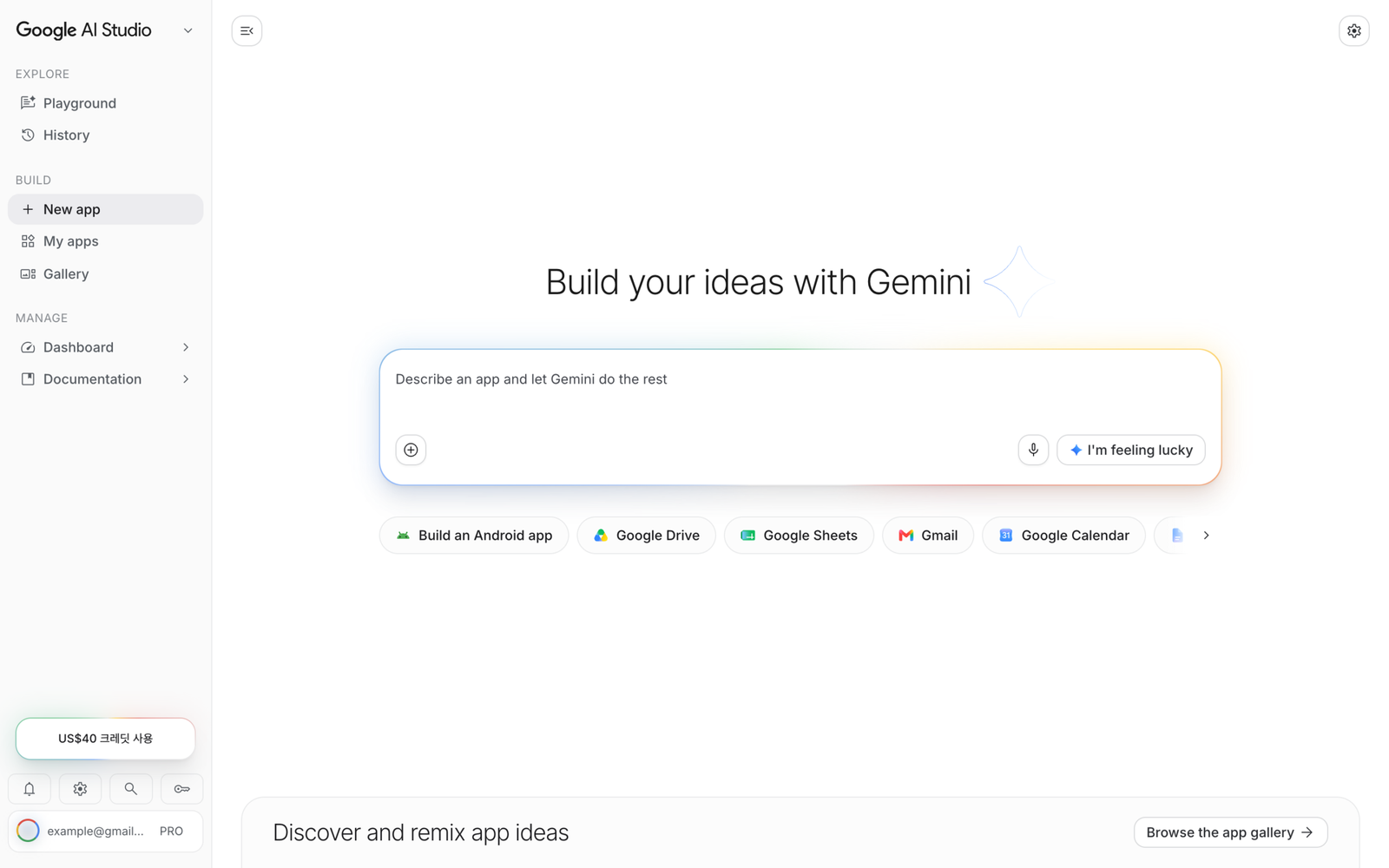
Build 화면은 Build your ideas with Gemini라는 문장으로 시작합니다.
여기에는 만들고 싶은 앱을 설명하는 입력창이 있습니다. 입력하기 전에는 I'm feeling lucky가 보이고, 글자를 입력하면 버튼이 Build로 바뀝니다.
지금은 앱을 만들지 않습니다. 두 화면의 역할만 구분합니다.
Playground에서 먼저 시험합니다.
잘 되는 방식이 확인된 뒤 결과물 형태로 만들고 싶을 때 Build를 사용합니다.
공식 04 — 시험은 Playground에서, 결과물은 Build에서 만든다.
예를 들어 매주 고객 문의를 분류하는 일을 AI에게 맡기고 싶다고 해 보겠습니다.
처음부터 앱을 만들 필요는 없습니다. Playground에서 문의 몇 건을 넣어 보고 어떤 방식으로 정리되는지 확인합니다. 모델과 지시 방식, 결과 형식이 쓸 만한지 시험합니다.
그 방식이 반복해서 쓸 만하다고 판단되면 Build에서 업무 도구 형태로 옮길 수 있습니다.
이 순서를 기억하면 AI Studio가 훨씬 단순해집니다.
먼저 시험하고, 나중에 만든다.
2.3 모델 선택에서 가장 먼저 볼 것은 Paid 배지다
Playground에서 실제 작업을 시작하기 전에 현재 어떤 모델이 선택되어 있는지 확인할 수 있습니다.
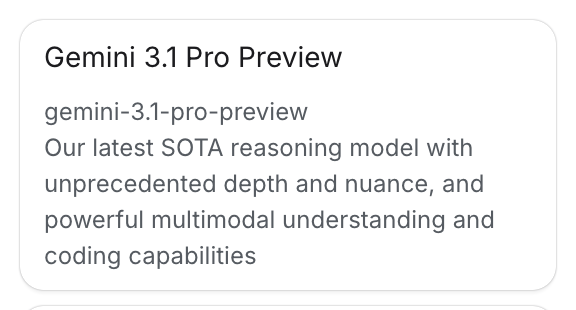
모델 선택 버튼은 Run settings 맨 위에 있습니다. 현재 모델의 이름과 모델 ID, 설명을 함께 볼 수 있습니다.
버튼을 누르면 모델 선택 패널이 열립니다.

모델 선택 패널에는 열 개의 필터가 있습니다.
All / Featured / Gemini / Live / Images / Video / Audio / Music / Agents / Gemma입니다.
이미지 모델을 찾는다면 Images를 봅니다.
음성 관련 모델을 찾는다면 Audio를 봅니다.
Gemini 계열만 보고 싶다면 Gemini로 좁힐 수 있습니다.
검색어를 입력했을 때 해당되는 결과가 없는 필터는 비활성 상태로 바뀔 수 있습니다.
각 모델 카드에는 모델 이름만 있는 것이 아닙니다. 모델 ID와 한 줄 설명, 입력·출력 단가, Knowledge cut off, Release date 같은 정보도 표시됩니다.
하지만 비개발자 독자가 처음부터 이 항목을 모두 해석할 필요는 없습니다.
이 장에서 가장 먼저 볼 것은 하나입니다.
Paid 배지입니다.
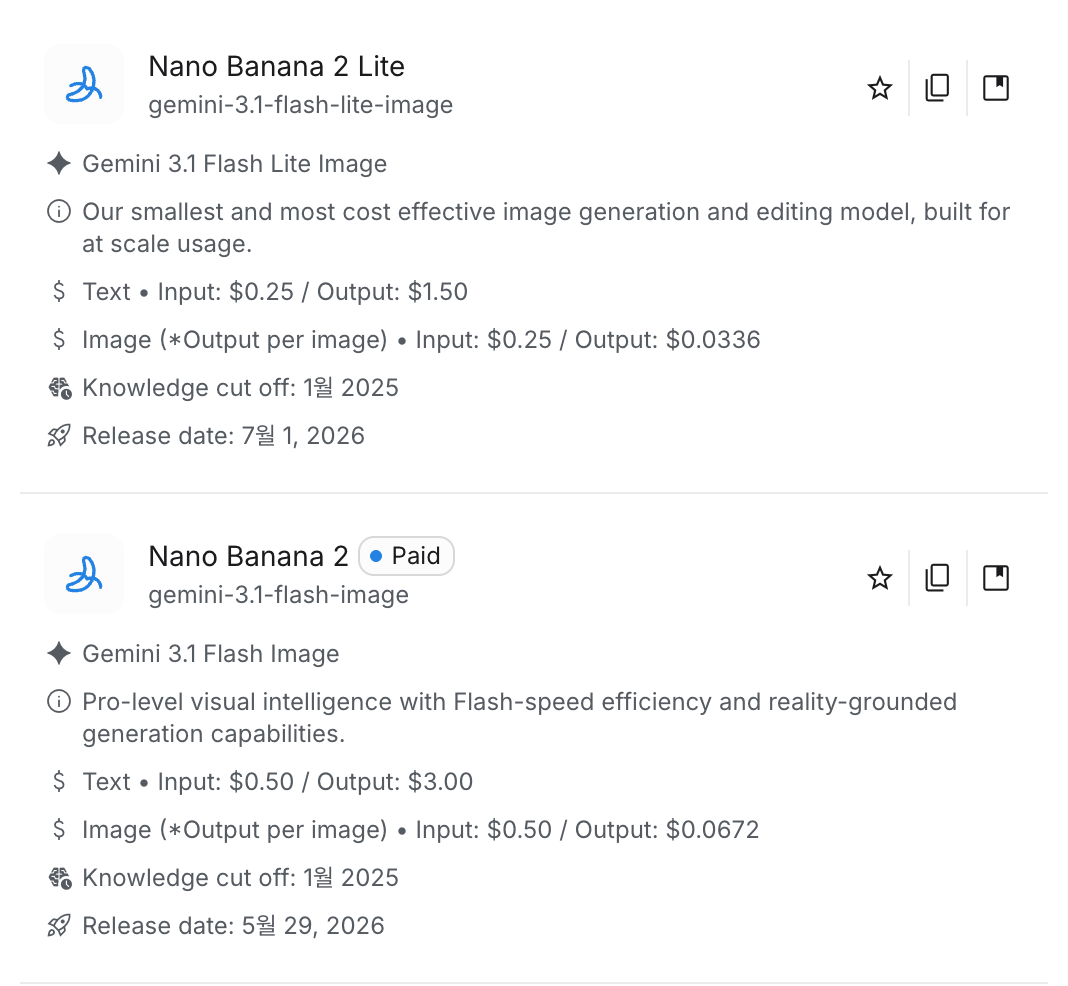
그림 2-6에는 Nano Banana 2 Lite와 Nano Banana 2가 붙어 있습니다.
Nano Banana 2 Lite에는 Paid 배지가 없습니다.
Nano Banana 2에는 Paid 배지가 있습니다.
이 한 장면만 익숙해져도 앞으로 모델 이름 때문에 덜 헷갈립니다.
공식 05 — 모델을 고르기 전에 Paid 배지로 결제 여부를 확인한다.
모델을 고를 때는 다음 순서로 봅니다.
- 필요한 모델 종류를 찾습니다.
- 모델 이름을 확인합니다.
- Paid 배지가 있는지 봅니다.
- 배지가 없으면 무료 계정에서 사용할 수 있는 모델로 판단합니다.
- Paid 배지가 있으면 유료 영역이라는 것을 알고 선택 여부를 판단합니다.
버전 숫자로 추정하지 않습니다.
이름이 최신처럼 보인다고 무조건 유료라고 생각하지 않습니다. 반대로 이름이 오래돼 보인다고 무료라고 단정하지도 않습니다.
지금 화면에 붙어 있는 Paid 배지를 기준으로 판단합니다.
이 책의 실습은 무료 모델을 기준으로 진행합니다. 그렇다고 유료 모델을 숨기지는 않습니다. 어디서부터 비용이 생기는지 알아야 스스로 선택할 수 있기 때문입니다.
결제 구조는 세 갈래로 나눠 본다
AI Studio에서 돈 이야기를 할 때는 세 가지를 섞지 않는 것이 중요합니다.
첫 번째는 무료 사용입니다.
AI Studio 웹 화면 자체는 무료로 열 수 있습니다. 모델 선택기에서 Paid 배지가 없는 모델은 무료 계정으로 사용할 수 있습니다. 무료 사용량의 구체적인 할당 수치는 공개되어 있지 않으므로 숫자로 단정하지 않습니다.
두 번째는 Google AI 구독입니다.
2026년 9월 한국 기준으로 네 등급이 있습니다.
- AI Plus: 월 7,500원
- AI Pro: 월 29,000원
- AI Ultra(5배): 월 119,000원
- AI Ultra(20배): 월 300,000원
구독은 Paid 모델에 대한 접근과 사용 한도를 넓히는 쪽입니다.
세 번째는 Gemini API 선불 결제입니다.
개발자나 대량 사용자가 주로 보는 경로입니다. 최소 구매액은 10달러이고, 미사용 크레딧은 12개월 후 만료되며 환불되지 않습니다.
무료 화면을 쓴다고 해서 곧바로 API 선불 결제를 해야 하는 구조는 아닙니다. 세 경로를 따로 봐야 합니다.
여기서부터는 유료입니다
무엇이 — Paid 배지가 붙은 모델과 더 높은 사용 한도
얼마 — Google AI 구독은 2026년 9월 기준 월 7,500원부터, Gemini API 선불은 최소 10달러
지금 필요한가 — 사용할 모델에 Paid 배지가 붙었거나 무료 범위를 넘어설 때 결제 방식을 비교합니다.
지금 당장 어느 요금제를 고를 필요는 없습니다.
2장에서 필요한 것은 모델을 선택하기 전에 무료인지 유료인지 읽을 수 있는 것입니다.
2.4 작업이 바뀌면 New chat으로 나눈다
Playground를 쓰다 보면 한 대화 안에서 여러 일을 이어서 하고 싶어질 수 있습니다.
아침에는 회의록을 정리하고, 이어서 마케팅 문구를 만들고, 그다음에는 계약서 내용을 검토하는 식입니다.
하지만 업무가 크게 바뀌면 이전 대화의 조건과 맥락이 다음 작업에 섞일 수 있습니다.
Playground 상단에는 New chat이 있습니다.
완전히 다른 종류의 업무를 시작할 때는 새 대화에서 시작하는 습관이 좋습니다.
회의록 정리가 끝났다면 새 채팅을 엽니다.
마케팅 카피 작업이 끝나고 계약서 검토로 넘어간다면 다시 새 채팅에서 시작합니다.
한 작업 안에서 후속 질문을 이어 갈 때는 같은 대화를 유지할 수 있습니다. 하지만 업무의 목적과 역할이 달라졌다면 새 작업으로 분리하는 편이 관리하기 쉽습니다.
공식 06 — 작업이 바뀌면 New chat으로 설정을 초기화한다.
이 공식의 핵심은 대화를 자주 지우라는 것이 아닙니다.
작업 단위를 분리하라는 뜻입니다.
회의록에는 회의록의 맥락이 있고, 마케팅에는 마케팅의 맥락이 있습니다. 서로 다른 일을 한 대화에 계속 쌓으면 무엇이 현재 결과에 영향을 주는지 파악하기 어려워질 수 있습니다.
2.5 새로 시작할 때 현재 모델을 다시 본다
새 작업을 열었다면 한 번 더 확인할 것이 있습니다.
현재 선택된 모델입니다.
앞에서 본 모델 선택 버튼에는 모델 이름과 ID가 함께 표시됩니다. 이 정보를 매번 자세히 기록할 필요는 없지만, 작업을 시작하기 전에 지금 어떤 모델을 쓰는지는 확인하는 편이 좋습니다.
같은 프롬프트라도 모델이 달라지면 사용할 수 있는 설정과 결과가 달라질 수 있습니다. 어떤 모델에서는 특정 설정이 보이고, 다른 모델에서는 보이지 않을 수도 있습니다.
어제와 결과가 달라졌다고 느꼈을 때 프롬프트만 비교하면 놓치는 것이 생깁니다.
어제 어떤 모델을 썼는지.
오늘 어떤 모델이 선택되어 있는지.
이것부터 봅니다.
공식 07 — 지금 어떤 모델을 쓰고 있는지 확인하고 시작한다.
이제 작업 시작 순서가 생겼습니다.
새 업무라면 New chat으로 분리합니다.
현재 모델을 확인합니다.
Paid 배지를 보고 무료와 유료를 구분합니다.
그다음에야 실제 설정과 질문으로 들어갑니다.
2.6 Settings는 화면을 쓰는 방식을 바꾼다
모델과 결제를 구분했다면 화면 사용에 필요한 Settings 위치도 확인해 둡니다.
Settings 아이콘을 누르면 세부 설정 화면으로 바로 들어가는 것이 아니라 메뉴가 먼저 열립니다.
그 메뉴에는 User settings, Account status, View status, Terms of service, Privacy policy, Send feedback, Billing Support가 있습니다.
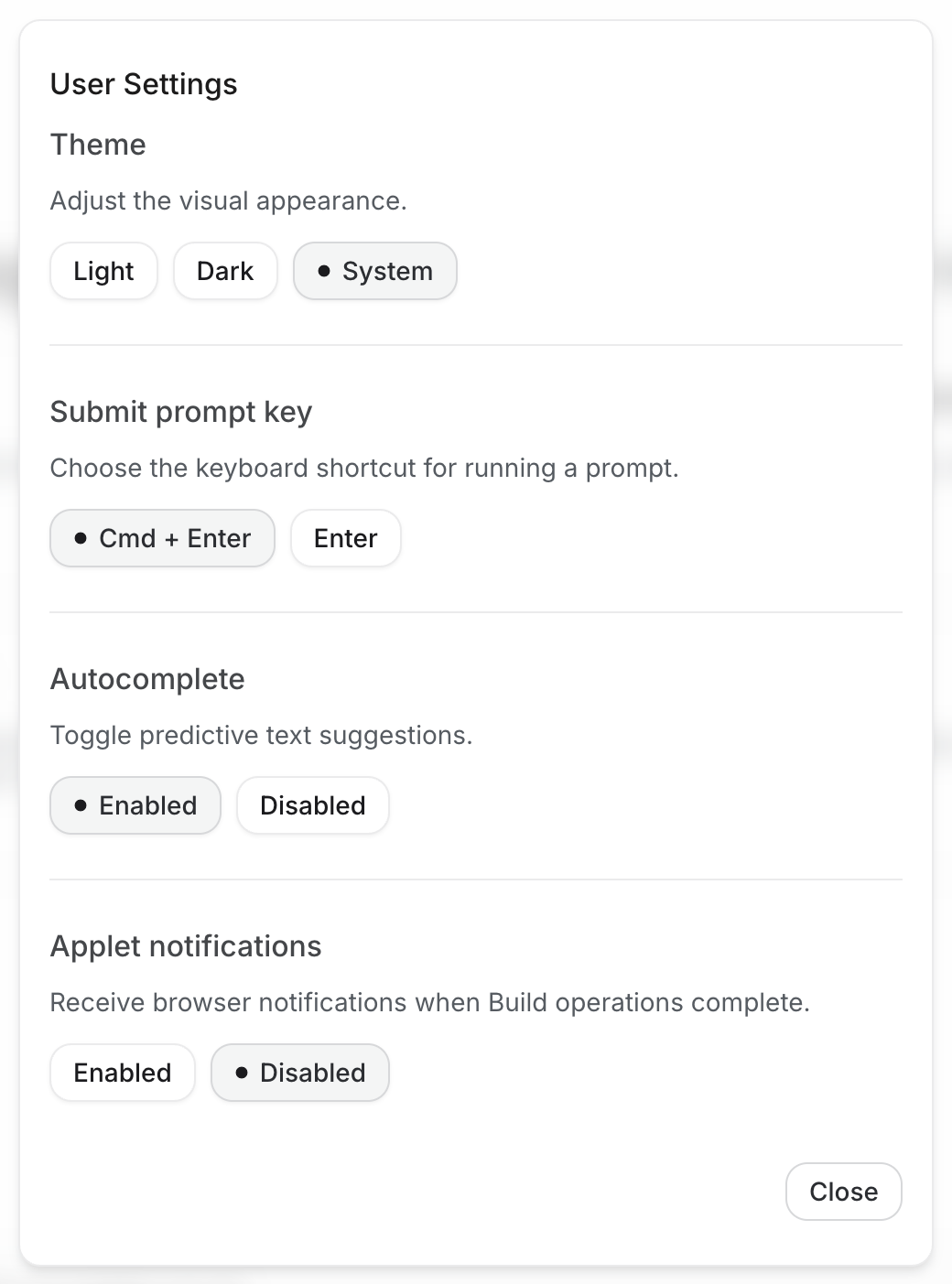
User settings에서는 다음 항목을 바꿀 수 있습니다.
Theme은 Light, Dark, System 가운데 고를 수 있습니다.
Submit prompt key는 Cmd+Enter와 Enter 중에서 선택할 수 있습니다.
Autocomplete은 Enabled와 Disabled로 바꿀 수 있습니다.
Applet notifications도 Enabled와 Disabled로 조정할 수 있습니다.
이 설정들은 AI의 답변 방식을 바꾸는 Run settings와 성격이 다릅니다.
User settings는 내가 화면을 어떻게 사용할 것인가에 가깝습니다.
Run settings는 AI가 어떻게 일할 것인가에 가깝습니다.
예를 들어 입력 방식이나 화면 테마는 User settings에서 바꿉니다. 반면 AI의 역할이나 생각 수준은 Run settings에서 조절합니다.
둘을 구분해 두면 Settings라는 이름 때문에 헤맬 일이 줄어듭니다.
2.7 Dashboard는 사용량과 결제를 확인하는 곳이다
마지막으로 Manage의 Dashboard 위치를 확인합니다.
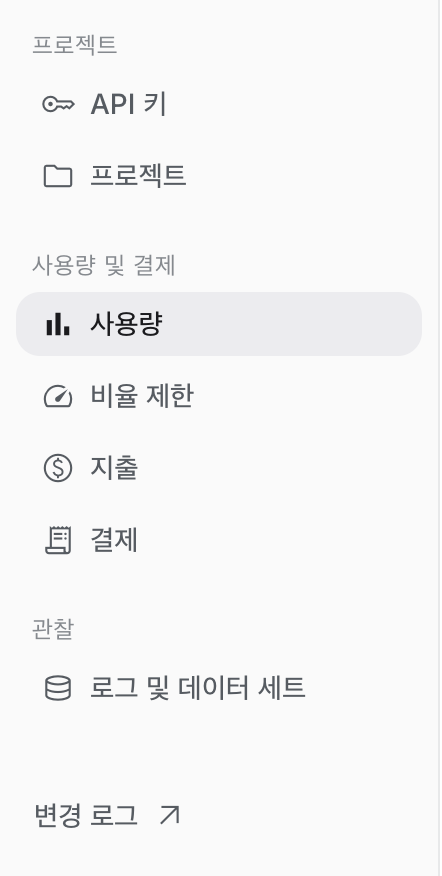
Dashboard에는 여러 관리 항목이 모여 있습니다.
프로젝트 그룹에는 API 키와 프로젝트가 있습니다.
사용량 및 결제 그룹에는 사용량, 비율 제한, 지출, 결제가 있습니다.
관찰 그룹에는 로그 및 데이터 세트가 있습니다.
그 밖에 변경 로그도 있습니다.
비개발자 독자라면 이 메뉴를 보고 API 키나 로그부터 이해하려 할 필요는 없습니다.
2장에서는 두 가지만 기억하면 됩니다.
사용량과 비용을 확인하고 싶을 때 Dashboard로 간다.
결제 상태를 확인하고 싶을 때도 Dashboard의 사용량 및 결제 그룹을 본다.
AI Studio를 쓰다 보면 어느 시점에는 “지금 얼마나 사용하고 있지?”, “비용이 발생했나?”, “결제 상태가 어떻게 되어 있지?” 같은 질문이 생깁니다.
그때 모델 선택 화면이나 User settings를 뒤질 필요가 없습니다. 관리 정보는 Dashboard에 모여 있습니다.
여기까지 왔다면 Google AI Studio의 큰 지도는 잡힌 셈입니다.
왼쪽에서는 Explore, Build, Manage를 구분합니다.
Playground에서는 시험합니다.
Build에서는 결과물 형태로 만듭니다.
모델을 고를 때는 Paid 배지를 먼저 봅니다.
업무가 바뀌면 New chat으로 분리합니다.
새로 시작할 때 현재 모델을 확인합니다.
화면 사용 방식은 User settings에서 바꿉니다.
사용량과 결제는 Dashboard에서 확인합니다.
정리
Google AI Studio의 화면은 Explore, Build, Manage 세 그룹으로 나눠 보면 단순해집니다. Playground는 시험하는 곳이고 Build는 결과물을 만드는 곳입니다.
모델은 이름만 보고 고르지 않습니다. Paid 배지로 무료와 유료를 먼저 구분하고, 새 작업을 시작할 때 현재 선택된 모델도 확인합니다.
화면 사용 방식은 User settings에서, 사용량과 결제는 Dashboard에서 확인합니다.
이 장의 공식: 04, 05, 06, 07