8장. 2단계: 일괄 추출 (Process)
드디어 AI와 대화할 시간입니다.
소스가 준비되었고, 프롬프트도 있습니다. 이 장에서는 실제로 프롬프트를 실행하고, 결과를 저장하고, 문제가 생겼을 때 해결하는 방법까지 다룹니다. 특히 “안 될 때 어떻게 하지?”에 대한 답을 상세히 준비했습니다.
8.1 프롬프트 실행하기
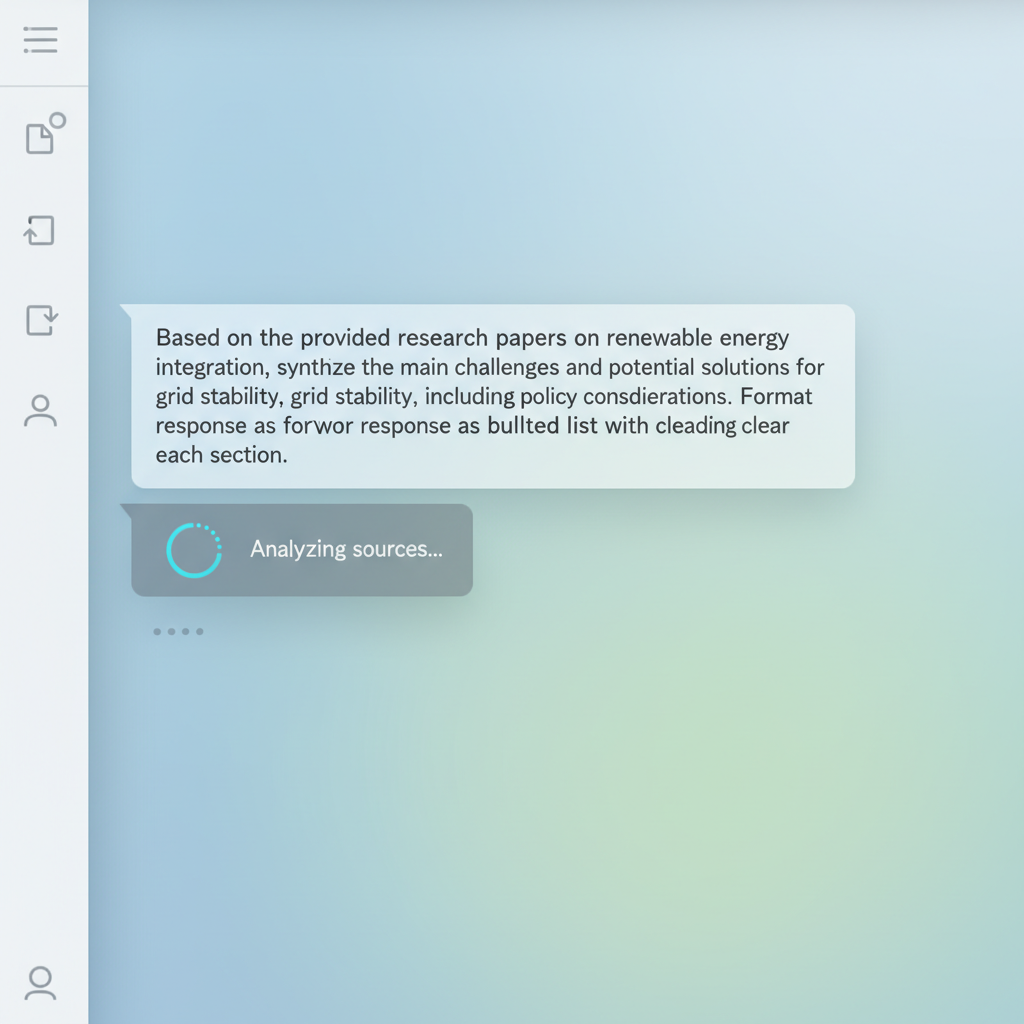
기본 실행 순서
- NotebookLM에서 분석할 노트북 열기
- 왼쪽 패널에서 분석할 소스 체크 (전체 또는 특정 논문)
- 채팅창에 6장의 만능 프롬프트 붙여넣기
- Enter 또는 전송 버튼 클릭
- 답변 생성 대기 (30초~2분)
기다리는 동안 할 일
답변 생성에 시간이 걸립니다. 이 시간을 활용하세요.
- 다음 논문의 PDF 파일명 정리
- 매트릭스 엑셀 파일 열어두기
- 다른 노트북에서 다른 논문 분석 시작 (병렬 작업)
답변 확인 포인트
답변이 생성되면 다음을 확인합니다.
- 인용 번호 [1], [2]가 붙어 있는가? — 없으면 추출이 아닌 요약일 가능성
- 5가지 항목이 모두 있는가? — 누락된 항목은 추가 질문
- “명시되지 않음”이 있는가? — 정상. 논문에 없는 정보
8.2 노트 저장 기능
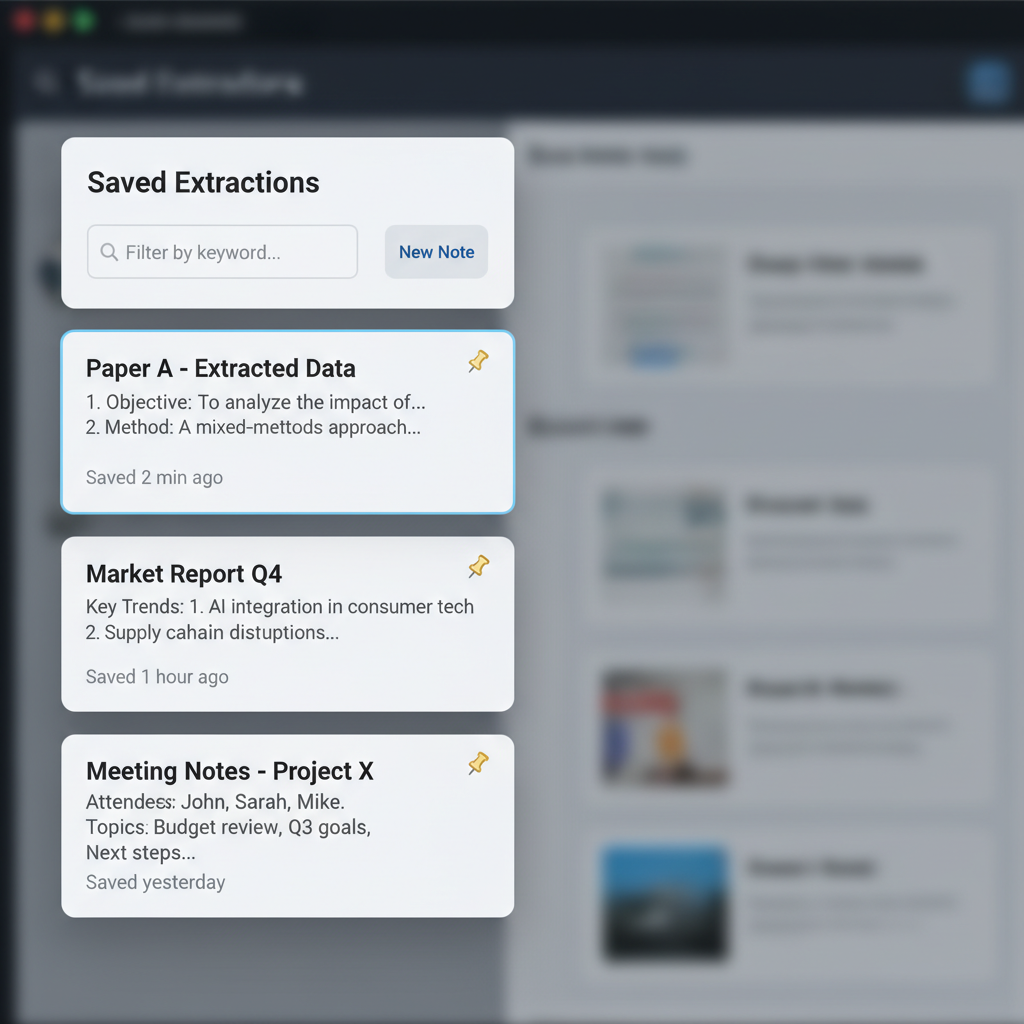
좋은 답변은 저장해두세요. NotebookLM의 노트(Note) 기능을 활용합니다.
노트 저장 방법
- 답변 아래 “노트에 저장” 또는 핀(Pin) 아이콘 클릭
- 노트 제목 입력 (예: “논문A_5열추출”)
- 저장된 노트는 왼쪽 패널 “노트” 섹션에서 확인
노트 활용 팁
- 논문별로 노트 저장: “Kim2023_추출”, “Lee2024_추출” 형식
- 노트 간 비교: 여러 노트를 열어두고 공통점/차이점 파악
- 노트 내보내기: 노트 내용을 복사해서 엑셀/노션에 붙여넣기
8.3 Studio 패널 활용
2025년 업데이트로 NotebookLM에 Studio 패널이 추가되었습니다. (인터페이스는 변경될 수 있습니다)
Studio 패널 기능
- 구조화된 뷰: 추출한 정보를 카드 형태로 정리
- 소스 연결: 각 정보가 어느 소스에서 왔는지 시각화
- 내보내기: 정리된 내용을 다양한 형식으로 저장
오른쪽 패널에서 “Studio” 또는 “Notebook Guide”를 찾아보세요. 추출 결과를 더 체계적으로 관리할 수 있습니다.
8.4 언어 처리 팁
영어 논문을 업로드하고 한국어로 질문하면, 한국어로 답변합니다. 하지만 몇 가지 문제가 생길 수 있습니다.
🌐 영어 논문 → 한국어 답변 팁
문제 1: 번역투가 심하다
“`
예: “연구는 발견했다 that…”
“`
→ 프롬프트에 추가: “자연스러운 한국어로 답변해줘”
문제 2: 전문 용어가 영어로만 나온다
“`
예: “validity가 높았다”
“`
→ 프롬프트에 추가: “전문 용어는 ‘한글(영어)’ 형태로 써줘”
예: “타당도(validity)가 높았다”
문제 3: 용어 번역이 일관되지 않다
“`
예: 같은 단어가 “타당성”, “타당도”, “유효성”으로 혼용
“`
→ 첫 질문에서 용어 정의: “이 대화에서 ‘validity’는 ‘타당도’로 통일해줘”
💡 Best Practice:
– 영어 논문이라도 한국어로 질문 → 한국어로 답변
– 인용문만 원문(영어) 그대로 가져오게 지시
– 예: “원문 인용은 영어 그대로, 설명은 한국어로 해줘”
8.5 Troubleshooting — 프롬프트가 안 먹힐 때
이 섹션이 8장의 핵심입니다. 프롬프트를 그대로 썼는데 원하는 결과가 안 나올 때, 당황하지 마세요.
🔧 Troubleshooting 가이드
—
증상 1: 답변이 너무 짧다
원인: 정보를 못 찾았거나, 질문이 모호함
해결:
– “더 자세히 설명해줘”
– “연구 목적과 관련된 문장을 3개 이상 찾아줘”
– 질문을 더 구체적으로 바꿔서 재시도
—
증상 2: 표/그래프 내용을 못 읽는다
원인: NotebookLM은 이미지 인식에 한계가 있음
해결:
– 표 제목/캡션이라도 추출: “Table 1의 제목과 캡션을 찾아줘”
– 본문에서 표를 설명하는 문장 찾기: “Table 1의 결과를 설명하는 문장을 찾아줘”
– [Plan B] 표는 PDF에서 직접 보고 수동으로 입력
—
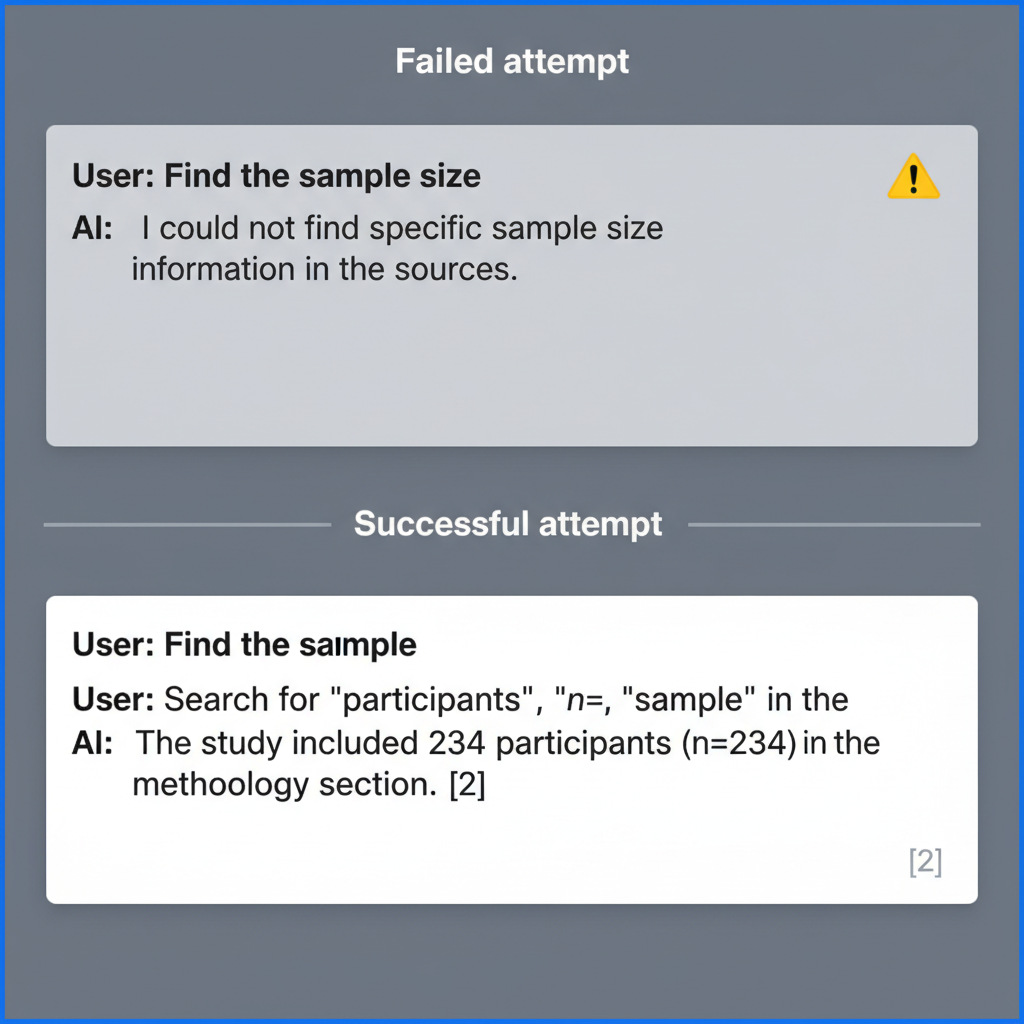
증상 3: “소스에서 찾을 수 없습니다”
원인: 해당 정보가 논문에 없거나, 다른 표현 사용
해결:
– 동의어로 재질문: “연구 목적” → “연구 목표”, “aim”, “objective”
– 위치 힌트 주기: “Introduction 마지막 부분에서 찾아줘”
– 정말 없으면: 매트릭스에 “명시되지 않음” 기록
—
증상 4: 한국어 논문인데 글자를 못 읽는다
원인: PDF가 이미지로 저장됨 (OCR 필요)
해결:
– 3장의 “한국어 PDF 준비 팁” 참조
– HWP → 워드 → PDF로 재변환
– Adobe Acrobat으로 OCR 처리 후 재업로드
—
증상 5: 아무것도 안 된다 (최후의 수단)
[Plan B — 수동 추출법]
1. 논문 PDF를 직접 열어서 해당 부분 복사
2. ChatGPT 또는 Claude에 붙여넣기
3. “아래 텍스트에서 연구 목적을 찾아줘” 질문
4. 결과를 매트릭스에 수동 입력
→ 1장에서 말한 “둘 다 쓰는 전략”이 여기서 적용됩니다.
NotebookLM이 주력이고, ChatGPT는 백업입니다.
8.6 수정 질문(Follow-up) 리스트
답변이 만족스럽지 않을 때 던지는 추가 질문들입니다. 복사해서 사용하세요.
🔄 답변 개선을 위한 수정 질문
[더 자세히]
– “좀 더 구체적으로 설명해줘”
– “예시를 들어서 설명해줘”
– “관련된 문장을 2개 더 찾아줘”
[다른 표현으로]
– “다른 말로 바꿔서 설명해줘”
– “더 쉬운 표현으로 요약해줘”
[인용 강화]
– “정확한 원문 문장을 인용해줘”
– “페이지 번호도 알려줘”
– “해당 문장이 나오는 섹션 이름은?”
[범위 조정]
– “Introduction 부분에서만 찾아줘”
– “Methods 섹션은 제외하고 찾아줘”
– “이 논문 말고 다른 논문에서도 찾아줘”
8.7 반복 실행 전략
논문이 여러 편이면 같은 프롬프트를 반복 실행해야 합니다.
방법 1: 한 논문씩 순차 실행
- 소스 체크박스에서 논문 1편만 선택
- 프롬프트 실행 → 노트 저장
- 다음 논문 선택 → 반복
장점: 정확도 높음, 논문별 관리 용이
단점: 시간 소요
방법 2: 여러 논문 일괄 비교
- 분석할 논문 여러 편 체크
- 프롬프트에 추가: “선택된 모든 논문에 대해 위 항목을 표로 정리해줘”
- 답변에서 논문별 비교 확인
장점: 시간 절약, 비교 용이
단점: 답변이 길어지면 누락 가능성
추천: 처음에는 방법 1로 연습하고, 익숙해지면 방법 2를 혼용하세요.
예상 소요 시간
| 논문 수 | 추출 시간 (입력+생성) | 검토 시간 (별도) |
|---|---|---|
| 5편 | 15-30분 | 30분-1시간 |
| 20편 | 1-2시간 | 2-3시간 |
| 50편 | 3-4시간 | 반나절 |
실제 시간은 논문 복잡도, 숙련도에 따라 달라집니다.
다음 장 미리보기
추출이 끝났습니다. AI가 찾아준 정보가 쌓여 있습니다. 이제 이걸 정리할 차례입니다.
9장에서는 매트릭스 완성 (Output) 단계를 다룹니다. AI 답변을 엑셀이나 노션으로 옮기는 방법, 빈칸이 생겼을 때 대처법, 최종 품질 체크까지. 그리고 “실제로 얼마나 걸리나?”에 대한 현실적인 시간표를 제공합니다.
08 Processing
08B Troubleshooting
08C Note Saving