어사이드를 설치한 뒤, 공개 페이지에서 작은 조회 과제 하나를 시작하자.
첫날의 목표는 모든 기능을 설정하는 것이 아니다. 브라우저를 열고, 읽을 페이지를 지정하고, 요청한 결과를 받아 보는 데까지 가면 된다. 이 장은 macOS 기준으로 설치와 첫 요청을 다룬다. 개인 계정의 업무 자료 대신 누구나 볼 수 있는 공식 소개 페이지를 사용하므로, 사이트 로그인을 여러 개 준비할 필요도 없다.
2.1 어디서 내려받고 어떻게 설치할까?
설치 파일은 어사이드 공식 다운로드 페이지에서 받는다. 공식 시작 안내가 제시하는 macOS 최소 조건은 15.0 이상이다. 어사이드는 기존 브라우저에 붙이는 확장 프로그램이 아니라 브라우저 자체이므로, Chrome 확장 프로그램 메뉴에서 찾지 않아도 된다. 이 장에서는 맥에서 확인한 절차만 설명하며, 다른 운영체제의 설치 화면이나 기능이 같다고 가정하지 않는다.
① 공식 다운로드 페이지에서 받은 Aside.dmg를 다운로드 폴더에서 연다.
② Aside 아이콘을 Applications(응용 프로그램) 폴더로 끌어다 놓는다.
③ 응용 프로그램 폴더에서 Aside 앱을 연다.
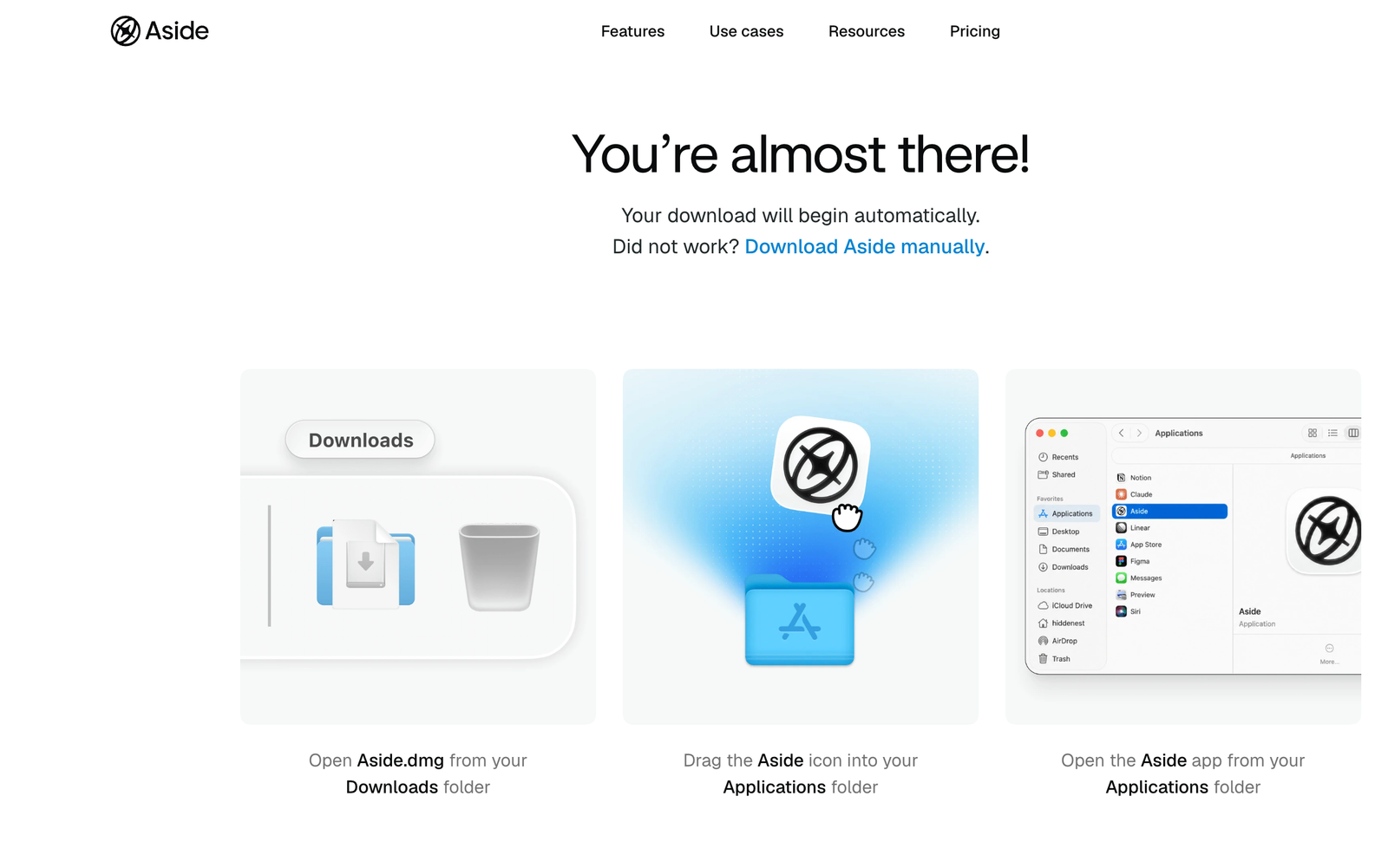
어사이드를 처음 열면 계정에 로그인하거나 새 계정을 만든다. 이는 어사이드 서비스의 계정으로, 이후 업무 사이트에 로그인하는 일과는 별개다. 초기 설정의 순서와 화면은 업데이트로 달라질 수 있으므로 현재 화면의 안내를 함께 읽는다.
2.2 기존 브라우저 자료는 무엇을 가져올까?
브라우저 가져오기는 평소 쓰던 맥락을 어사이드로 옮기는 과정이다. 공식 안내는 방문 기록, 쿠키, 북마크를 가져올 수 있다고 설명한다. 초기 설정에서 가져올 프로필을 고르고, 필요한 시스템 접근을 허용한 뒤 완료를 기다린다. 프로필이 여러 개라면 일에 사용할 것을 골라야 개인용과 업무용 맥락이 섞이는 일을 줄일 수 있다. 쿠키를 가져왔다고 해서 모든 사이트가 로그인 상태를 계속 유지하는 것은 아니다. 사이트의 보안 정책이나 세션 만료에 따라 다시 로그인할 수 있으므로, 자주 쓰는 사이트 하나를 열어 원하는 계정인지 확인한다. 가져오기 완료와 업무 계정 확인을 두 단계로 나누면 점검하기 쉽다.
Safari는 별도의 파일 가져오기 방식이다. 공식 도움말은 Safari의 File > Export로 만든 ZIP 파일을 업로드하도록 안내한다. 이 경로에서는 ZIP이 아닌 파일을 받지 않는다. 비밀번호 관리자는 공식 설정 순서에서 가져오기 다음에 나온다. 비밀번호 관리자 설정은 화면의 안내에 따라 진행하고, 자격 증명 사용 방식은 4장에서 자세히 살펴본다. 비밀번호를 채팅창에 붙여 넣는 방식으로 대신하지 않는다.
이번 과제는 공개 페이지를 읽는 작업이다. 업무 사이트의 로그인이나 모든 계정 이전을 끝내야만 시작할 수 있는 것은 아니다. 처음에는 한 페이지에서 결과를 받는 경험을 만들고, 실제 업무 계정은 필요한 순서대로 준비하면 된다.
2.3 현재 페이지에서 첫 요청을 보내려면?
설치가 끝났다면 아래의 공식 Browser agent 소개 페이지를 어사이드에서 연다. 다른 브라우저에 페이지를 열어 두는 대신, 작업을 맡길 어사이드 안에서 같은 주소를 여는 것이 출발점이다. 그런 다음 사이드패널을 연다. 공식 기본 단축키는 맥에서 ⌘S이며, 기본 키 설정을 바꿨다면 현재 설정에 따른다.
첫 과제 페이지: Aside Browser agent 공식 소개
사이드패널은 현재 페이지를 작업의 문맥으로 붙여서 요청하는 공간이다. 새 작업의 입력 영역에 페이지 제목과 호스트명이 표시된 첨부가 있는지 확인하고, 지금 읽게 할 페이지라면 그대로 둔다. 첨부를 제거하면 해당 페이지 없이 작업을 시작할 수 있으므로, 첫 과제에서는 남겨 두는 편이 분명하다. 공식 도움말은 여러 사이트나 파일에 걸친 일에는 작업 페이지를, 지금 보고 있는 페이지를 출발점으로 삼을 때는 사이드패널을 안내한다. 이번에는 페이지 하나가 대상이므로 사이드패널이 적합하다. 입력창이 보인다는 것만 확인하지 말고 어느 페이지가 붙어 있는지까지 살펴보자.
권한 선택에 Read only가 보이면 이번 조회 과제에 맞게 선택한다. 공식 문서는 이를 브라우저와 파일의 문맥을 살펴보되 파일을 바꾸지 않는 모드로 설명한다. 여기서 권한 이름만으로 모든 행위의 안전성이 보장된다고 해석할 필요는 없다. 요청에도 변경하지 말아야 할 범위를 써 두자. 이번 과제에는 별도의 작업 폴더나 유료 업그레이드를 새로 마련하지 않는다. 모델 선택과 이용량의 관계는 다음 장에서 다룬다.
현재 페이지의 “Built for how work actually happens” 아래에
소개된 세 가지 작업 유형을 읽어 줘.
영어 이름과 한국어 설명을 3행 표로 정리해 줘.
이 페이지에서 확인한 내용만 쓰고, 원문 링크도 붙여 줘.
페이지 내용을 바꾸거나 메시지를 보내지는 마.
해당 구역이 보이지 않으면 추측하지 말고 알려 줘.
요청을 보낸 뒤에는 어사이드가 페이지를 확인하고 결과를 정리하는 흐름을 지켜본다. 추가 질문이 오면 무엇이 필요한지 읽고 답하면 된다. 이 과제는 공개 페이지의 글을 읽는 일이므로 개인 업무 계정의 비밀번호를 입력할 이유는 없다. 전혀 다른 사이트의 로그인을 요구한다면 작업 대상을 다시 확인한다.
2.4 표를 받으면 무엇을 확인할까?
확인일 기준으로 해당 구역에는 아래 세 항목이 표시돼 있었다. 다음 표는 답변 화면을 재현한 캡처가 아니라, 원문과 결과를 대조하기 위해 정리한 기준표다. 한국어 표현이 한 글자씩 같을 필요는 없다. 영어 이름이 맞고, 원문에 없는 기능을 덧붙이지 않았는지가 중요하다.
| 영어 이름 | 원문에 근거한 한국어 설명 |
|---|---|
| Signing in | 로그인해 이메일, 대시보드, 내부 도구에서 작업한다. |
| Communications | 댓글, 답글, 후속 연락을 처리한다. |
| Docs and Spreadsheets | 컴퓨터에 있는 파일을 직접 다룰 수 있다. |
첫 과제의 완료 기준은 답변이 길거나 멋진지가 아니라 요청한 조건이 지켜졌는지다. 세 항목이 모두 있는지, 원문 링크가 맞는지, 설명이 지정한 구역의 내용에 근거하는지를 확인한다. 항목 하나를 직접 원문과 대조해 보면 확인 방법이 분명해진다. 사이트가 개편돼 구역이 사라졌다면 예전의 세 이름을 억지로 맞추는 것이 정답은 아니다. 현재 화면에서 달라진 점을 알려 주는 답도 조건에 맞는 결과다. 이번 요청에는 “보이지 않으면 알려 달라”는 기준이 있기 때문이다. 실제 내용과 요청한 형식을 나눠 확인하는 습관은 나중에 업무 자료를 맡길 때도 그대로 쓸 수 있다.
결과의 모양을 바꾸고 싶다면 같은 대화에서 “영어 이름은 유지하고 설명만 한 줄씩 더 짧게 줄여 줘”라고 이어서 요청한다. 이미 읽은 자료를 정리하는 방식만 조정하는 것이다. 다른 페이지가 대상이었다면 주소를 명시하고 새로 확인해 달라고 말한다.
2.5 첫날은 어디까지 하면 충분할까?
어사이드를 설치하고, 공개 페이지를 열고, 사이드패널에서 요청을 보내고, 표와 원문을 대조했다면 첫 과제는 끝났다. 지금은 사이트에 무언가를 게시하거나 파일을 자동으로 수정할 필요가 없다. 대상·범위·결과를 정해 작은 일을 마쳤다는 것이 이번 장의 성과다.
이제 같은 요청 구조를 자기 일에 옮길 준비가 됐다. 공개 공지의 제목과 날짜, 제품 안내의 항목과 설명처럼 읽을 대상만 바꿔도 비슷한 과제를 만들 수 있다. 다음 장에서는 어떤 모델을 연결해 사용할 수 있는지, 구독과 API 키, 어사이드 크레딧을 어떻게 구분해서 보면 되는지 살펴본다.
확인한 공식 자료
2026년 9월 26일 확인. 설치·가져오기·시작 안내 · 사이드패널 사용 · 기본 단축키 · 작업과 권한 안내. 이 장은 macOS 기준이며, 화면과 지원 조건은 업데이트로 달라질 수 있다.
이전 글: 1장 · 로그인된 웹에서 시작하는 AI 업무
『Aside 브라우저 사용설명서』 연재 목록
실제 사용 경험과 공식 자료를 바탕으로 AI의 도움을 받아 작성·편집했습니다. 설치 안내는 공식 화면을 인용했으며 첫 과제의 원문은 직접 확인했습니다. 초판 선공개 원고 v1.0.