윈도우처럼 오른쪽 엄지로 ⌘를 눌러 한영 전환을 하려다 엉뚱한 단축키가 실행된다면, 오른쪽 ⌘ 키를 한영 전환 전용 키로 바꾸면 됩니다.
맥북은 한영 전환을 왼쪽 새끼손가락 쪽 키(Caps Lock 또는 🌐 키)로 합니다. 윈도우 습관이 남아 있으면 오른쪽 엄지가 오른쪽 ⌘로 향하고, 그 키를 누른 채 다른 키가 같이 눌리면 한영 전환 대신 복사·닫기·종료 같은 ⌘ 단축키가 작동하기도 합니다.
기존 한영키는 그대로 두고 오른쪽 ⌘도 한영키로 쓰는 설정을 정리했습니다.
먼저 기억할 세 가지
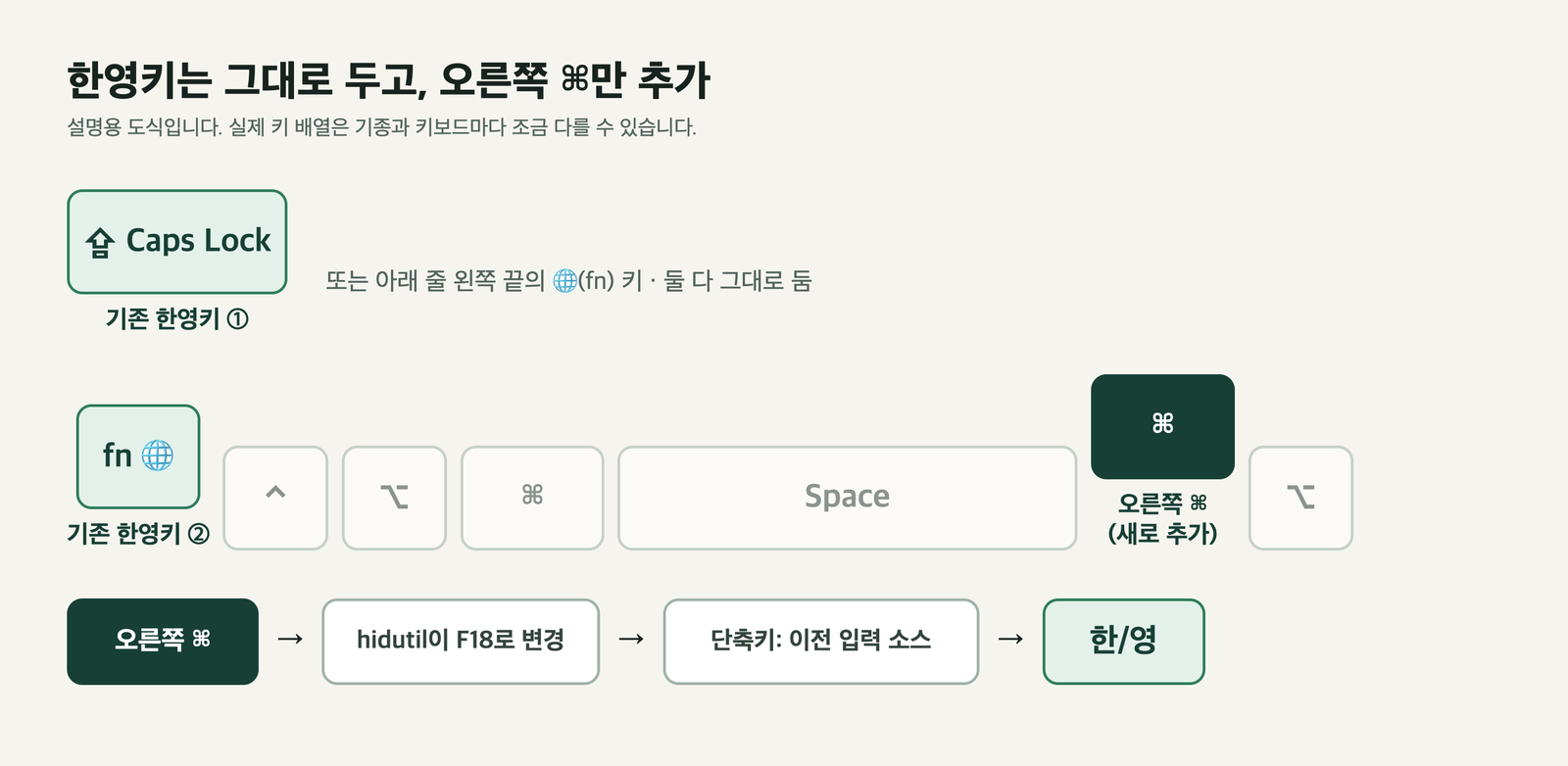
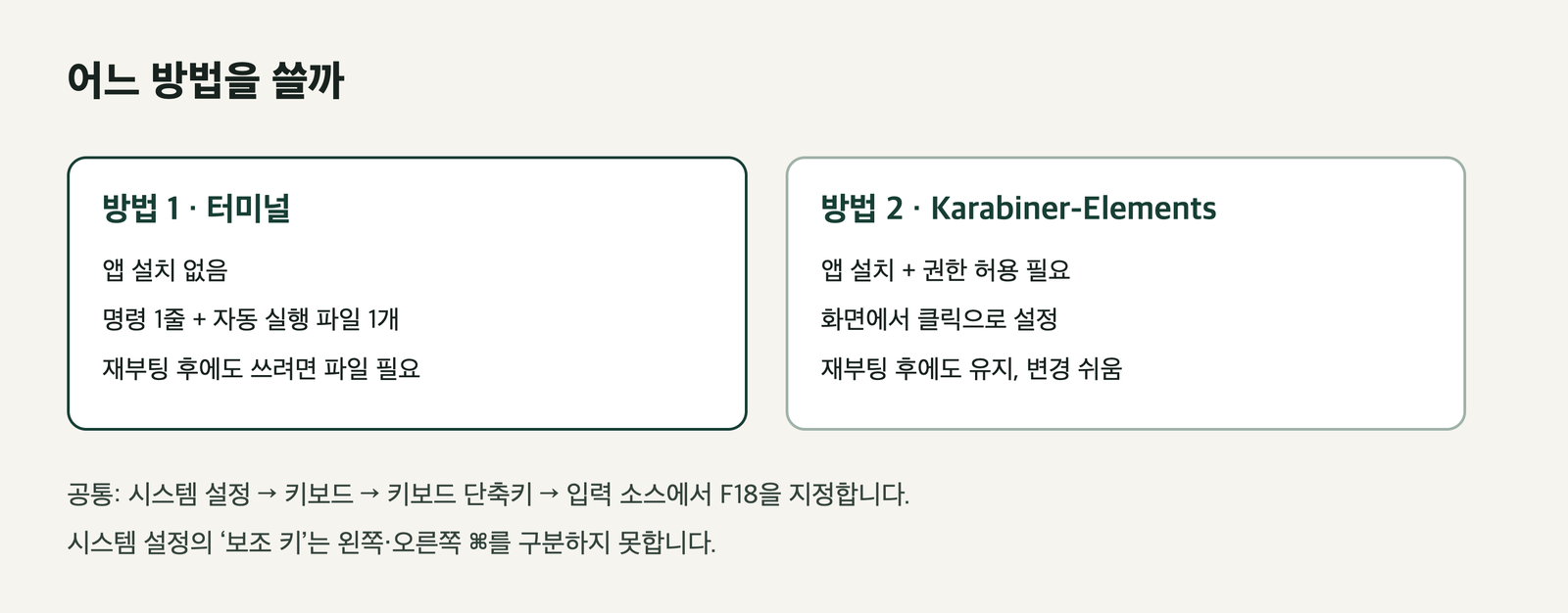
- 시스템 설정의 ‘보조 키’는 왼쪽·오른쪽 ⌘를 구분하지 못합니다. 오른쪽만 바꾸려면 터미널 명령 한 줄이나 Karabiner-Elements 앱이 필요합니다.
- 오른쪽 ⌘를 F18이라는 안 쓰는 키로 바꾼 뒤, F18을 입력 소스 전환 단축키로 지정하는 방식입니다.
- 기존 한영키(Caps Lock 또는 🌐)는 그대로 살아 있습니다.
어느 방법을 쓸까?
앱을 깔지 않으려면 방법 1, 화면에서 클릭으로 바꾸고 나중에 고치기 쉽게 하려면 방법 2가 편합니다. 어느 쪽이든 마지막의 단축키 지정은 같습니다.
방법 1: 터미널 명령 한 줄
1단계. 오른쪽 ⌘를 F18로 바꾸기. 터미널을 열고 아래 한 줄을 붙여넣어 실행합니다. 오른쪽 ⌘의 키 코드(0x7000000E7)를 F18의 키 코드(0x70000006D)로 바꾸는 명령입니다.
hidutil property --set '{"UserKeyMapping":[{"HIDKeyboardModifierMappingSrc":0x7000000E7,"HIDKeyboardModifierMappingDst":0x70000006D}]}'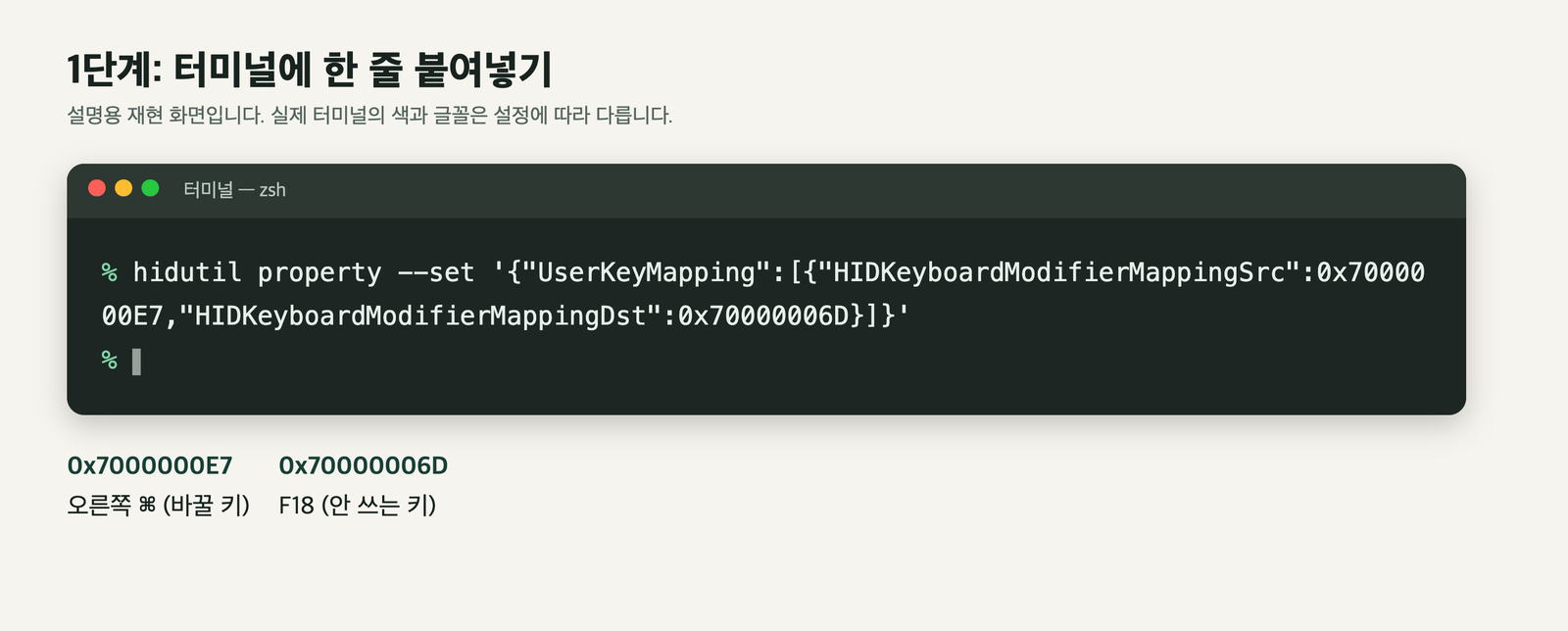
2단계. F18을 한영 전환 단축키로 지정하기.
- 시스템 설정 → 키보드 → 키보드 단축키…를 엽니다.
- 왼쪽 목록에서 ‘입력 소스’를 고릅니다.
- ‘이전 입력 소스 선택’ 항목의 단축키 칸을 더블클릭합니다.
- 키보드의 오른쪽 ⌘를 한 번 누릅니다. 칸에 F18이 표시되면 끝입니다.
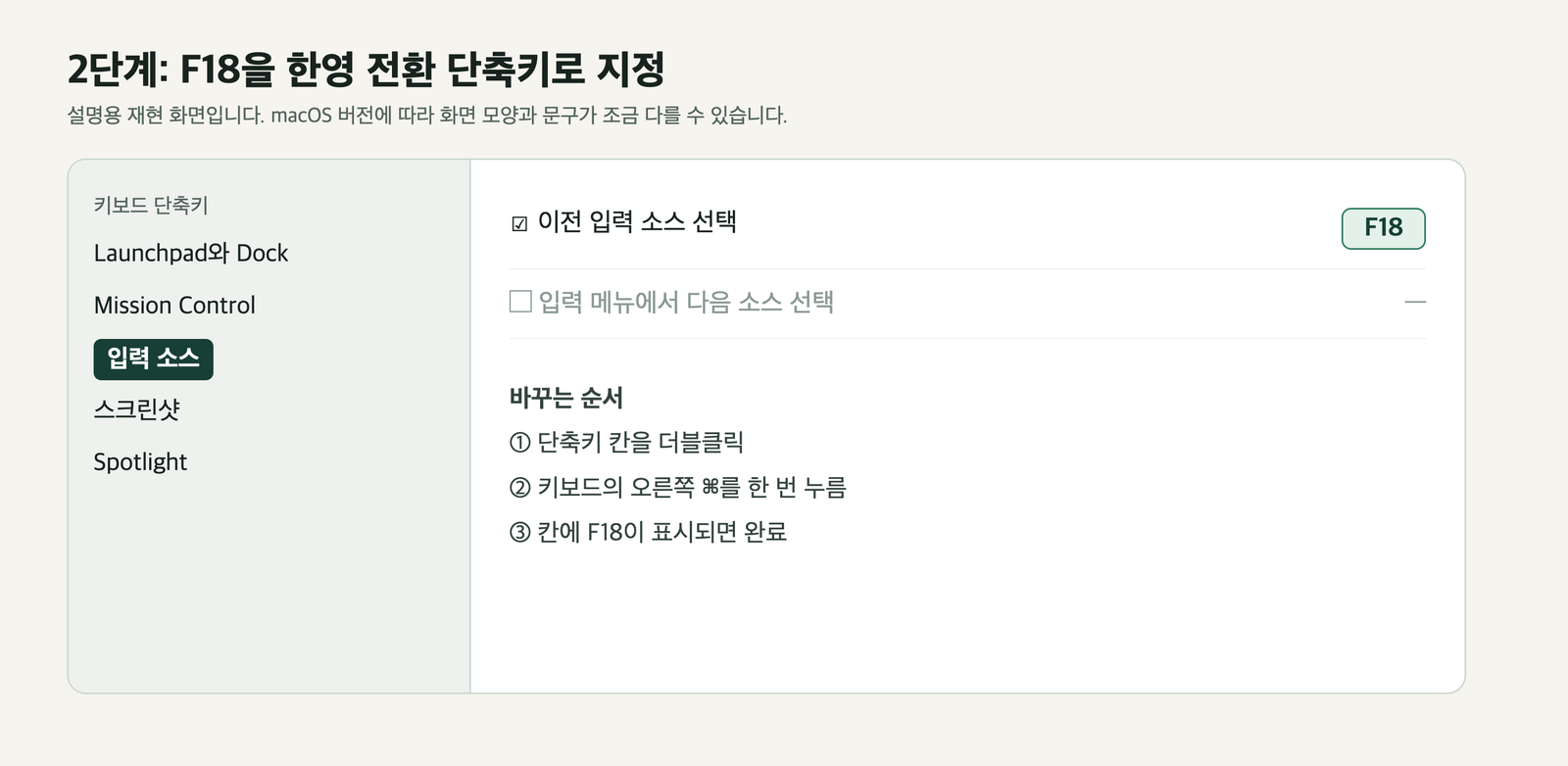
3단계. 재부팅해도 유지하기. hidutil 명령은 재부팅하면 풀립니다. 로그인할 때마다 같은 명령이 실행되도록 자동 실행 파일을 하나 만들어 둡니다. 터미널에 아래 내용을 붙여넣습니다.
mkdir -p ~/Library/LaunchAgents
cat > ~/Library/LaunchAgents/com.user.remap.plist <<'EOF'
<?xml version="1.0" encoding="UTF-8"?>
<!DOCTYPE plist PUBLIC "-//Apple//DTD PLIST 1.0//EN" "http://www.apple.com/DTDs/PropertyList-1.0.dtd">
<plist version="1.0"><dict>
  <key>Label</key><string>com.user.remap</string>
  <key>ProgramArguments</key><array>
    <string>/usr/bin/hidutil</string><string>property</string><string>--set</string>
    <string>{"UserKeyMapping":[{"HIDKeyboardModifierMappingSrc":0x7000000E7,"HIDKeyboardModifierMappingDst":0x70000006D}]}</string>
  </array>
  <key>RunAtLoad</key><true/>
</dict></plist>
EOF
launchctl load ~/Library/LaunchAgents/com.user.remap.plist
잘 적용됐는지 보고 싶다면 아래 명령으로 현재 설정을 확인할 수 있습니다.
hidutil property --get UserKeyMapping되돌리기. 아래 명령으로 바꾼 키를 원래대로 돌린 뒤, 자동 실행 파일을 지웁니다.
hidutil property --set '{"UserKeyMapping":[]}'
launchctl unload ~/Library/LaunchAgents/com.user.remap.plist
rm ~/Library/LaunchAgents/com.user.remap.plist
방법 2: Karabiner-Elements 앱
터미널이 부담스럽다면 이쪽이 편합니다.
- karabiner-elements.pqrs.org에서 앱을 내려받아 설치합니다.
- 처음 실행할 때 요구하는 권한(입력 모니터링, 드라이버 확장)을 허용합니다.
- Simple Modifications 탭에서 right_command를 f18로 추가합니다.
- 방법 1의 2단계(F18을 ‘이전 입력 소스 선택’ 단축키로 지정)를 똑같이 합니다.
재부팅 뒤에도 유지되고, 나중에 바꾸거나 되돌리기도 쉽습니다.
바꾼 뒤에 달라지는 점
- 오른쪽 ⌘는 이제 ‘누르면 한영 전환만 되는 키’입니다. 누른 채 다른 키를 눌러도 ⌘ 단축키가 발동하지 않습니다.
- ⌘ 단축키는 왼쪽 ⌘로만 쓰게 됩니다.
- 이 명령은 연결된 키보드에 적용됩니다. 외부 키보드의 오른쪽 ⌘ 자리 키도 같이 바뀔 수 있습니다.
- ‘이전 입력 소스 선택’은 직전에 쓰던 입력 소스로 돌아가는 방식이라, 한글과 영문 두 가지만 쓸 때 가장 자연스럽습니다. 입력 소스를 세 개 이상 쓰면 순서가 기대와 다를 수 있습니다.
안 될 때 확인할 것
- 단축키 칸에 오른쪽 ⌘를 눌러도 F18이 아니라 ⌘로 표시되면, 1단계 명령이 아직 적용되지 않은 것입니다. 명령을 다시 실행한 뒤 해보세요.
- 재부팅 뒤에만 안 된다면 자동 실행 파일(3단계)을 만들지 않았거나 불러오지 않은 경우입니다.
- 이미 ‘이전 입력 소스 선택’에 다른 단축키(기본값은 ⌃Space)가 있다면 F18로 바꾸어도 되고, 기존 것을 남긴 채 쓰고 싶으면 두 번째 항목에 지정해도 됩니다.
- Karabiner를 쓸 때는 방법 1의 명령과 중복해서 같은 키를 바꾸지 않는 편이 안전합니다.
이 글의 명령과 설정 경로는 macOS의 hidutil 사용법과 Karabiner-Elements 설정 방식에 따라 정리한 것입니다. 글에 쓴 그림은 설명을 위해 다시 그린 도식이며 실제 화면 캡처가 아닙니다. macOS 버전에 따라 메뉴 이름과 위치가 조금 다를 수 있습니다.
AI 보조 표시: 이 글의 초안과 도식은 AI의 도움을 받아 작성했습니다.