7장. 심층대화(팟캐스트) 수업 활용
AI가 만든 팟캐스트로 수업을 시작하면?
수업 시작, 학생들 집중이 안 됩니다.
“조용히 하세요”를 세 번 말하고 나서야 수업을 시작합니다. 익숙한 풍경입니다.
다른 방법이 있습니다.
수업 시작과 함께 팟캐스트를 틀어보세요. 두 명의 AI 진행자가 대화하듯 오늘 배울 내용을 설명합니다. 학생들은 귀를 기울입니다. 3분 후, 자연스럽게 수업이 시작됩니다.
NotebookLM의 심층대화(Audio Overview) 기능입니다. 이 장에서는 이 기능을 수업에 활용하는 방법을 알아봅니다.
7.1 심층대화(Audio Overview)란?
NotebookLM의 특별한 기능입니다.
업로드한 자료를 바탕으로 두 명의 AI 호스트가 대화 형식으로 내용을 설명합니다. 마치 팟캐스트처럼 들립니다.
특징
| 항목 | 설명 |
|---|---|
| 형식 | 두 명의 AI 진행자 대화 |
| 길이 | 약 5~15분 (자료 양에 따라 다름) |
| 생성 시간 | 약 2~5분 |
| 언어 | 영어 기본, 한국어 확대 중 (아래 참조) |
무엇이 좋은가?
1. 청각적 학습
텍스트로 읽는 것과 귀로 듣는 것은 다릅니다. 청각 학습자에게 특히 효과적입니다.
2. 대화 형식
딱딱한 설명이 아니라 대화입니다. “그러면 이건 뭐예요?” “아, 좋은 질문이에요!” 같은 자연스러운 흐름이 있습니다.
3. 흥미 유발
“오늘 뭐 배워요?” 대신 “한번 들어볼까요?”로 수업을 시작할 수 있습니다.
7.2 언어 지원 현황 (2025년 기준)
심층대화 기능을 사용하기 전에 알아둘 것이 있습니다. (언어 지원은 빠르게 확대되고 있으므로, 최신 내용은 NotebookLM 도움말 페이지를 참고하세요.)
| 항목 | 지원 현황 |
|---|---|
| 한국어 자료 업로드 | 완전 지원 |
| 한국어로 질문/요약/자료 생성 | 완전 지원 |
| 한국어 Audio Overview | 지원 (설정에서 언어 옵션 확인) |
Tip: 한국어 자료로도 수준 높은 대화 생성이 가능합니다. 생성 전 화면에서 언어 옵션을 확인하고, 한국어가 선택 가능하면 선택하세요.
영어 오디오 활용 팁
영어 오디오도 수업에 활용할 수 있습니다.
- 영어 수업 듣기 자료로 활용
- 스크립트 다운로드로 읽기 자료 병행
- 한국어 자료를 영어로 설명한 오디오 → 비교 학습
7.3 심층대화 생성하기
생성 버튼 위치
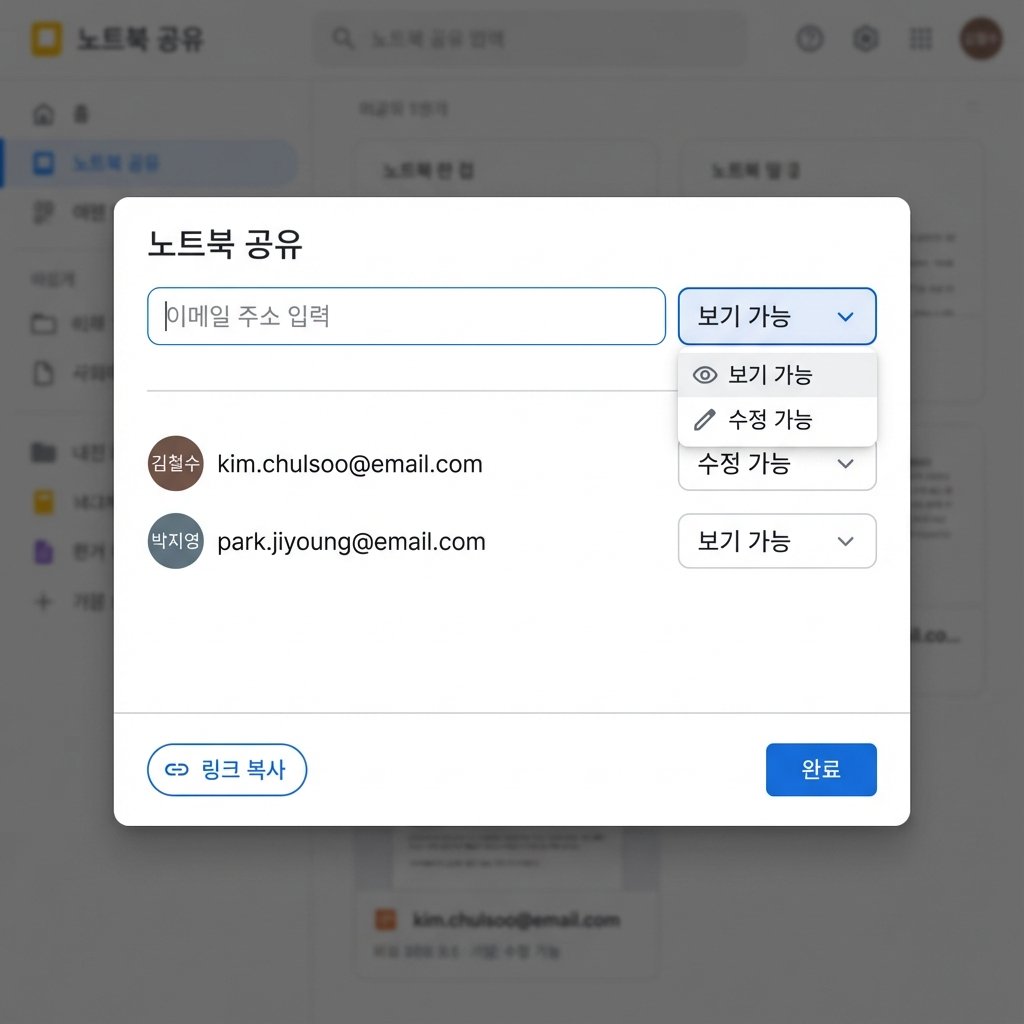
노트북을 열면 오른쪽 스튜디오 패널에 “Audio Overview” 영역이 있습니다.
“Generate” 또는 “생성” 버튼을 클릭합니다.
커스터마이징 옵션
생성 전에 옵션을 설정할 수 있습니다.
청중 설정
"이 대화의 청중은 누구인가요?"

예시 입력:
- "중학교 2학년 학생"
- "초등학교 고학년"
- "교사 연수 참가자"
청중을 설정하면 난이도와 어조가 조정됩니다.
초점 맞추기
"특별히 강조할 내용이 있나요?"

예시 입력:
- "운율의 종류를 중심으로"
- "실생활 예시를 많이 포함해서"
- "시험에 자주 나오는 내용 위주로"
원하는 부분에 초점을 맞출 수 있습니다.
생성 과정
- 옵션 설정 후 “생성” 클릭
- 2~5분 대기 (진행 상황 표시됨)
- 생성 완료 후 재생 버튼 활성화
- 스크립트(대본) 다운로드 가능
생성 결과
- 오디오 파일: 브라우저에서 바로 재생
- 스크립트: 텍스트로 다운로드 가능
- 저장: 노트북에 자동 저장됨
7.4 수업 도입 3분 활용법
심층대화를 수업 도입에 활용하는 방법입니다.
시나리오 1: 흥미 유발
수업 흐름 예시
선생님:
“오늘 배울 내용을 먼저 들어볼까요?
AI가 만든 팟캐스트예요. 3분만 집중해서 들어보세요.”
(오디오 재생 – 3분)
선생님:
“방금 들은 내용 중에 기억나는 게 있어요?
운율이 뭐라고 했죠?”
(학생 발표)
선생님:
“맞아요. 오늘은 이 운율에 대해 자세히 배워볼 거예요.”
효과:
- 학생 주의 집중
- 오늘 배울 내용 미리보기
- 자연스러운 수업 진입
시나리오 2: 전시 학습 복습
수업 흐름 예시
선생님:
“지난 시간에 배운 내용을 AI가 정리해줬어요.
들으면서 빠진 내용이 있는지 확인해보세요.”
(오디오 재생 – 2분)
선생님:
“AI가 말한 것 중에 우리가 안 배운 게 있나요?
혹시 틀린 내용은요?”
(학생 발표 및 토론)
선생님:
“좋아요. AI도 가끔 실수하죠. 오늘은 여기서 이어갑니다.”
효과:
- 전시 학습 상기
- 비판적 사고 유도 (AI 오류 찾기)
- 자연스러운 연결
도입 활용 팁
| 팁 | 설명 |
|---|---|
| 시간 조절 | 전체 오디오 중 앞부분 3분만 재생 |
| 스크립트 활용 | 미리 스크립트 확인하고 질문 준비 |
| 학생 참여 | 듣고 나서 질문/토론 유도 |
| 반복 재생 금지 | 한 번만 듣게 하여 집중 유도 |
7.5 수업 정리 5분 활용법
수업 마무리에도 활용할 수 있습니다.
시나리오: 핵심 개념 복습
수업 흐름 예시
선생님:
“오늘 배운 내용을 AI가 정리했어요.
들으면서 오늘 못 따라온 부분이 있으면 체크하세요.”
(오디오 재생 – 3~5분)
선생님:
“AI 설명 중에 이해 안 되는 부분 있어요?”
(학생 질문)
선생님:
“좋은 질문이에요. (보충 설명)
다음 시간에는 이걸 더 깊이 다뤄볼게요.”
정리 활동: 빠진 내용 찾기
더 적극적인 활동으로 바꿀 수 있습니다.
활동명: AI vs 우리 반

1. 오디오 재생 전
   - 학생들에게 오늘 배운 핵심 키워드 3개 적게 하기

2. 오디오 재생
   - AI가 말하는 키워드 체크하게 하기

3. 오디오 재생 후
   - AI가 빠뜨린 내용 발표
   - 우리가 놓친 내용 발표
   - 서로 비교하며 정리

효과: 능동적 청취, 메타인지 활성화
7.6 학생 과제로 활용하기
고학년이나 중등 학생은 직접 만들어볼 수 있습니다.
학생 과제 1: 심층대화 듣고 요약하기
과제 설명:
1. 선생님이 만든 심층대화 오디오를 듣는다
2. 핵심 내용 3가지를 정리한다
3. 가장 흥미로웠던 부분을 쓴다
4. 궁금한 점 1가지를 질문으로 만든다

제출물: 요약 노트 (A4 반 페이지)
학생 과제 2: 직접 만들어보기 (심화)
NotebookLM은 개인 구글 계정으로 무료 이용 가능합니다. 학생도 직접 사용할 수 있습니다.
과제 설명:
1. 교과서 관련 자료를 업로드한다
2. 심층대화(Audio Overview)를 생성한다
3. 생성된 오디오의 스크립트를 검토한다
4. 잘못된 내용이나 보충할 내용을 찾는다

제출물:
- 생성된 스크립트 캡처
- 검토 의견 (정확한 내용/수정 필요한 내용)

평가 기준:
- AI 활용 능력
- 비판적 검토 능력
- 내용 이해도
자기 주도 학습 도구로
학생이 직접 만들어 들으면:
- 복습 효과
- 능동적 학습
- AI 활용 역량 증진
학생 계정 사용 시 주의사항
학생이 NotebookLM을 직접 사용하게 할 때는 다음을 확인하세요.
| 확인 사항 | 내용 |
|---|---|
| 학교/교육청 정책 | AI 도구 사용에 관한 교육청·학교 규정 확인 |
| 연령 제한 | 구글 계정 연령 정책 (만 13세 이상) 확인 |
| 보호자 동의 | 필요한 경우 학부모 안내 및 동의 절차 |
| 개인정보 | 학생 개인정보나 민감한 자료 업로드 금지 안내 |
Tip: 학교 또는 교육청에서 발급한 Google Workspace for Education 계정을 사용하는 경우, 관리자 설정에 따라 일부 기능이 제한될 수 있습니다. 수업 전에 미리 테스트해보세요.
심층대화 활용 체크리스트
✅ 사용 전
□ 언어 지원 여부 확인 (한국어/영어)
□ 청중 설정 완료
□ 초점 맞추기 입력

✅ 수업 도입 활용
□ 3분 이내로 편집 또는 일부만 재생
□ 듣기 후 질문 준비
□ 학생 발표 유도

✅ 수업 정리 활용
□ 핵심 요약 버전 생성
□ 빠진 내용 찾기 활동 연계
□ 다음 차시 예고

✅ 학생 과제 활용
□ 활용 방법 안내
□ 개인정보 업로드 금지 안내
□ 비판적 검토 유도
이제 교과별로 더 깊이 들어갑니다
PART 2에서 기본 활용을 배웠습니다.
- 수업지도안 생성
- 평가 문항 생성
- 학습지/활동지 제작
- 심층대화(팟캐스트) 활용
다음 PART 3에서는 교과별 활용법을 다룹니다. 국어, 사회, 과학. 각 교과의 특성에 맞는 프롬프트와 활용 사례를 제공합니다.
국어 수업부터 시작합니다.
페이지를 넘겨주세요.
다음 장: 국어 수업 활용법 + 프롬프트 15선