추석 연휴 사흘째, 나는 시골집 마루에 앉아 휴대폰만 들여다보고 있었다.
맥북은 집 책상 위에 켜 둔 채 내려왔고, 그 안에서 Aside가 돌아가고 있었다. 연휴 동안 이 연재의 프롤로그부터 9장까지를 모두 텔레그램 대화창 하나로 처리했다. 내가 “5장 계속 작업”처럼 짧게 보내면 집의 노트북에서 Aside가 원고를 쓰고, 워드프레스에 발행하고, 공개 화면을 확인한 뒤 링크와 요약을 휴대폰으로 돌려보냈다. 나는 짬이 날 때 답을 읽고 다음 지시를 보냈다. 중간에 ChatGPT 사용 한도가 거의 찼을 때도 대화창에 모델을 바꿔 달라고 한 줄 적었고, 다음 장부터는 Claude로 이어서 썼다. 이 장은 그 방식, Aside의 Channels 기능을 다룬다.
10.1 Channels가 하는 일과 준비물
Channels는 내가 가진 봇을 Aside에 연결해 두고, 슬랙이나 텔레그램, 디스코드에서 그 봇에게 메시지를 보내는 기능이다. 메시지가 도착하면 Aside가 내 컴퓨터에서 브라우저 작업으로 실행하고, 같은 대화 스레드에 답을 단다. 봇의 인증 정보는 운영체제의 보안 저장소에 보관되고, 플랫폼마다 봇은 하나씩 연결한다. 준비물은 세 가지다. 첫째는 Pro 요금제다. Free에서는 Channels 화면에 소개와 업그레이드 안내만 보인다. 둘째는 깨어 있는 컴퓨터다. 봇은 Aside가 실행 중일 때만 응답하므로 컴퓨터가 잠자기에 들어가면 안 된다. 셋째는 실행 중인 Aside다. 앱을 종료하고 나가면 봇은 메시지를 받아도 조용하다. 윈도우도 같다. 9월 14일 윈도우용 Aside가 나온 뒤 윈도우 PC에서도 써 보았는데 맥과 크게 다르지 않았다. Channels도 Aside가 돌아가는 컴퓨터에 봇이 연결되는 구조라 쓰는 법이 같다.
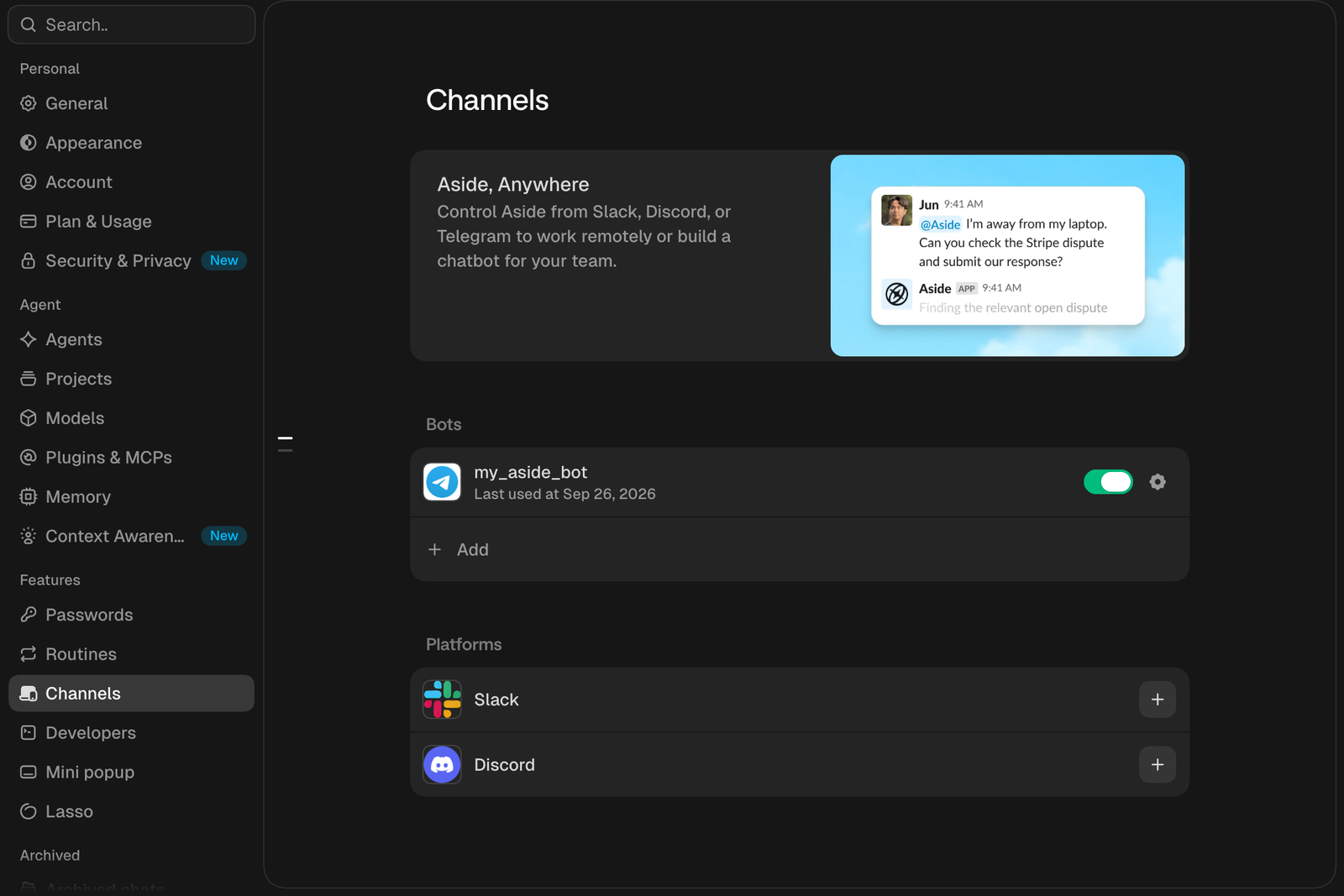
10.2 Create with Aside로 몇 분 만에 연결하기
9월 5일 처음 연결할 때 내가 직접 한 일은 텔레그램 웹 로그인 QR 코드를 휴대폰으로 스캔한 것 하나였다. 나머지는 Aside가 했다. BotFather와 대화해 새 봇을 만들고, 그룹 권한과 개인정보 설정을 바꾸고, 발급된 토큰을 Aside에 등록했다. Aside는 브라우저이니 봇을 손으로 만들 필요가 없다는 8월 18일 안내 메일 그대로였다. 전체가 몇 분 걸렸다. 순서는 이렇다.
- Settings > Channels로 들어간다. 화면 제목은 Aside, Anywhere다.
- 플랫폼에서 Telegram을 고르고 Create with Aside를 누른다. 봇을 만들고 인증 정보를 등록하는 작업이 새로 시작된다.
- 텔레그램 웹 로그인 화면이 나오면 QR 코드를 휴대폰 텔레그램으로 스캔한다.
- 작업이 끝나면 Bots 목록에 봇 이름, 마지막 사용 시각, 켜기 스위치, 설정 톱니가 나타난다.
- 휴대폰에서 봇에게 DM을 보내 시험한다.
이미 만들어 둔 봇이 있다면 Manual을 골라 토큰을 직접 넣는다.
시험 메시지로 나는 “한 문장으로 답해줘”라고 보냈다. 답이 정말 한 문장으로 돌아오는 것을 보고 DM 연결을 확인했고, 이어서 나와 봇 둘만 들어간 그룹을 만들어 봇을 멘션해 보았다. 그룹에서도 답이 오면 준비가 끝난다. 텔레그램 봇이 그룹에서 움직이려면 Allow Groups가 켜져 있고 Group Privacy가 꺼져 있어야 하는데, Create with Aside로 만들면 이 설정까지 Aside가 맞춰 준다. 게다가 내 텔레그램 ID를 확인할 수 있으면 내 계정을 페어링까지 해 두기 때문에, 첫 메시지부터 곧바로 작업이 시작된다. 봇 이름은 이 책에서 my_aside_bot으로 부른다.
집을 나서기 전에는 세 가지를 확인해 두면 좋다. Bots 목록에서 봇의 켜기 스위치가 켜져 있는지, 마지막 사용 시각이 방금 보낸 시험 메시지 시각으로 바뀌었는지, 컴퓨터가 잠자기에 들어가지 않게 되어 있는지다. 셋이 맞으면 휴대폰 하나로 떠나도 된다.
10.3 휴대폰으로 보내기 좋은 요청은 어떻게 쓸까?
답은 휴대폰 화면에서 글자로 읽힌다. 그래서 요청마다 결과 모양을 짧게 정해 둔다. 긴 보고를 받으면 엄지로 스크롤하다 요점을 놓친다. 나는 끝에 “세 줄로 요약”이나 “링크와 한 줄 상태만”을 붙인다. 두 번째 습관은 되돌리기 어려운 일 앞에서 멈추게 하는 것이다. 공개 발행, 메일 발송, 결제처럼 한 번 누르면 끝나는 단계는 “누르기 전에 무엇을 할지 보여 주고 내 답을 기다려”라고 적는다. 세 번째는 결과를 링크로 받는 것이다. 내 연결 환경에서는 Aside가 만든 파일이 텔레그램 첨부로 오지 않았다. 그래서 워드프레스에 올린 글은 주소로, 노트북에 만든 파일은 저장 위치로 받는다. 긴 장 원고는 링크를 눌러 휴대폰 브라우저로 직접 읽으며 확인했다.
[텔레그램 요청 예시, 가상 설정]
5장 원고를 써서 워드프레스에 비공개 초안으로 올려 줘.
- 분량 6,000자 안팎, 앞 장과 같은 블록 형식
- 올린 뒤 미리보기를 열어 제목, 그림, 표가 깨지지 않았는지 확인
- 공개 발행은 하지 말고 내 답을 기다려
- 답은 세 줄로: 초안 링크 / 확인 결과 / 남은 일
[같은 대화에서 보내는 후속 메시지 예시]
좋아, 공개로 바꿔 줘.
바꾼 뒤 로그인하지 않은 새 요청으로 열어서
상태 코드와 제목만 한 줄로 알려 줘.
주소 예: https://example.com/sample-chapter-5/
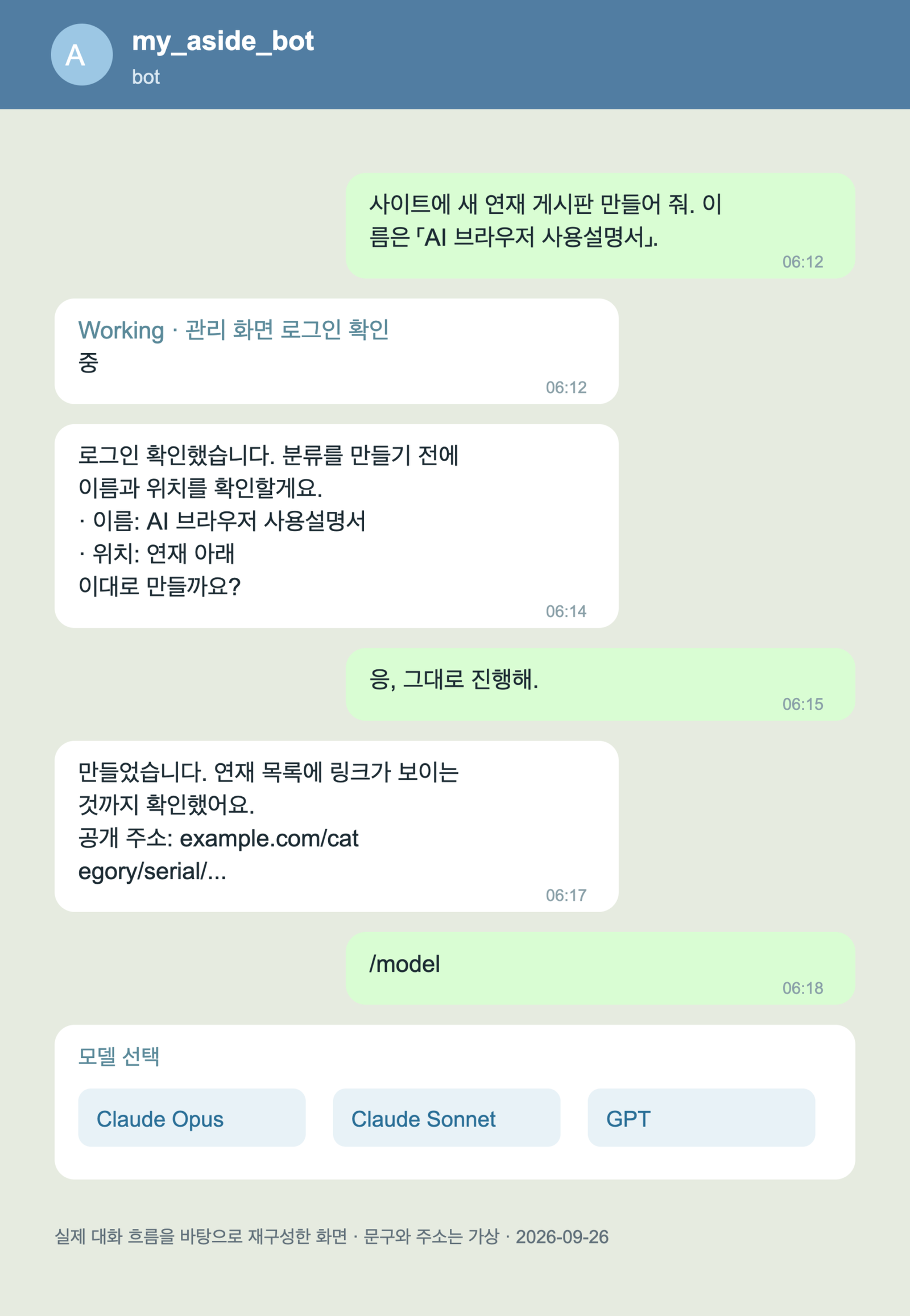
첫 요청과 후속 요청을 같은 대화에서 이어 보내면 Aside는 앞의 맥락을 그대로 안고 간다. 손이 바쁠 때는 음성 메시지도 된다. 텔레그램 음성 메모는 글자로 옮겨져 작업에 들어간다. 사진이나 문서도 20MB까지 보내면 작업 안으로 넘어가므로, 휴대폰으로 찍은 종이 메모를 보내며 “이 내용을 표로 정리해서 초안 끝에 붙여 줘”라고 할 수 있다.
10.4 휴대폰으로 일을 이어 가는 리듬
연휴 동안 내가 보낸 메시지는 대부분 짧았다. “5장 계속 작업”, “9장 시작” 같은 한 줄이면 Aside가 앞 장에서 정한 형식을 이어받아 자료를 확인하고, 원고를 쓰고, 발행한 뒤 공개 화면을 확인해 링크를 보냈다. 내가 한 일은 방향을 정하고, 결과를 읽고, 고를 것을 고르는 것이었다. 창을 열고 붙여 넣고 저장하고 다시 열어 보는 손일은 집의 맥북이 했다. 중간에 다른 AI의 평가를 받아 와 “검토해줘”라고 붙여 넣은 적도 있다. Aside는 지적을 원고와 하나씩 대조해 맞는 것과 다른 것을 나누어 보고했고, 나는 그중 무엇을 받아들일지만 정했다.
휴대폰으로 일할 때는 첫 요청을 넉넉하게 쓰는 편이 결국 빠르다. 주제와 분량, 맞출 형식, 발행 전에 멈출 지점을 한 메시지에 담으면 대화를 여러 번 주고받지 않아도 된다. 확인과 수정은 반대로 아주 짧게 보낸다. 작은 화면이 오히려 도움이 되기도 한다. 긴 설명을 치기 싫으니 무엇을 원하는지부터 생각하게 되고, 그 덕에 요청이 또렷해진다.
[아침 확인 예시, 가상 설정]
어젯밤 올린 4장 공개 주소를 로그인하지 않은 새 요청으로 열어 줘.
답은 한 줄: 상태 코드 / 제목 / 이상이 있으면 무엇

[짧은 수정 예시]
4장 4.2절 둘째 문단이 길어. 뜻은 그대로 두고 절반으로 줄여서 저장하고,
바뀐 문단만 보여 줘.
10.5 내가 자주 쓰는 명령어
대화창에 슬래시로 시작하는 명령을 보내면 작업 대신 설정이 바뀐다. 텔레그램에서는 /model과 /sessions가 버튼 선택창으로 열려서 엄지 하나로 고르기 편하다. 연휴 때 모델을 바꾼 일도 지금이라면 /model 버튼 두 번이면 끝난다. 긴 작업을 맡기기 전에 /usage로 사용량을 봐 두면 좋다. 원고 한 장을 쓰다가 한도에 걸려 멈추면 밖에서는 이어 붙이기가 번거롭다.
| 명령 | 하는 일 | 내가 쓰는 때 |
|---|---|---|
| /model | 작업에 쓸 모델을 고른다 | 한 모델의 사용 한도가 거의 찼을 때 |
| /effort | 모델이 생각하는 강도(effort)를 고른다 | 간단한 확인은 낮게, 긴 원고는 높게 |
| /sessions | 이어 갈 작업을 고른다 | 어제 하던 장으로 돌아갈 때 |
| /usage | 사용량을 본다 | 긴 작업을 맡기기 전에 |
| /new (/reset) | 새 작업을 시작한다 | 장이나 주제가 바뀔 때 |
| /stop, stop, cancel | 실행 중인 작업을 멈춘다 | 방향이 틀렸다는 걸 알았을 때 |
10.6 대화 하나가 작업 하나가 되는 방식
텔레그램 대화 하나는 Aside 작업 하나에 대응하고, 같은 스레드에 이어 보내는 메시지는 그 작업을 계속한다. 나는 연재 전체를 대화 하나로 이어 갔다. 앞 장에서 정한 문체와 형식이 그대로 이어져 편했지만, 대화가 길어지면서 앞부분이 요약되어 넘어가는 일도 생겼다. 주제가 완전히 다른 일은 /new로 새 작업을 여는 편이 낫고, 나중에 /sessions로 찾아가기도 쉽다. 작업이 도는 중에 메시지를 더 보내면 기본값으로 줄을 선다. 이것이 Queue이고, 지금 일이 끝난 뒤 다음 요청으로 처리된다. 설정의 New messages during a task를 Steer로 바꾸면 새 메시지가 진행 중인 작업의 방향을 바로 조정한다. 나는 기본값인 Queue를 그대로 쓴다. 작업 중에 떠오른 다음 할 일을 미리 보내 두기 좋다. 방향이 통째로 틀렸다면 /stop을 보낸다. 승인 카드가 대화창에 떠서 내 답을 기다리는 동안에도 /stop은 먹힌다.
텔레그램에서 시작한 대화는 집에 돌아와 앱 창에서 열어도 답을 계속 텔레그램으로 보낸다. 책상 앞에서 조용히 이어 가고 싶으면 사이드 패널에서 새 세션을 시작하거나, 연결을 잠시 끄거나, 봇 대화방 알림을 꺼 둔다. 연결된 스레드에는 정기 점검이나 앱에서 시작한 실행의 결과도 올라올 수 있으니, 알림이 갑자기 늘었다면 이 부분부터 살핀다.
10.7 그룹과 페어링은 어떻게 관리할까?
모르는 사람은 봇에게 말을 걸어도 작업을 시작할 수 없다. 처음 보는 사람이 메시지를 보내면 페어링 요청이 생기고, 봇 설정의 Pairing 탭에서 내가 승인해야 한다. 요청은 1시간이 지나면 만료된다. 그룹에서는 봇을 멘션해야 작업이 시작되고, 답이 달린 스레드 안에서 이어서 대화한다. Require mentions in threads는 기본으로 켜져 있어 스레드 안에서도 멘션을 요구한다. 연재는 DM 하나로 진행했고, 나와 봇 둘만 있는 그룹은 연결 시험용으로 만들었다. 일이 여러 갈래라면 주제별 그룹을 따로 두는 방법도 있다. 다만 사람이 많은 방에는 봇을 넣지 않는 편이 좋다. 멘션 한 번에 집에 있는 내 컴퓨터가 움직이기 때문이다.
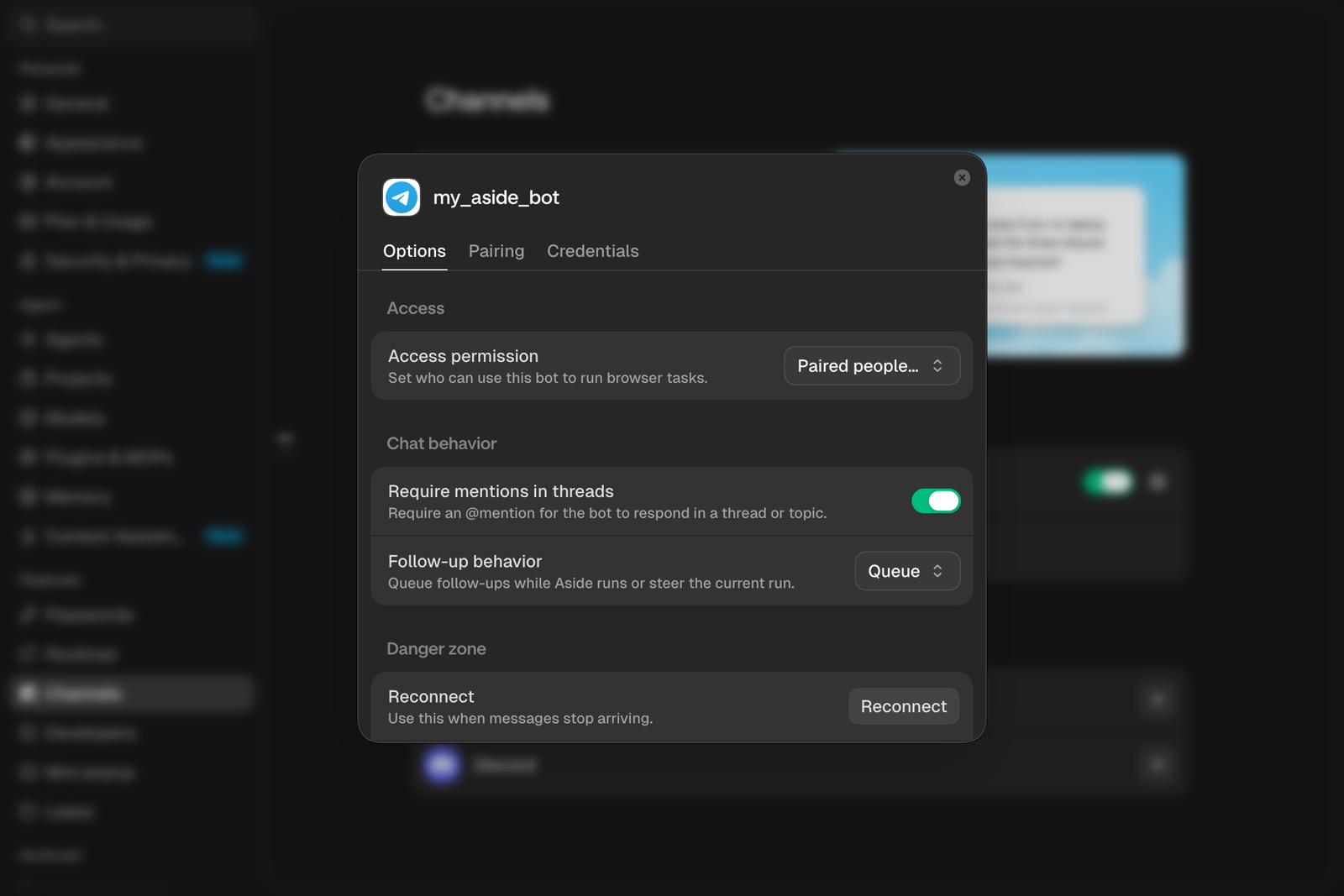
봇 설정 창은 Options, Pairing, Credentials 세 탭으로 나뉜다. Options에는 접근 권한(Paired people only), 스레드 멘션 요구, 후속 메시지 처리 방식(Queue), 그리고 Danger zone의 Reconnect와 Disconnect가 있다. Credentials 탭에서는 연결을 프로젝트에 묶을 수 있다. 묶어 두면 채널에서 시작한 작업이 그 프로젝트의 작업 공간과 메모리를 함께 쓴다. 연재처럼 한 가지 일을 오래 이어 갈 때 쓸모가 있다.
10.8 봇이 조용할 때 무엇부터 볼까?
먼저 집 컴퓨터가 깨어 있고 Aside가 실행 중인지 떠올린다. 대부분 여기서 풀린다. 그래도 안 되면 짧은 시험 메시지부터 보낸다. “한 문장으로 답해줘”가 돌아오면 연결은 살아 있고 문제는 요청 쪽에 있다. 답이 없으면 연결이나 컴퓨터 쪽이다. 이렇게 반으로 나누면 휴대폰에서도 원인을 빨리 좁힌다. 그다음 아래 표를 차례로 본다.
| 증상 | 원인 | 조치 |
|---|---|---|
| DM에 아무 답이 없음 | 컴퓨터 잠자기 또는 Aside 종료 | 컴퓨터를 깨우고 Aside를 실행 |
| 그룹 메시지를 무시함 | Group Privacy가 켜져 있음 | BotFather에서 개인정보 모드를 끄고 Allow Groups 확인 |
| 401 오류 | 봇 토큰이 재발급됨 | Credentials에 새 토큰 등록 |
| 그룹에서 물었는데 DM으로 답함 | 봇을 멘션하지 않음 | 멘션해서 다시 보내기 |
| 메시지가 도착하지 않음 | 연결이 끊김 | Options의 Reconnect |
| 새 사람의 메시지가 무시됨 | 페어링 전 | Pairing 탭에서 1시간 안에 승인 |
10.9 휴대폰 너머에서 겪은 작은 마찰
연휴 중 한 번은 장 원고를 파일로 받아 보고 싶었다. Aside는 원고를 노트북에 저장했다며 저장 위치를 알려 주었고, 파일 자체는 텔레그램으로 오지 않았다. 처음엔 조금 답답했지만 곧 방식을 바꿨다. 워드프레스 비공개 초안으로 올리고 미리보기 링크를 받으니 휴대폰에서는 오히려 읽기 편했다. 또 한 번은 긴 발행 작업이 이어지는 동안 휴대폰에 Working 말풍선만 한참 떠 있었다. 텔레그램에서는 재시도가 일어나도 같은 말풍선이 고쳐지며 이어지기 때문에 대화창이 어지러워지지 않는다. 작업이 끝나자 링크와 요약이 그 자리에 도착했다. 기다린다는 것은 노트북 앞에 앉아 있지 않아도 된다는 뜻이기도 했다.
모델을 바꾼 날도 비슷했다. 사용 한도가 얼마 남지 않았다는 걸 알았을 때 설정 화면을 찾으러 갈 필요 없이 대화창에 바꿔 달라고 적었고, 다음 장은 다른 모델로 이어서 썼다. 도구 쪽 사정이 바뀌어도 내가 할 일은 한 줄을 보내는 것뿐이었다.
원격으로 맡길 때의 승인과 권한은 11장에서, 노트북을 덮어야 하는 날의 방법은 12장에서 다룬다.
10.10 다음 장: 어디까지 맡길지 정하기
휴대폰으로 일을 맡기는 날이 늘수록, 내가 보지 않는 사이 Aside가 어디까지 혼자 해도 되는지 미리 정해 두고 싶어진다. 11장에서는 그 선을 긋는 이야기를 한다.
이 장의 확인 범위
기능 설명은 2026년 9월 26일에 확인한 Aside 도움말과 변경 기록을 기준으로 했다. 이후 화면 이름이나 동작은 바뀔 수 있다.
- Channels는 2026년 8월 4일 슬랙과 텔레그램으로 추가됐고, 8월 18일 Pro에 열렸다. Free에서는 소개와 업그레이드 안내만 보인다.
- 결과 파일을 텔레그램 첨부로 받지 못한 것은 내 연결 환경에서 겪은 일이다. 20MB까지의 첨부 전송은 내가 Aside로 보내는 방향에 해당한다.
- 윈도우에서 차이가 없었다는 것은 내 사용 경험이며, 모든 기능을 나란히 비교한 것은 아니다.
- 슬랙과 디스코드 연결은 이 장에서 시험하지 않았다. /effort 등 명령의 세부 동작은 도움말의 목록을 기준으로 적었다.
- 그림 10-3과 요청 예시의 문구, 주소, 봇 이름 my_aside_bot은 가상이다. 그림 10-1과 10-2는 실제 화면이며 봇 이름을 가렸다.
참고한 자료
2026년 9월 26일 확인. Channels 도움말 · Telegram 연결 도움말 · Aside 변경 기록
다음 글: 11장 · 승인 게이트 설계
이전 글: 9장 · 내 사이트를 점검하고 고치기
『Aside 브라우저 사용설명서』 연재 목록
저자의 실제 사용 경험과 Aside 도움말을 바탕으로 AI의 도움을 받아 작성·편집했습니다. 초판 선공개 원고 v1.0.